
Общая расшифровка по ошибкам на панели приборов
17.02.2020
136152
Для автовладельцев, разбирающихся в технике, и специалистов в автосервисах индикация на панели приборов может многое сказать о состоянии узлов и агрегатов транспортного средства. Если знаний и опыта эксплуатации авто недостаточно, лучше всего воспользоваться инструкцией или советами профессионалов. Одной из сложностей является отличающееся обозначение одних и тех же дефектов для различных марок и моделей авто. Отдельные индикаторы оповещают о поломках в работе узлов и агрегатов, другие несут информационную нагрузку.
Все лампочки на панели приборов делятся на три категории:
-
Индикаторы красного цвета всегда предупреждают владельца автомобиля об опасности. Оперативное принятие мер, обращение в автосервис, самостоятельная диагностика и ремонт автомобиля требуются немедленно. При этом в некоторых случаях необходимо прекратить движение и заглушить двигатель.

-
Лампочки, горящие желтым цветом, предупреждают о поломке или дефекте в работе узлов техники. Задачей индикаторов является предупреждение владельца о необходимости определенных действий или о плановом техническом обслуживании.
-
Индикаторы зеленого цвета говорят водителю о различных сервисных операциях, активности той или иной функции.

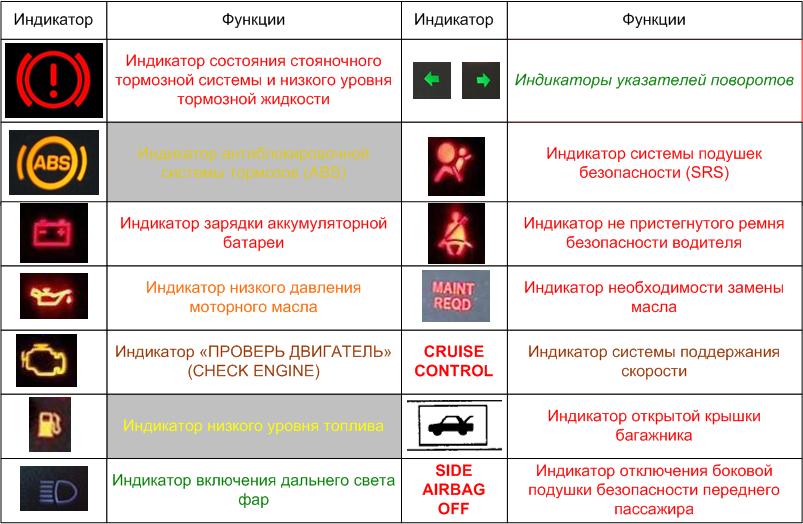
На панели приборов могут загораться различные индикаторы. При этом часть из них является типовыми для любых марок и моделей техники. Расшифровка кодов индикаторов также является одинаковой. Самыми распространенными являются следующие виды датчиков.
Значок на панели приборов в форме эмблемы или силуэта транспортного средства может иметь несколько вариантов расшифровки. Чаще всего значок загорается вместе с дополнительными элементами. Стандартными вариантами расшифровки являются:
Если силуэт автомобиля на панели приборов перечеркнут разводным ключом, скорее всего в работе силового агрегата зафиксированы дефекты. Чаще всего подобная индикация указывает на проблемы с датчиками мотора или электронными блоками трансмиссии. В подобных ситуациях необходимо производить полную диагностику двигателя на современном стенде.
В ситуациях, когда на фоне эмблемы автомобиля загорается замок, поломки имеются в противоугонной системе, установленной на заводе. Запустить мотор и начать движение невозможно до устранения неисправности. В штатном режиме значок замка моргает при закрытых дверях автомобиля. Такая ситуация является нормой.
Практически на любой панели приборов имеется индикатор в форме машины, указывающий на открытые двери. Если автомобиль закрыт при одновременной работе лампочки, требуется проверить концевые датчики на дверях и крышке багажника. Чаще всего достаточно почистить или заменить данные элементы.
Если транспортное средство, оснащенное системой стабилизации курсовой устойчивости, движется по сколькой трассе, загорается соответствующий индикатор желтого цвета. Система автоматически пытается выровнять автомобиль исключить пробуксовку и заносы. Поэтому беспокоиться за постоянное загорание лампочки не стоит. Если же рядом периодически появляется ключ, перечеркнутый занос, треугольник, необходимо обратиться в сервис для ремонта системы стабилизации.
На многих современных авто автоматически определяется интервал до прохождения ТО. Если время техобслуживания подошло, на панели загорается желтый гаечный ключ. При проведении регламентных работ в сервисном центре счетчик сбрасывается.
Указанные индикаторы являются типовыми для большинства марок и моделей транспортных средств. Размеры, расположение, форма значков на приборной панели могут отличаться, при этом расшифровка остается неизменной и понятной для автовладельцев.
Знаки, содержащие предупреждающую информацию
Кроме информационных, большое значение для владельцев техники имеют предупреждающие значки на приборной панели. Рулевое колесо желтого цвета сигнализирует о необходимости адаптации системы. Если цвет меняется на красный и одновременно появляется восклицательный знак, имеется неисправность гидро- или электроусилителя. В таких ситуациях для поворота руля требуется прикладывать значительные усилия.
На большинстве современных авто присутствует индикатор иммобилайзера. При закрытом автомобиле значок мигает, белый цвет говорит о штатном режиме встроенной противоугонной системы. В ситуациях, когда значок горит постоянно, причина может заключаться в неактивированном иммобилайзере, проблеме считывания метки, поломке противоугонного устройства.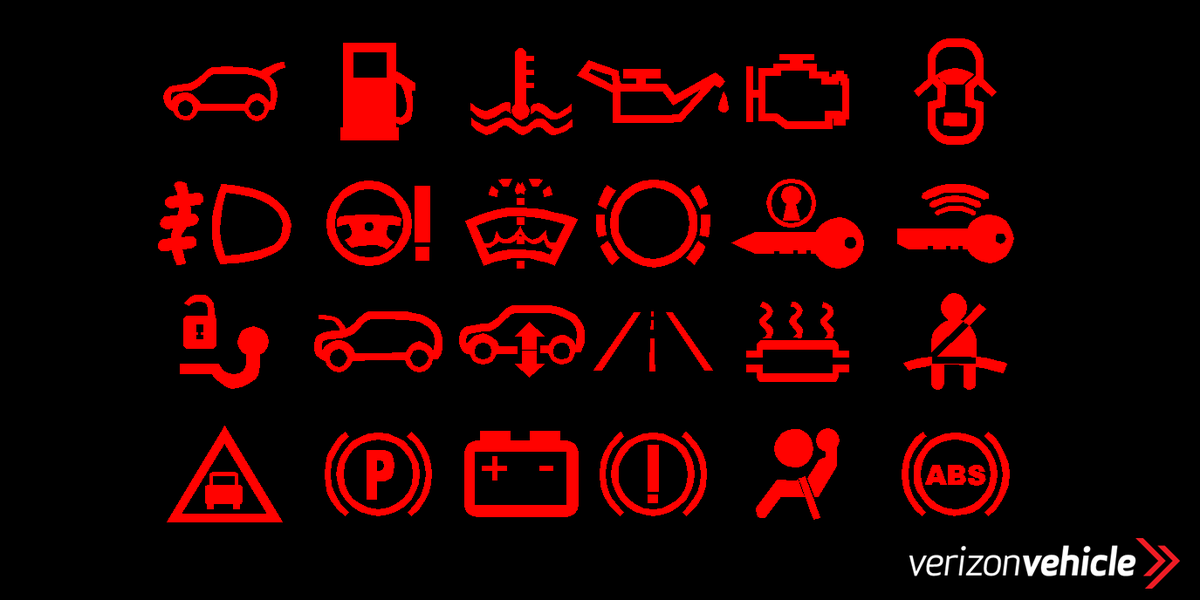
Когда владелец ставит автомобиль на ручной тормоз, загорается соответствующая индикация на приборной панели. Такой же значок постоянно горит, если тормозные колодки или диски сильно изношены, уровень тормозной жидкости не соответствует заводским параметрам. При наличии электронной системы ручного тормоза лампочка горит при поломках или дефектах датчиков, концевиков.
Индикация в виде бачка с охлаждающей жидкостью может появляться в нескольких случаях. Если загорается красная лампа со шкалой градусника, в системе охлаждения силового агрегата температура слишком высокая. Желтый цвет индикатора с бачком говорит о низком уровне тосола или антифриза в системе. В некоторых случаях лампочка загорается произвольно, при сбоях в работе поплавков или датчиков.
Характерный для любых авто и понятный значок омывателя загорается при низком уровне жидкости в расширительном баке.
Для техники с антипробуксовочной системой значок ASR свидетельствует о ее неисправности. Электроника данной системы работает в связке с АБС. Горящая постоянно лампочка говорит о поломках антипробуксовочной системы. Изображение и надписи индикатора могут выглядеть по-разному. Стандартными являются лампочки в форме надписи ASR, значки автомобиля на скользкой дороге, треугольник, обведенный стрелкой.
Излишне высокая температура катализатора сообщается владельцу загоранием соответствующей лампочки на панели приборов. Автомобиль реагирует на такую ситуацию резким снижением мощности. Причины перегрева определяются плохой работой зажигания, а также засоренностью сот катализатора.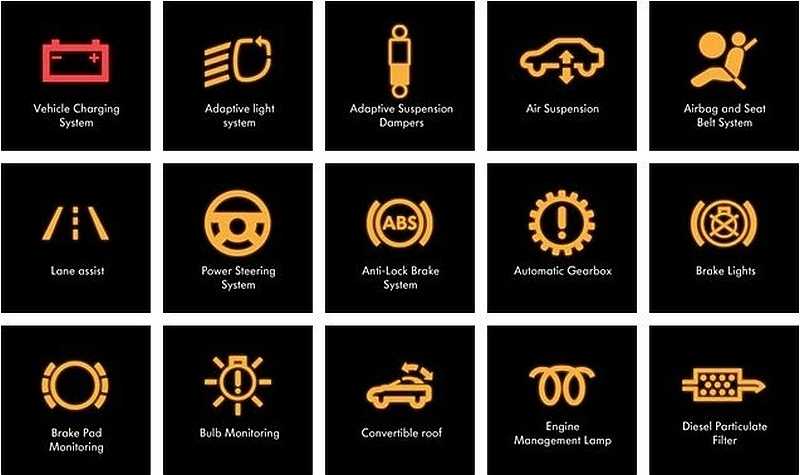
Поломка системы отвода выхлопных газов также имеет свой индикатор на панели приборов. Чаще всего индикация появляется после заправки топливом низкого качества, а также при наличии ошибки датчика лямбда зонда. Топливо сгорает в двигателе не полностью, пламя проникает в выхлопную систему, увеличивается содержание вредных веществ, появляется индикация. Для выявления причины поломки и ее устранения требуется диагностика в сервисном центре.
Индикация на приборной панели, обозначающая неисправности
На приборной панели каждого автомобиля имеется значок в виде аккумулятора. Фигура загорается при падении напряжения электросети. Чаще всего причина заключается в отсутствии зарядки от генератора. Если на транспортном средстве установлен гибридный силовой агрегат, ниже индикатора имеется надпись «Main».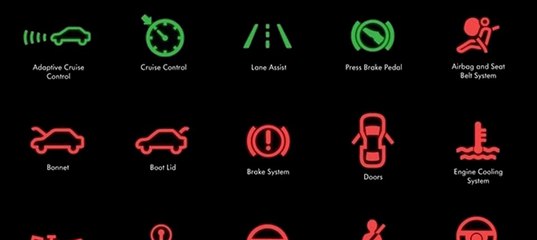
Появление масленки красного цвета свидетельствует о низком уровне смазки в силовом агрегата. Чаще всего индикация появляется при запуске холодного мотора и через несколько секунд пропадает. Также лампочка может загораться при движении автомобиля. Сбои в работе системы смазки двигателя, снижение давления и уровня масла инициируют появление масленки. На разных марках и моделях авто значок может быть дополнен каплей, различными надписями, в некоторых случаях присутствуют символы L и Н. Цвет индикации желтый или красный.
Подушки безопасности присутствуют практически во всех модификациях транспортных средств. На панель приборов выведены значки в нескольких вариантах исполнения. Это может быть простая надпись, силуэт пристегнутого ремнем безопасности человека. Если загорается подобная лампочка, в системе безопасности возникли проблемы. При ДТП подушки не сработают. Для устранения поломок необходимо выполнить диагностику в специализированном сервисном центре.
Индикация в виде восклицательного знака в треугольнике, круге, других формах практически всегда говорит о поломке техники. Если горит восклицательный знак в круге, необходимо проверить тормозную систему, стояночный тормоз, колодки, диски. Дефект может быть в снижении уровня жидкости в системе, износе тормозных колодок, поднятом ручном тормозе.
Опасность представляет снижение уровня жидкости, так как возможными причинами являются обрывы и повреждения шлангов, потеря герметичности. В некоторых случаях индикатор появляется при выходе из строя датчика расширительного бака. Для части транспортных средств значок загорается одновременно с надписью Brake.
В режиме «Внимание» восклицательный знак имеет желтый, в некоторых случаях красный цвет. Для владельцев такая индикация означает необходимость проверки электронной системы стабилизации. На некоторых приборных панелях имеется поясняющий текст или другие информационные сообщения.
Появление поломок в антиблокировочной системе также сопровождается индикацией на приборной панели. Обозначение на разных марках и моделях техники примерно одинаковое. Для владельца наличие горящей желтой лампочки с надписью ABS говорит о том, что система вышла из строя. Тормоза продолжают работать, но электроника автомобиля перестает им помогать. Соответственно машина может уйти в занос на скользкой и мокрой дороге.
Автомобили, оснащенные системой электронной стабилизации, также имеют соответствующий значок на приборной панели. При дефектах оборудования индикация мигает или горит постоянно. Чаще всего поломки связаны с выходом из строя датчика угла поворота, реже при поломке датчика стоп-сигнала. Более серьезные проблемы появляются при поломках датчика давления тормозной системы. Устранять дефекты необходимо в сервисе.
Индикатор в виде инжектора имеется на панели каждого автомобиля. При запуске и работе силового агрегата лампочка может светиться желтым цветом. Наличие сбоев в работе мотора обязательно сопровождается подобной индикацией. Самостоятельно определить причину поломки сложно. Необходимо обратиться в сервисный центр и выполнить диагностику оборудования на стенде.
Для дизельных транспортных средств характерно наличие индикатора состояния свечей накаливания. Лампочка аналогична значку инжектора на бензиновых авто. При запуске мотора индикатор загорается и через несколько минут тухнет. Если после прогрева силового агрегата на приборной панели присутствует ошибка, необходимо проверить силовой агрегат в сервисном центре.
Полностью описать значки и индикаторы приборных панелей всех марок и моделей транспортных средств невозможно. Часть лампочек являются типовыми и присутствуют на всех автомобилях. Некоторые индикаторы имеются только на определенной технике. В большинстве случаев в комплекте с машиной идет инструкция по эксплуатации, в которой индикация на приборной панели расписана детально.
Основными видами информирующих и предупреждающих значков являются:
-
Противотуманные фары (передние).
-
Неисправность усилителя рулевого управления.
-
Противотуманные фары (задние).
-
Низкий уровень жидкости стеклоомывателя.
-
Износ тормозных колодок.
-
Значок включенного круиз-контроля.
-
Включены поворотные сигналы.
-
Датчик дождя и света.
-
Зимний режим.
-
Индикатор информационного сообщения.
-
Индикация работы свечи накаливания.
-
Мороз.

-
Индикация обнаружения бесконтактного ключа.
-
Ключ не обнаружен.
-
Батарея ключа нуждается в замене.
-
Опасное сокращение дистанции.
-
Нажмите педаль сцепления.
-
Нажмите тормозную педаль.
-
Блокировка рулевой колонки.
-
Дальний свет.
-
Низкое давление в шинах.
-
Индикатор включения наружного освещения.
-
Неисправность наружного освещения.
-
Не работает стоп-сигнал.
-
Предупреждение сажевого фильтра.
-
Предупреждение прицепного устройства.
-
Предупреждение пневматической подвески.
-
Смена полосы движения.
-
Перегрев катализатора.
-
Не пристёгнут ремень безопасности.
-
Активирован стояночный тормоз.
-
Неисправность аккумулятора.
-
Система помощи при парковке.
-
Требуется техническое обслуживание.
-
Адаптивные передние фары.
-
Неисправность автоматического наклона фар.
-
Неисправность заднего спойлера.
-
Неисправность крыши в кабриолете.
-
Ошибка подушки безопасности.

-
Неисправность ручного тормоза.
-
Вода в топливном фильтре.
-
Подушка безопасности деактивирована.
-
Неисправность.
-
Фары ближнего света.
-
Загрязнение воздушного фильтра.
-
Режим экономии топлива.
-
Система помощи спуска с горы.
-
Повышенная температура.
-
Неисправность антиблокировочной системы тормозов.
-
Неисправность топливного фильтра.
-
Открыта дверь.
-
Открыт капот.
-
Низкий уровень топлива.

-
Неисправность автоматической коробки передач.
-
Автоматический ограничитель скорости.
-
Амортизаторы подвески.
-
Низкое давление масла.
-
Обогрев лобового стекла.
-
Открыт багажник.
-
Система стабилизации отключена.
-
Датчик дождя.
-
Неполадка двигателя.
-
Обогрев заднего стекла.
-
Автоматическое очищение лобового стекла.
Вернуться к списку новостей
17.02.2020136152
Ошибка на панели приборов ВАЗ 2110
Горит красный восклицательный знак на ваз 2114.
Панель приборов ВАЗ 2110 купить в Ставропольском крае.
…в красной зоне, ваз 2112, при включенном зажигании отсоедините провод от…
Фото ВАЗ 2114.
Омыватели ВАЗ-2110.
Электрическая схема подмотки спидометра ваз.
Подсветка приборной панели ВАЗ 2110.
ваз 2110 ремонт, ремонт ваз 2110, диагностика ваз 2110, панель приб. ..
..
Не работает приборная панель ваз 2110.
Диагностика, считывание ошибок VAG COM Skoda Fabia.
Две подсветки приборки.
Тюнинг комбинации приборов.
ВАЗ 2110 значки на приборной панели by Ivan.
панель приборов ваз 2110 старого образца, Щиток приборов ваз 2110 инс…
панель приборов ваз 2110 электронная.
Комбинация приборов ВАЗ-2114.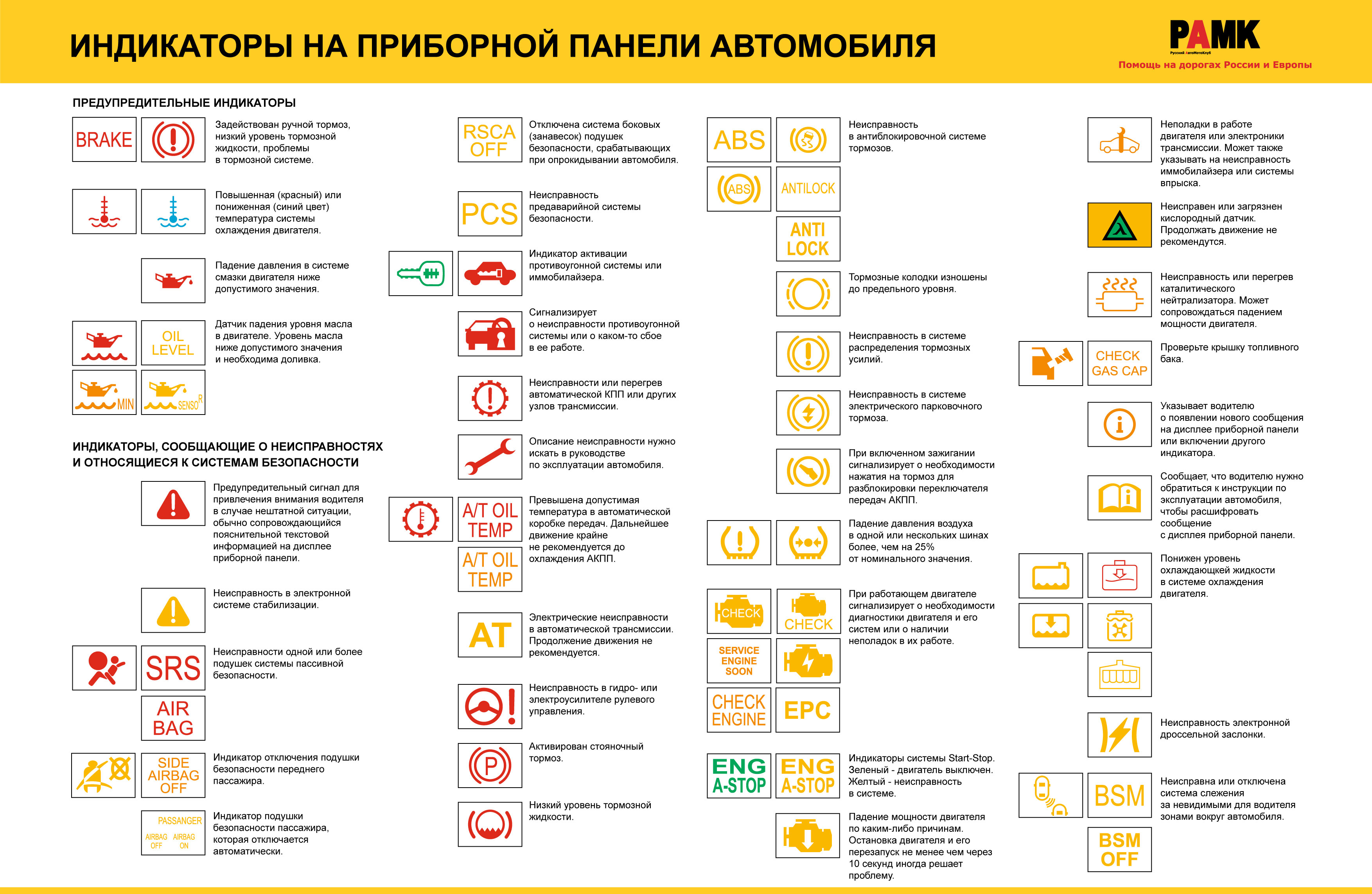
Сообщество «Лада 2110, 2111, 2112, 112, Богдан» на DRIVE2.
Поставил себе сегодня на пробу так сказать и всеобщее обозрение новую панел…
Загорается лампочка давления масла на холостых ваз 2107.
Подсветка приборной панели ВАЗ 2110.
Re: Решено: Крепление МАССЫ в ВАЗ 2110.
Компьютерная диагностика двигателя Ремонт ВАЗ 2115.
priora ,активная приборная панель.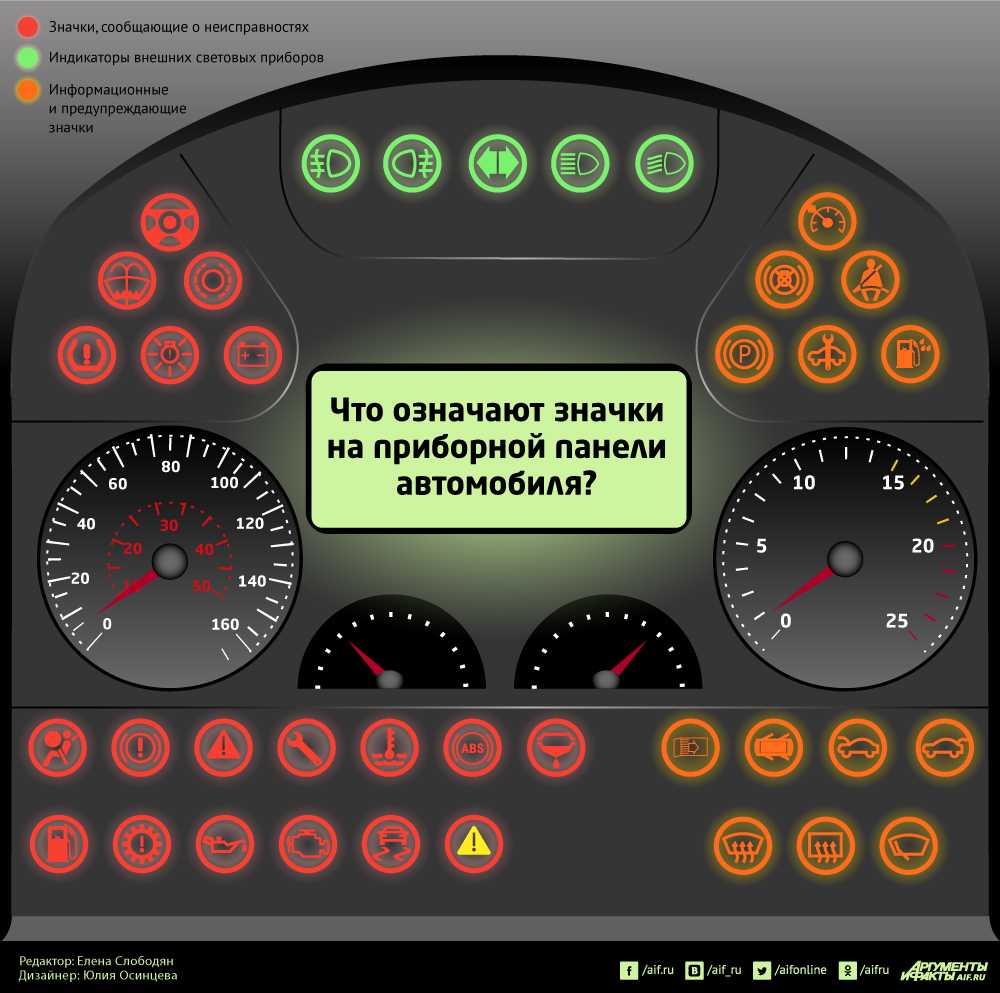
Маршрутный компьютер мк ваз 2112 инструкция.
Звоните! купить Электронная комбинация приборов DELTA-115 в Тольятти, прода…
Греется двигатель ваз 2110.
Как убрать абсорбер на ваз 2112.
диагностика панели приборов Калины.
народ кто знает что означает восклицательный знак на доске приборов. темнот…
Создание панели мониторинга ошибок
Идеи
предупреждения
сегмент
красное смещение
sisense
операции
Нильс Фогт
900 02 Старший директор по маркетингу роста Этот пост является вторым в серии из двух частей о управление оповещениями рабочего процесса. Первый касается получения уведомления Slack при возникновении ошибки. На этот раз мы продвинемся немного дальше и разработаем панель инструментов для пользователей, которым необходимо управлять относительно большим объемом задач рабочего процесса.
Не знаю, как для вас, но для меня справляться с натиском электронных писем, чатов, текстовых сообщений, push-уведомлений и гудков — это серьезная битва (мой SLA для ответа на сообщения Slack подкрадывается к 48 часам). ). Когда я начал управлять командой Growth Ops в Tray.io, я начал чувствовать боль, которую слишком хорошо знал наш местный звездный операционный менеджер — тревожная усталость!
Как и многие операционные группы, мы владеем несколькими критически важными процессами, и наш портфель ежедневно меняется и пополняется.
Несмотря на то, что мы автоматизируем многие процессы с помощью общей платформы автоматизации, чтобы делать больше и быстрее, нам также необходимо отслеживать ход наших рабочих процессов. Во многих случаях мы используем Slack, чтобы отправлять себе оповещения о том, что работает, а что нет и где могут возникнуть проблемы.
К сожалению, повторяющийся характер предупреждений Slack может привести к тому, что даже самая бдительная операционная группа упустит из виду, как часто рабочие процессы дают сбой и почему иногда.
Ошибка приборной панели на помощь!
Информационная панель помогает нам понять, в каких рабочих процессах возникают ошибки, как часто возникают ошибки и какие части рабочих процессов вызывают проблемы.
Информационные панели помогают нам отслеживать критически важные проблемы в повседневной работе и определять приоритетность менее важных проблем для устранения в более поздние сроки. В этом примере мы также используем нашу платформу данных клиентов Segment, а также наше хранилище данных Redshift и нашу аналитическую платформу Sisense, ранее известную как Periscope Data.
Мы можем внедрить наши информационные панели, расширив исходное решение рабочего процесса, используя следующее:
- Операция Segment Track: для регистрации событий ошибок в нашем рабочем процессе оповещения
- Назначение хранилища сегмента: для синхронизации событий с нашим хранилищем данных
- Хранилище данных: для хранения наших данных об ошибках (подробнее о том, как использовать Redshift)
- Панель инструментов Sisense: для создания наших диаграмм
У вас здесь не тот стек? Не бойтесь, вы можете легко настроить представленные здесь концепции, используя Tray Platform для различных архитектур и решений, о которых я постараюсь вам рассказать!
Наша приборная панель довольно проста. Есть только две диаграммы и два фильтра:
Ошибки по рабочему процессу: Когортная диаграмма, которая имеет сводное количество ошибок по имени рабочего процесса и шагу ошибки.
Ошибки с течением времени: Диаграмма временных рядов с областями, на которой отображается количество ошибок по рабочему процессу по типу агрегирования (например, ежедневно, еженедельно или ежемесячно) и диапазону дат, выбранному в фильтрах.
Настройка рабочего процесса оповещения
Используя коннектор Segment платформы Tray, мы можем передать данные об ошибках в наше хранилище, перетащив их в наш рабочий процесс оповещения и выбрав операцию «Отслеживание события»:
Мы можем дать нашему событию понятное имя (например, «workflowError») и передать все содержимое объекта вывода триггера в объект свойств события, используя путь JSON:
Наша команда использует выделенный Источник сегментов для различной аналитики рабочего процесса, которую мы отслеживаем, которая, в свою очередь, каждый час синхронизируется с нашим хранилищем данных:
Если вы не используете сегмент, не беда! Вместо этого используйте один из наших соединителей хранилища данных, чтобы вставить каждую строку напрямую:
Не видите свое хранилище данных выше? Тем не менее, нет проблем! Используйте наш инструментарий, чтобы выполнить вызов «вставить строку» через REST API вашего провайдера.

Схема таблицы, которую создает Сегмент, выглядит в нашем хранилище данных следующим образом:
Имея данные об ошибках в нашем хранилище данных, мы можем написать простой запрос, чтобы увидеть, как они выглядят:
Наш запрос генерирует таблицу ошибок за последнюю неделю, отсортированную по частоте:
Нам нужно внести несколько изменений, чтобы гиперсвязать имя нашего рабочего процесса с его собственными журналами на когортной диаграмме, а также воспользоваться фильтрами агрегирования и диапазона дат для диаграммы временных рядов:
Совет! Используйте фрагменты SQL, чтобы один раз написать запрос и использовать его в нескольких диаграммах. Сохраните свой фрагмент SQL и дайте ему имя, которое легко понять и запомнить:
Создайте новую панель инструментов в Sisense и «включите фильтры» в верхнем правом гамбургер-меню:
Настройте новую когортную диаграмму следующим образом (обратите внимание, что мы вызываем фрагмент SQL, заключая имя фрагмента в квадратные скобки):
Поскольку ваши данные синхронизируются через Segment, вместо того, чтобы смотреть канал Slack как ястреб, теперь вы можете проверять эту диаграмму в течение дня, чтобы увидеть, не возникают ли какие-либо критически важные проблемы, которые действительно требуют вашего внимания!
Как насчет ошибок, которые со временем накапливаются? Нам нужно будет посмотреть на более крупные таймфреймы на когортном графике.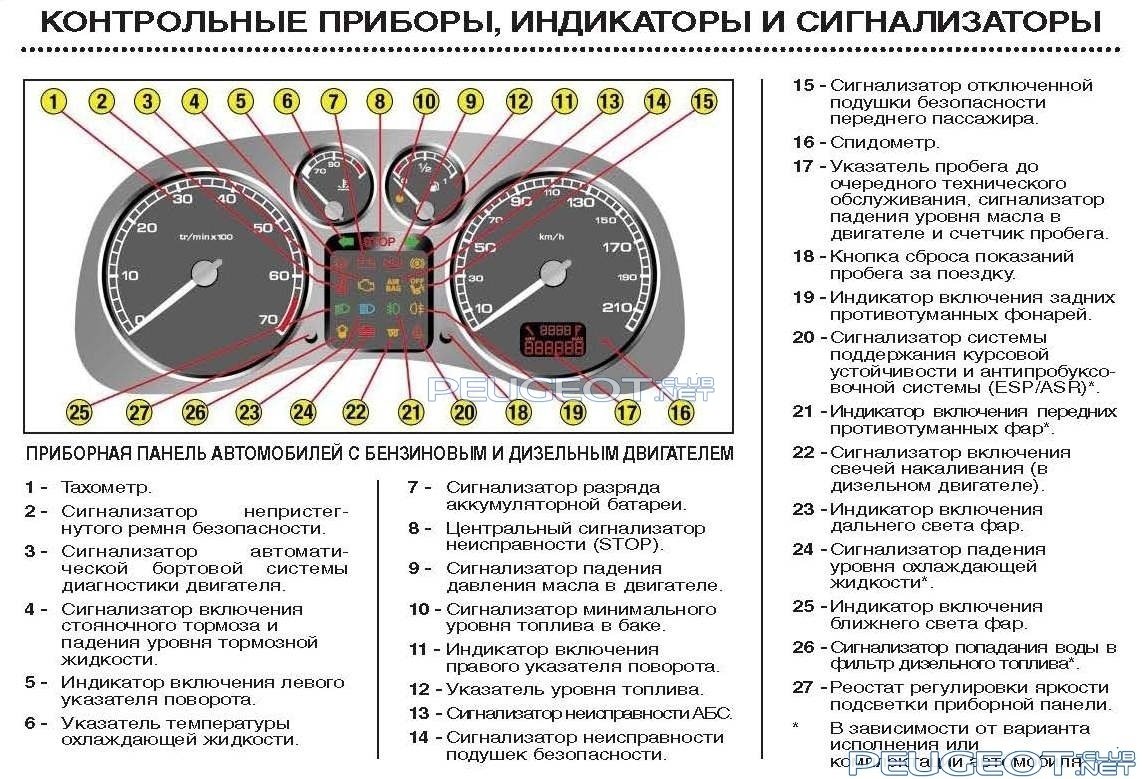 Мы можем использовать график линии тренда, используя тот же запрос:
Поскольку платформа Tray настолько гибкая, вы можете легко настроить рабочие процессы и архитектуру предупреждений, придумывая другие интересные способы точной настройки процессов предупреждений. Например, мы можем воспользоваться оповещениями Sisense SQL или передать данные об ошибках чему-то вроде Datadog, New Relic или PagerDuty.
Теперь ты стройная, подлая, бдительная машина. Приступаем к работе, друзья! Немного времени заранее сэкономит часы головной боли в будущем!
Я надеюсь, что этот пост был вам полезен. Если вы являетесь клиентом, не стесняйтесь обращаться ко мне в нашем клиентском канале Slack, если у вас есть вопросы (ваш CSM может предоставить вам доступ). В качестве альтернативы, если вы хотите увидеть больше Tray Platform в действии, подпишитесь на еженедельную демонстрацию.
Панель управления ошибками JavaScript
Страница загрузки Панель управления ошибками JavaScript.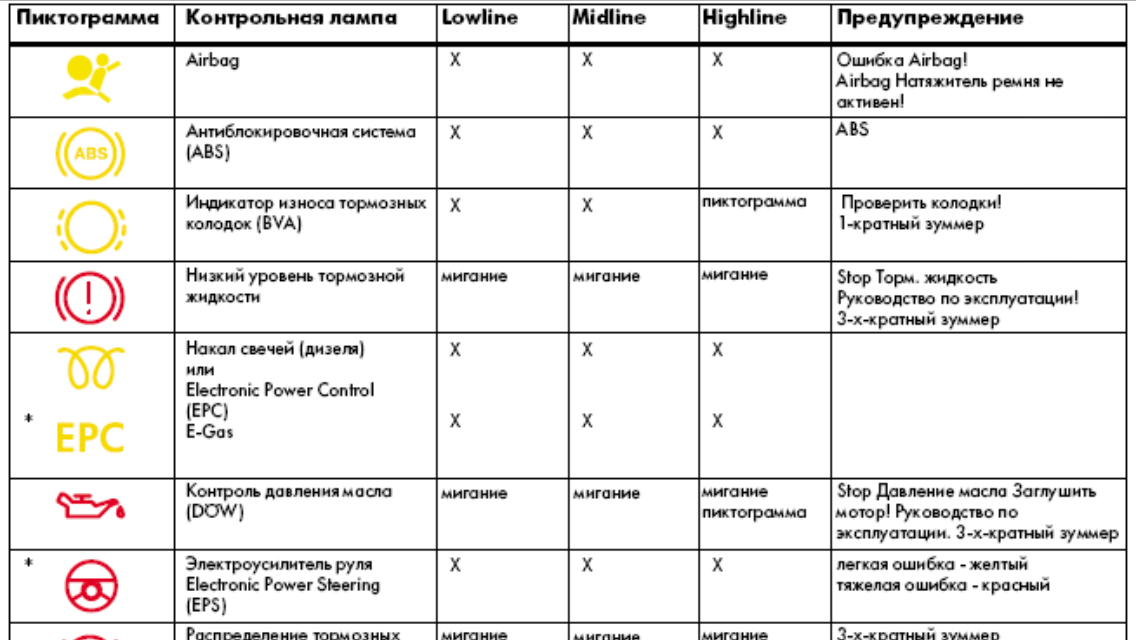
Связанные страницы:
- Добавить информацию о выпуске приложения
- Отключить отчеты о длинной трассировке стека
- Просмотреть все ошибки JavaScript, произошедшие в вашем браузерном приложении за выбранный период времени.
- Подробная информация об одном экземпляре ошибки и ее влиянии.
- Просмотр экземпляров ошибок и подробностей, перечисленных по отметке времени и имени страницы.
- Загрузите карты и файлы для устранения ошибки в исходном коде.
Требования
Для доступа к панели управления ошибками JavaScript вам потребуется следующее:
- Контроллер SaaS >= 22.2.0
- Агент JavaScript >= 22.2.0.
Региональная поддержка
Панель управления ошибками JavaScript доступна в следующих регионах и городах SaaS:
Регион | Город |
|---|---|
Америка s | Орегон |
EMEA | Франкфурт |
Азиатско-Тихоокеанский регион | Sydney |
Панель управления ошибками JavaScript
Чтобы получить доступ к панели управления ошибками JavaScript в пользовательском интерфейсе контроллера:
- Перейдите на страницу User Experience и выберите приложение для браузера.

- На левой панели нажмите Ошибки JavaScript .
Панель управления ошибками JavaScript отображает все ошибки JavaScript в приложении браузера за определенный период времени. Виджет Trend отображает количество ошибок и отметку времени в пределах временного интервала.
В таблице со списком отдельных сообщений об ошибках можно перейти к отдельному экземпляру ошибки, дважды щелкнув сообщение об ошибке, после чего откроется представление «Сводка ошибок JavaScript».
Сводка об ошибках
Когда вы нажимаете сообщение об ошибке на панели управления ошибками JavaScript, вы перенаправляетесь на вкладку «Сводка», на которой отображаются следующие показатели: ) затронуты ошибкой

Экземпляры ошибок
При просмотре отдельной ошибки на вкладке Экземпляры перечислены сведения о каждой ошибке.
В экземпляре ошибки вы можете:
- Развернуть сообщение об ошибке, чтобы показать фреймы стека
- Щелкните фрейм стека, чтобы отобразить свойства ошибки, такие как сведения об устройстве конечного пользователя и источники сценария.
В разделе «Свойства» прокрутите вниз до пункта «Сопоставление исходного кода», где вы можете загрузить исходную карту и исходные файлы, чтобы найти место возникновения ошибки в исходном коде.
Сопоставление источника
При устранении ошибок полезно точно знать, где в коде JavaScript произошла ошибка. Вы можете загрузить исходную карту вашего приложения и исходный файл, чтобы найти точное местоположение ошибки.
На вкладке Экземпляры, когда вы раскрываете источник сценария ошибки, раздел «Сопоставление источника» позволяет загрузить исходную карту и исходный файл для дальнейшего устранения ошибки.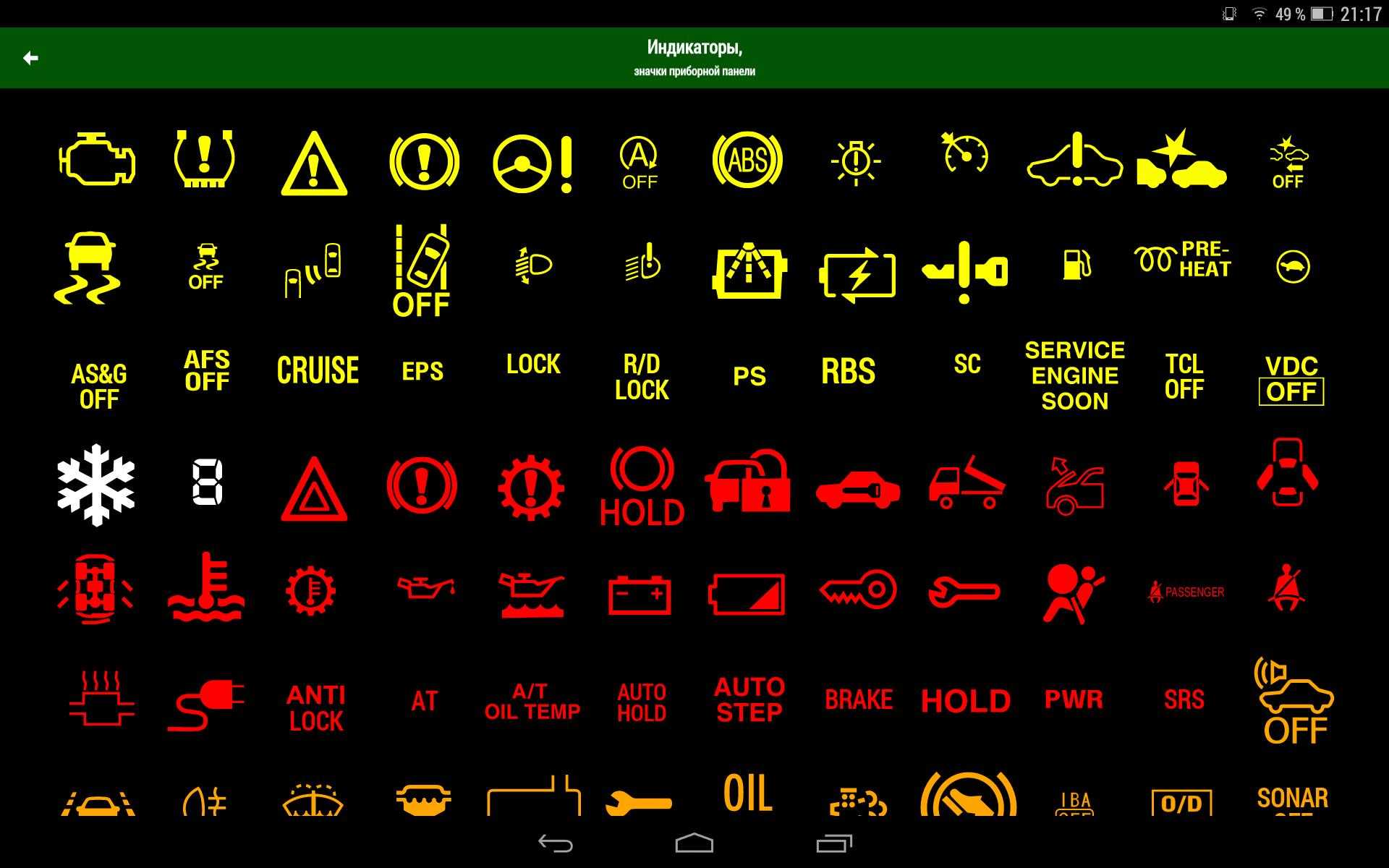 Когда вы загружаете карту и файлы, фрагмент HTML заполняется исходным кодом файла и указывает, где именно в исходном коде произошла ошибка.
Чтобы загрузить исходную карту и исходный файл:
- Разверните сообщение об ошибке.
- Нажмите на кадр стека.
- В разделе «Свойства» прокрутите вниз до пункта «Сопоставление источника».
Нажмите Загрузить , чтобы загрузить исходную карту и исходные файлы JSON (максимальный разрешенный размер исходной карты и исходных файлов составляет 10 МБ).
После загрузки исходной карты и исходного файла фрагмент HTML будет заполнен выделенным кодом JavaScript, в котором произошла ошибка. Вы можете использовать эти данные для исправления ошибок.
Советы и рекомендации по составлению исходных карт
У вас есть несколько вариантов загрузки исходных карт и исходных файлов. Вы можете:
Если вы загружаете исходный файл карты после загрузки исходного файла, загруженный исходный файл будет удален автоматически.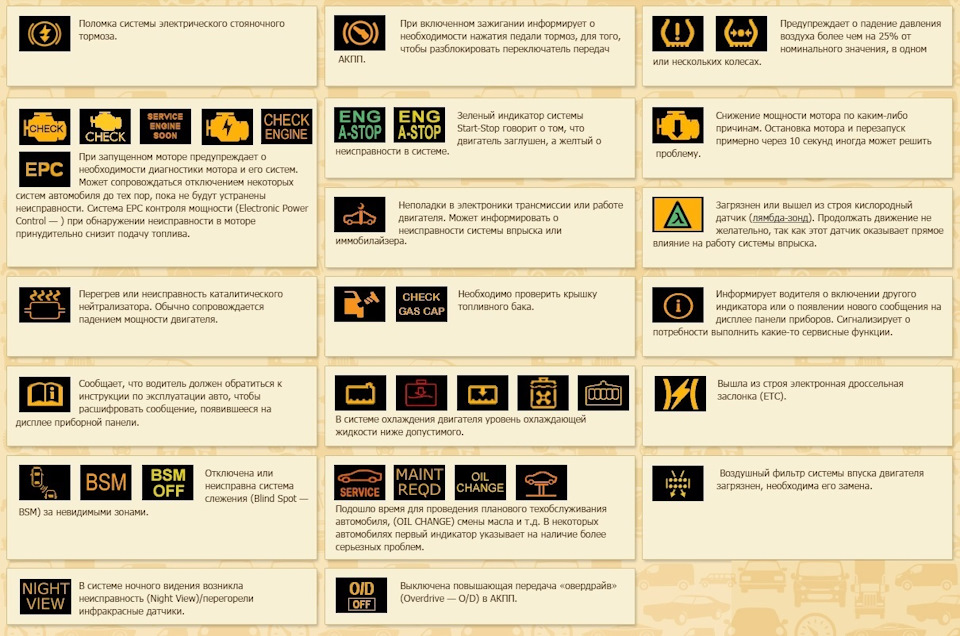
Вы можете загрузить один или несколько исходных файлов. После загрузки файлов исходной карты в пользовательском интерфейсе отображается список исходных файлов, связанных с этим файлом исходной карты.
Мы рекомендуем использовать разные имена для исходных файлов, которые используют одну и ту же исходную карту. Даже если исходные файлы расположены по разным путям, если имя первого исходного файла /path/to/myBrowserApp.js и второму исходному файлу будет присвоено имя / Different/path/to/myBrowserApp.js , если вы загрузите первый исходный файл /path/to/myBrowserApp.js и более поздние версии. загрузите второй исходный файл / Different/path/to/myBrowserApp.js . Если вы вернетесь к стеку, связанному с первым исходным файлом, вам потребуется повторно загрузить первый исходный файл. Это связано с тем, что исходные файлы сохраняются с использованием имени файла в качестве идентификатора.
(Необязательно) Добавьте информацию о выпуске приложения в агент JavaScript
Прежде чем использовать функцию сопоставления источников, вы можете добавить в свое приложение информацию о выпуске вашего приложения, такую как имя выпуска, версия или ключ.