
Управление данными с помощью Access или Excel
Примечание: Microsoft Access не поддерживает импорт Excel данных с примененной меткой конфиденциальности. В качестве обходного решения можно удалить метку перед импортом, а затем повторно применить метку после импорта. Дополнительные сведения см. в статье «Применение меток конфиденциальности к файлам и электронной почте в Office».
Доступ и Microsoft Excel обладают множеством сходств, что может затруднить выбор программы, которую следует использовать. Например, обе программы могут хранить большие объемы данных, выполнять мощные запросы и средства анализа, чтобы срезить и обрезать эти данные, и выполнять сложные вычисления, которые возвращают необходимые данные.
Однако каждая программа имеет четкие преимущества в зависимости от типа данных, которыми вы управляете, и того, что вы хотите сделать с этими данными. Например, если ваша цель — поддерживать целостность данных в формате, к которому могут получить доступ несколько пользователей, лучше всего выбрать Access, тогда как Excel лучше подходит для сложных числовых данных, которые требуется подробно проанализировать.
Во многих случаях можно использовать обе программы, применяя каждую из них для оптимальной цели. Как правило, Access лучше всего управляет данными: помогает упорядочить их, упростить поиск и доступность для нескольких одновременных пользователей. Excel, как правило, лучше анализировать данные: выполнять сложные вычисления, изучать возможные результаты и создавать высококачественные диаграммы. Если вы используете Access для хранения данных и Excel их анализа, вы можете воспользоваться преимуществами обеих программ.
Прежде чем решить, какую программу использовать, может потребоваться сравнить преимущества каждой программы, узнать, когда лучше использовать одну или другую, и узнать, как работать с обеими программами для достижения именно нужных результатов.
Примечание:
Все Microsoft Office включают Excel, но не все наборы включают Access.Сравнение преимуществ каждой программы
Выбор правильной программы очень важен, если вы хотите получить доступ к сведениям и обновить их с максимальной производительностью и точностью. Чтобы узнать, какая программа лучше всего подходит для задач, которые вы хотите выполнить, можно сравнить преимущества, которые каждая программа может предложить в отношении хранения данных, анализа данных, совместной работы с несколькими пользователями и безопасности.
Неструктурированные и реляционные данные Чтобы решить, какая программа лучше всего подходит для хранения данных, задайте себе следующий вопрос: реляционные данные или нет? Данные, которые могут эффективно содержаться в одной таблице или листе, называются неструктурированными или
В реляционная база данных сведения упорядочиваются по нескольким таблицам. В хорошо спроектированной реляционной базе данных каждая таблица является плоской и содержит сведения только об одном типе данных. Например, при создании базы данных клиента имена клиентов должны храниться в одной таблице, а адреса выставления счетов и доставки клиентов — в отдельной таблице. Хранить адреса отдельно от имен рекомендуется, так как у каждого клиента может быть несколько адресов, и вы хотите иметь возможность вводить несколько адресов для каждого клиента без необходимости повторного ввода имени клиента для каждого адреса.
Локальные и внешние данные Вы можете использовать Access для подключения к данным из различных внешних источников данных, чтобы просматривать, запрашивать и редактировать эти данные без необходимости их импорта. Например, Access предоставляет команды для подключения к существующим данным в базе данных Microsoft SQL Server, файле dBASE или папке Outlook, а также к многим другим источникам данных. С помощью Excel можно подключаться к различным источникам данных, включая базы данных Access, SQL Server и Analysis Services, текстовые и XML-файлы, а также источники данных ODBC и OLE DB. Однако изменить данные для изменения исходных данных с помощью пользовательского интерфейса Excel нельзя.
Access и Excel предоставляют команды для подключения к данным в Windows SharePoint Services списках. Однако Excel предоставляет доступ только для чтения к спискам SharePoint; в то время как Access позволяет считывать и записывать данные в SharePoint списков.
Целостность данных и гибкость Уникальные идентификаторы помогают сохранить целостность данных и гарантируют, что две строки (или записи) не содержат точно одинаковые данные. Уникальные идентификаторы также предоставляют самый быстрый способ получения данных при поиске или сортировке данных. В Access можно использовать тип данных AutoNumber для автоматического создания уникального идентификатора для каждой записи. Затем эти идентификаторы можно использовать для связываия записей в одной таблице с одной или несколькими записями в другой таблице.
Структура, применяемая Access к данным, помогает обеспечить целостность данных. Access может требовать, чтобы новые записи в одной таблице имеют существующее соответствующее значение в другой таблице, чтобы не создавать «потерянные» записи. Например, вам не нужен заказ, который не содержит сведения о клиенте. Для Access может потребоваться, чтобы каждая новая запись в таблице «Заказы» имеет соответствующее значение клиента в таблице «Клиенты». Это обязательное соответствие значений называется целостность данных.
Вы также можете наложить собственные ограничения и правила, чтобы обеспечить правильность ввода данных. Excel позволяет вводить данные в более свободной форме, но так как Excel не поддерживает реляционные данные, он не поддерживает целостность данных. Однако можно использовать команду проверки данных для управления записью данных в Excel.
Запрос Если вам часто приходится просматривать данные различными способами в зависимости от изменяющихся условий или событий, Access может быть лучшим выбором для хранения и работы с данными. Access позволяет использовать язык SQL (SQL) для быстрого получения только нужных строк и столбцов данных независимо от того, содержатся ли данные в одной или нескольких таблицах. Вы также можете использовать выражения в запросах для создания вычисляемых полей. Использование выражения в Access аналогично процессу использования формул в Excel для вычисления значений. Вы также можете использовать запросы Access для суммирования данных и представления статистических значений, таких как суммы, средние значения и счетчики.
Моделирования В Excel можно использовать анализ «что если» для прогнозирования результатов модели листа. Анализ «что если» позволяет выполнять различные сценарии с данными, например сценарии лучшего и наихудшего, и сравнивать полученные данные нескольких сценариев в сводных отчетах.
Сводка и диаграмма В обеих программах можно создавать сводная таблица отчеты и сводная таблица диаграммы. Однако Excel предоставляет более сложные функции сводная таблица создания отчетов и диаграмм, чем Access. Если вы планируете регулярно создавать подробные сводная таблица отчеты или предоставлять профессионально оформленные диаграммы, следует использовать сводная таблица отчеты или сводная таблица диаграммы в Excel, а не те же функции в Access.
Access и Excel могут использоваться в средах для совместной работы, таких как общие папки Windows SharePoint Services и сетевые общие папки, но существуют различия в способе доступа к данным нескольким пользователям.
Доступ нескольких пользователей к данным При нормальной работе Access позволяет нескольким пользователям открывать одну базу данных одновременно; Это хорошо работает, так как Access блокирует только редактируемые данные.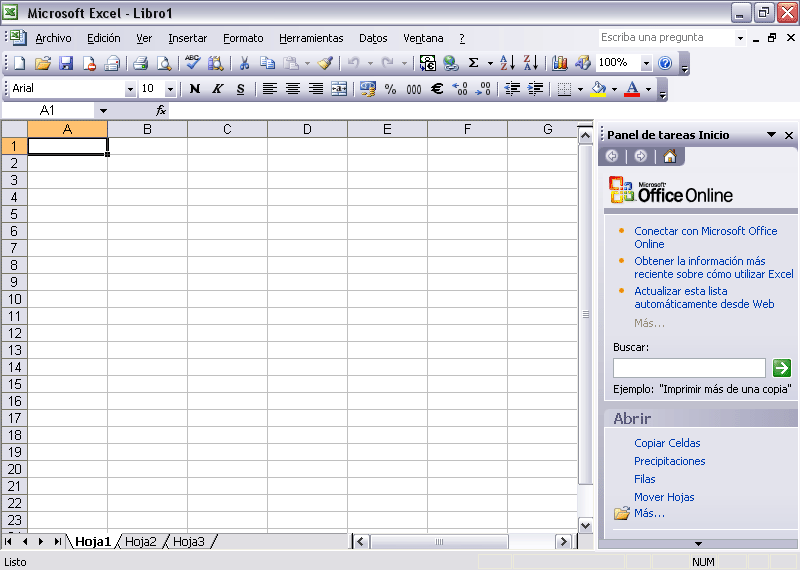 в результате другие пользователи могут редактировать разные записи без конфликтов. В Excel вы можете поделиться книгой с другими пользователями, но для совместной работы с несколькими пользователями лучше всего работать с данными в этой книге в разное время, а не одновременно. По сути, пользователи базы данных Access совместно работают над набором данных, а пользователи Excel над документом.
Использование Windows SharePoint Services для совместной работы Обе программы интегрируются Microsoft Windows SharePoint Services технологий, таких как SharePoint списков и библиотек документов.
Access предоставляет различные способы совместной работы с несколькими пользователями на SharePoint сайте. Например, можно отправить полную базу данных в библиотеку документов Windows SharePoint Services, сделать формы и отчеты доступными в Windows SharePoint Services представлениях, а также связать базу данных с данными, хранящимися в SharePoint списках.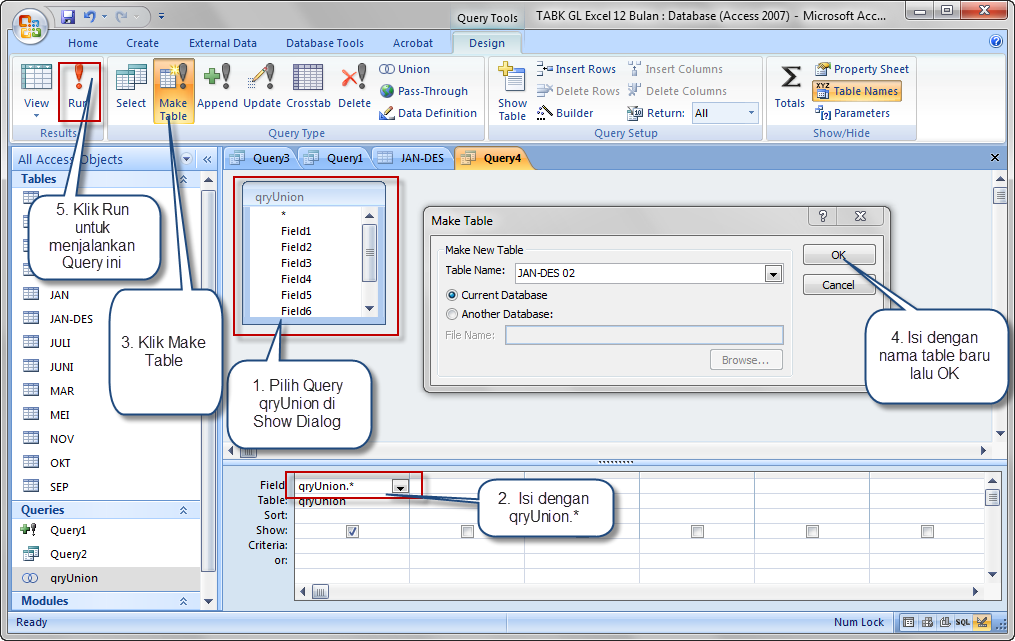
Excel предоставляет только один способ совместной работы с несколькими пользователями на SharePoint Services сайте. Вы можете отправить книгу в Windows SharePoint Services, где отдельные пользователи могут получить доступ к книге для внесения изменений, предотвращая одновременное изменение книги другими пользователями. Пользователи могут редактировать книгу, не извлекая ее из библиотеки документов. В этом случае они должны координировать работу с другими пользователями, чтобы избежать конфликтов данных.
Использование сетевых папок для совместной работы Если база данных Access хранится в общей сетевой папке, несколько пользователей могут открыть базу данных и работать с ее данными одновременно. Отдельные записи блокируются, когда пользователь изменяет их. Если книга Excel в общей сетевой папке, только один пользователь может редактировать книгу одновременно. В целях просмотра несколько пользователей могут открыть книгу, пока другой пользователь редактирует ее, но эти пользователи не смогут вносить изменения в данные, пока пользователь, редактирует книгу, не закроет ее.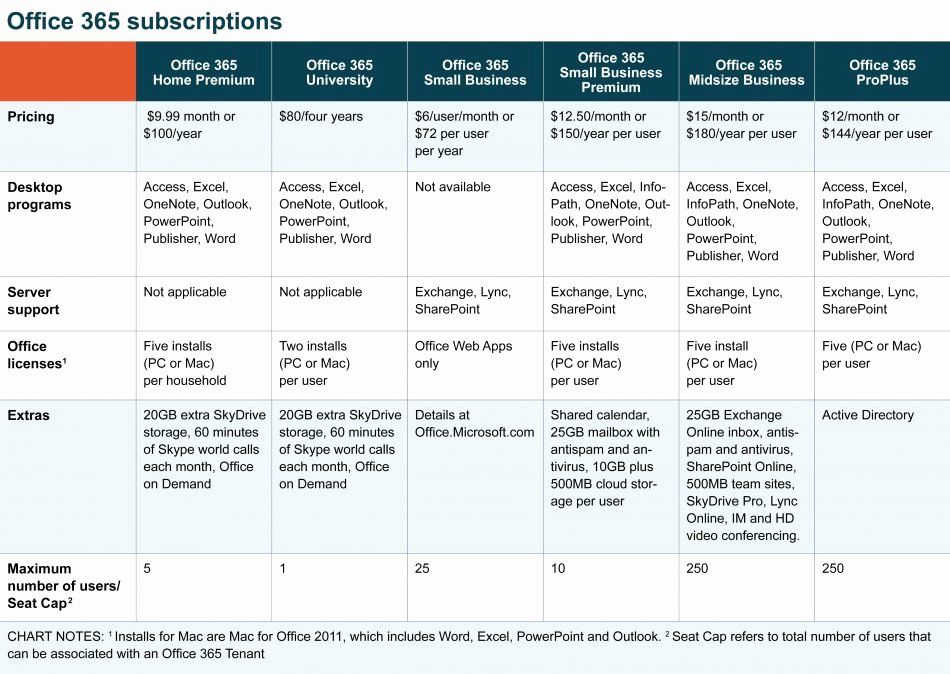
Обе программы предоставляют аналогичные функции — пароли и шифрование, которые могут помочь предотвратить потерю данных и защитить данные от несанкционированного доступа. Однако существуют некоторые различия между Access и Excel в том, как работает защита данных на уровне пользователя.
Защита от потери данных В Access ваша работа постоянно сохраняется, поэтому в случае непредвиденного сбоя вы вряд ли потеряете много работы (если таково). Однако, так как Access постоянно сохраняет вашу работу, вы также можете внести изменения, которые позже решите, что не хотите выполнять фиксацию. Чтобы восстановить базу данных в нужном виде, необходимо создать резервную копию файла базы данных по расписанию, которое соответствует вашим потребностям. Вы можете восстановить всю базу данных из резервной копии или только необходимую таблицу или другой объект базы данных. При использовании служебной программы резервного копирования файловой системы для восстановления данных можно также использовать копию базы данных из резервной копии файловой системы. В Excel вы можете сохранять сведения автовосстановления через заданные интервалы времени при обновлении данных.
Защита данных на уровне пользователя В Excel можно удалить критически важные или закрытые данные из представления, скрытие столбцов и строк данных, а затем защитить весь лист для управления доступом пользователей к скрытым данным. Помимо защиты листа и его элементов, можно также заблокировать и разблокировать ячейки на листе, чтобы другие пользователи не могли непреднамеренного изменения важных данных.
Безопасность на уровне файлов На уровне файла можно использовать шифрование обеих программах, чтобы предотвратить просмотр данных неавторизованными пользователями. Можно также потребовать, чтобы пароль для открытия файла базы данных или книги. Кроме того, вы можете защитить файл базы данных или книгу, используя цифровая подпись.
Ограниченный доступ к данным В Excel вы можете указать пользовательские разрешения на доступ к данным или задать права только для чтения, которые запрещают другим пользователям вносить изменения в данные, к которым у них есть доступ. Access не предоставляет функции безопасности на уровне пользователя, но Access поддерживает модель безопасности пользователей любого сервера базы данных, к котором он подключается. Например, если вы ссылались на SharePoint, Access будет учим разрешения пользователя для SharePoint списка. Если вы хотите, чтобы неавторизованные пользователи не могли получить доступ к данным Access, можно зашифровать базу данных, заданную паролем. Пользователи должны ввести пароль для чтения данных из базы данных, даже если они имеют к ним доступ с помощью другой программы, например Excel.
Дополнительные сведения о том, как защитить данные, см. в разделах «Установка или изменение безопасности на уровне пользователя Access 2003» в Access 2007 или более поздней версии, а также «Защита и безопасность» в Excel.
Когда следует использовать Access
В общих терминах Access — это лучший вариант, когда необходимо регулярно отслеживать и записывать данные, а затем отображать, экспортировать или печатать подмножества этих данных.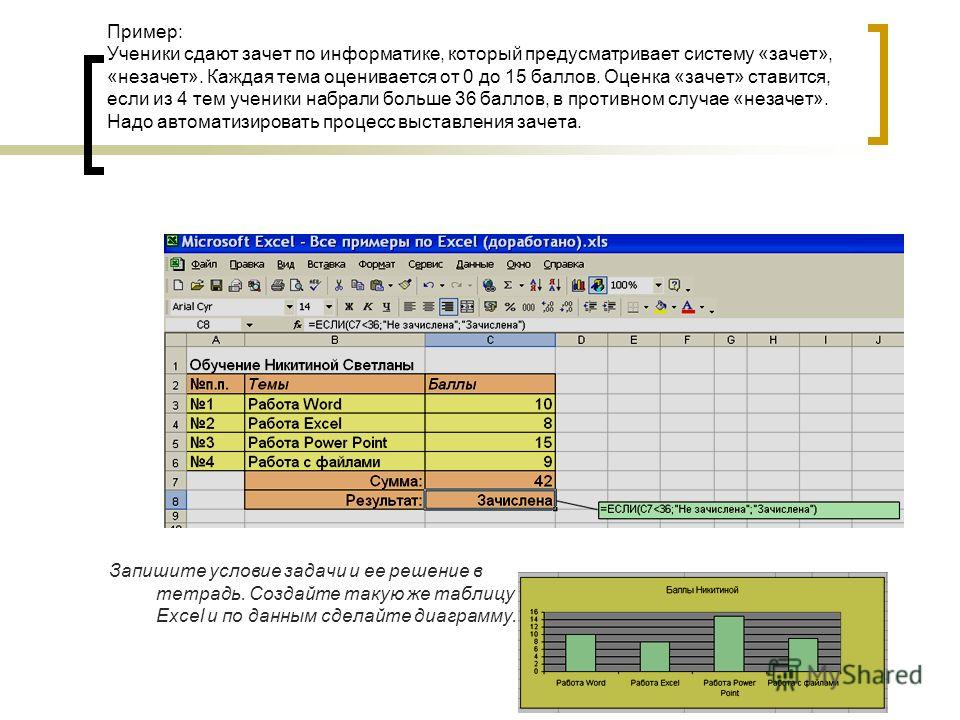 Формы доступа предоставляют более удобный интерфейс, чем Excel для работы с данными. Вы можете использовать Access для автоматизации часто выполняемых действий, а отчеты Access позволяют суммировать данные в печатной или электронной форме. Access обеспечивает дополнительную структуру данных; Например, можно управлять типами данных, которые могут быть введены, какие значения можно ввести, и указать, как данные в одной таблице связаны с данными в других таблицах. Эта структура помогает гарантировать, что вводятся только правильные типы данных.
Access хранит данные в таблицах, которые выглядят так же, как листы, но таблицы Access предназначены для сложных запросов по отношению к данным, хранящимся в других таблицах.
Используйте Access, когда:
-
Предугадать, что в базе данных работает много людей, и вам нужны надежные параметры, которые безопасно обрабатывают обновления данных, такие как блокировка записей и разрешение конфликтов.

-
Предугадать необходимость добавления дополнительных таблиц в набор данных, созданный как плоская или нереляционная таблица.
-
Требуется выполнять сложные запросы.
-
Хотите создавать различные отчеты или почтовые наклейки.
-
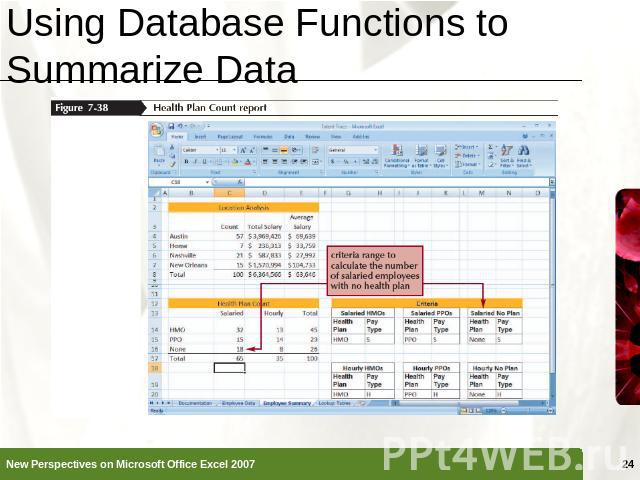
Управление контактами. Вы можете управлять контактами и почтовыми адресами, а затем создавать отчеты в Access или объединять данные с Microsoft Office Word для печати писем, конвертов или почтовых наклеев.
-
Инвентаризация и отслеживание активов Создайте ведомость учета запасов для дома или офиса и сохраняйте вместе с данными фотографии или другие связанные документы.
-
Отслеживание заказов. Вводите информацию о товарах, клиентах и заказах, а затем формируйте отчеты, которые показывают продажи для отдельного сотрудника, региона, периода или другой переменной.
-
Отслеживание задач Вы можете отслеживать задачи для группы людей и вводить новые задачи в то же время, как другие пользователи обновляют свои задачи в той же базе данных.

-
Упорядочение библиотек для библиотек библиотек Вы можете использовать Access для хранения данных о книгах и CD, а также отслеживать, кому они нужны.
-
Планирование мероприятий. Вы можете ввести сведения о датах, расположениях и участниках событий, а затем распечатать расписания или сводки о событиях.
-
Отслеживание взгляда Отслеживайте рецепты, регистры и упражнения.
Когда следует использовать Excel
В программе электронной таблицы Excel хранить большие объемы данных в книгах, содержащих один или несколько листов.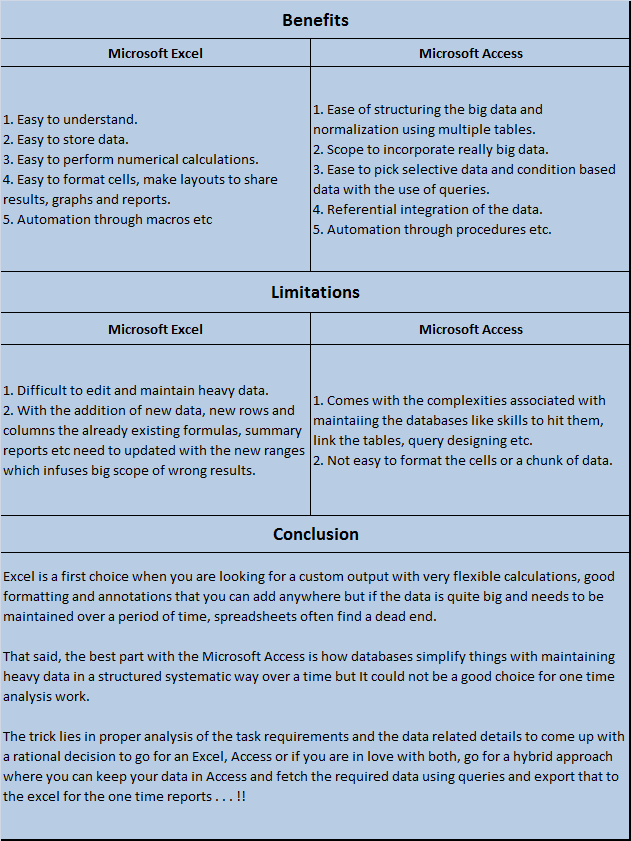 Однако вместо использования в качестве системы управления базами данных, такой как Access, Excel оптимизирован для анализа и вычисления данных. Эту гибкую программу можно использовать для создания моделей для анализа данных, написания простых и сложных формул для вычисления этих данных, сведения данных любым способом и представления данных в различных профессиональных диаграммах.
Используйте Excel, когда:
-
Требуется плоское или нереляционное представление данных вместо представления реляционная база данных, в котором используется несколько таблиц, и если данные в основном числовые.
-
Часто запускайте вычисления и статистические сравнения данных.
 org/ListItem»>
Хотите использовать сводная таблица отчеты для просмотра иерархических данных в компактном и гибком макете.
-
Планируйте регулярное создание диаграмм и хотите использовать новые форматы диаграмм, доступные в Excel.
-
Вы хотите подчеркнуть свои данные с помощью значков условного форматирования, гистограмм и цветовых шкал.
-
Хотите выполнять сложные операции анализа «что если» с данными, такие как статистический, инженерный и регрессионный анализ.
 org/ListItem»>
Хотите отслеживать элементы в простом списке для личного использования или для ограниченной совместной работы.
-
Финансовый Вы можете использовать эффективные функции вычисления Excel во многих финансовых отчетностях, например в инструкции по денежным потокам, в отчете о доходах или в отчете о прибыли и убытках.
-
Составление бюджета. Независимо от того, связаны ли ваши потребности с личными или бизнес-потребностями, вы можете создать бюджет любого типа в Excel, например маркетинговый план бюджета, бюджет событий или бюджет прекращения использования.
 org/ListItem»>
Выставление счетов и продажи Excel также удобно использовать для управления данными о выставлении счетов и продажах, и вы можете легко создавать необходимые формы, например счета за продажу, квитанции для упаковки или заказы на покупку.
-
Отчеты Вы можете создавать различные типы отчетов в Excel, которые отражают анализ данных, или суммировать данные, например отчеты, которые измеряют производительность проекта, прогнозируете данные, суммируете данные или представляют данные дисперсии.
-
Планирование Excel — это отличный инструмент для создания профессиональных планов или полезных планировщиков, например еженедельный план занятий, план маркетинговых исследований, план на конец года или планировщики, которые помогают планировать еженедельные мероприятия, праздники или отпуски.

-
Отслеживания Можно использовать Excel для отслеживания данных на листе времени или в списке, например в листе времени для отслеживания работы или в списке запасов, который отслеживает оборудование.
-
Использование календарей В связи с его характером сетки Excel хорошо подходит для создания календаря любого типа, например учебного календаря для отслеживания действий в течение учебного года или календаря финансового года для отслеживания бизнес-событий и вех.
Полезные Excel в любой из этих категорий см. в разделе «Шаблоны для Excel в Microsoft Office Online».
Использование Access и Excel вместе
Иногда может потребоваться воспользоваться преимуществами, которые могут предложить обе программы. Например, вы создали лист в Excel, в котором можно вычислить и проанализировать данные, но лист стал слишком большим и сложным, и многие другие пользователи должны иметь доступ к данным. На этом этапе может потребоваться импортировать или связать лист с Access и использовать его в качестве базы данных, а не работать с ним в Excel. Или, возможно, у вас есть данные в базе данных Access, для которой вы хотите создать подробные Excel сводная таблица отчеты и профессионально оформленные Excel диаграммы.
Независимо от того, какую программу вы используете в первую очередь, вы всегда можете передавать данные из одной программы в другую, где вы можете продолжать работать с ней. С подключением к данным или без него можно переносить данные в Access из Excel (и наоборот) путем копирования, импорта или экспорта.
Дополнительные сведения об обмене данными между обеими программами см. в статье «Перемещение данных Excel в Access».
Разница между Excel и Access
Основное различие между Excel и Access заключается в том, что Excel представляет собой электронную таблицу для выполнения расчетов и визуального представления данных, а Access — это система управления базами данных, которая используется для простого хранения и управления данными.
Excel и Access — это два приложения Microsoft. Оба они принадлежат Microsoft Office Suite. Excel состоит из листов с ячейками для выполнения расчетов, создания диаграмм и многих других задач. С другой стороны, Access содержит таблицы, запросы, формы и модули отчетов. В целом, Excel — это электронная таблица, а Access — это СУБД.
Содержание
- Обзор и основные отличия
- Что такое Excel
- Что такое Access
- В чем разница между Excel и Access
- Заключение
Что такое Excel
Excel — это электронная таблица, разработанная Microsoft. Она представляет собой интерактивное компьютерное приложение для организации, анализа, хранения данных в табличном формате. Это электронная замена традиционным бумажным бухгалтерским расчетам. Он поддерживает различные платформы, такие как Windows, MacOS, Android и iOS. Кроме того, он является частью Microsoft Office Suite.
ExcelExcel состоит из набора ячеек. Они расположены в виде пронумерованных строк и буквенных столбцов.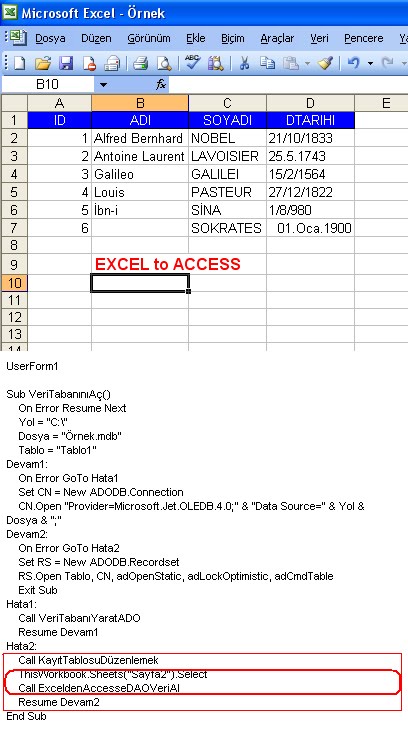 Excel предоставляет множество преимуществ для пользователя. Во-первых, существуют математические формулы для выполнения статистических и финансовых расчетов. Во-вторых, существуют различные диаграммы, графики и гистограммы, доступные для визуального отображения данных. В-третьих, он предоставляет несколько надстроек, таких как Analysis ToolPak, который предоставляет инструменты анализа данных для статистического и инженерного анализа. Другим дополнением является Euro Currency Tool, который позволяет конвертировать и форматировать валюту евро. Кроме того, дополнительные инструменты Solvers помогают в оптимизации и решении уравнений.
Что такое Access
Access является системой управления базами данных (СУБД) и является частью пакета Microsoft Office. Он сочетает в себе реляционный Microsoft Jet Database Engine с графическим интерфейсом пользователя и инструментами разработки программного обеспечения. Кроме того, Access хранит данные в своем собственном формате на основе ядра базы данных Access Jet, которое способно импортировать данные, хранящиеся в других приложениях и базах данных.
Access предоставляет множество преимуществ для пользователя. Во-первых, пользователь может создавать запросы, выполнять индексирование, группирование данных, обобщение данных, объединение таблиц, создание отчетов и многие другие задачи с помощью Access. Во-вторых, он также предоставляет простой в использовании графический интерфейс. В-третьих, разработчики программного обеспечения, архитекторы, пользователи используют Microsoft Access для разработки прикладного программного обеспечения. Более того, он применим для хранения данных одного отдела. Другими словами, он подходит для небольших баз данных.Однако для крупных приложений и приложений корпоративного уровня лучше подходит сервер Microsoft SQL.
В чем разница между Excel и Access
Excel — это электронная таблица, разработанная Microsoft для Windows, MacOS, Andoird и IOS. Но Access — это СУБД, которая сочетает реляционное ядро базы данных Microsoft Jet с графическим интерфейсом пользователя и инструментами разработки программного обеспечения.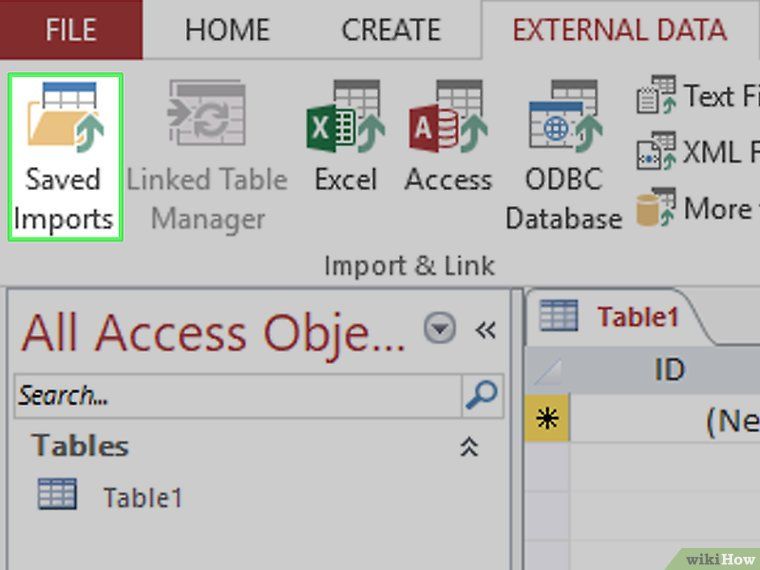
Использование. Основное различие между Excel и Access заключается в их использовании. Excel — это электронная таблица, которая помогает создавать диаграммы, графики и выполнять расчеты, а Access — это СУБД, которая помогает хранить данные в базах данных и управлять ими.
Хранение данных. В Excel емкость хранения данных меньше, чем у Access.
Использование. Как правило, финансовые и статистические аналитики используют Excel, в то время как владельцы малого бизнеса используют Access.
Тип. Excel не является реляционным, а Access — реляционным.
Сложность. Excel проще в использовании, чем Access.
Заключение
Вкратце, Excel и Access — это два приложения Microsoft. Основное различие между Excel и Access состоит в том, что Excel представляет собой электронную таблицу для выполнения расчетов и визуального представления данных, а Access — это система управления базами данных, которая помогает легко хранить и управлять данными.
Использование Access или Excel для управления данными
Примечание. Microsoft Access не поддерживает импорт данных Excel с примененной меткой конфиденциальности. В качестве обходного пути вы можете удалить метку перед импортом, а затем повторно применить метку после импорта. Дополнительные сведения см. в статье Применение меток конфиденциальности к файлам и электронной почте в Office.
Access и Microsoft Excel имеют много общего, что может затруднить выбор программы, которую следует использовать. Например, обе программы могут хранить большие объемы данных, выполнять мощные запросы и инструменты анализа для нарезки этих данных, а также выполнять сложные вычисления, которые возвращают нужные вам данные.
Однако каждая программа имеет явные преимущества в зависимости от типа данных, которыми вы управляете, и того, что вы хотите делать с этими данными. Например, если вы хотите сохранить целостность данных в формате, к которому могут обращаться несколько пользователей, Access — ваш лучший выбор, тогда как Excel лучше подходит для сложных числовых данных, которые вы хотите глубоко проанализировать.
Во многих случаях вы можете использовать обе программы, применяя каждую для той цели, для которой она лучше всего подходит. В целом, Access лучше подходит для управления данными: он помогает вам упорядочивать их, упрощает поиск и предоставляет доступ нескольким пользователям одновременно. Excel, как правило, лучше подходит для анализа данных: выполнения сложных расчетов, изучения возможных результатов и создания высококачественных диаграмм. Если вы используете Access для хранения данных и Excel для их анализа, вы можете воспользоваться преимуществами обеих программ.
Прежде чем решить, какую программу использовать, вы можете сравнить преимущества каждой программы, узнать, когда лучше использовать одну или другую, и выяснить, как работать с обеими программами для достижения именно тех результатов, которые вы хотите.
Примечание. Все пакеты Microsoft Office включают Excel, но не все пакеты включают Access.
Сравните преимущества каждой программы
Выбор правильной программы имеет решающее значение, если вы хотите получать доступ к своей информации и обновлять ее с максимальной производительностью и точностью. Чтобы выяснить, какая программа лучше всего подходит для задач, которые вы хотите выполнить, может помочь сравнить преимущества, которые каждая программа может предложить в отношении хранения данных, анализа данных, совместной работы нескольких пользователей и безопасности.
Плоские данные против реляционных Чтобы помочь решить, какая программа лучше всего подходит для хранения ваших данных, задайте себе следующий вопрос: являются ли данные реляционными или нет? Данные, которые могут эффективно содержаться в одной таблице или рабочем листе, называются плоскими или нереляционными данными. Например, если вы хотите создать простой список клиентов, содержащий только один адрес и контактное лицо для каждого клиента, Excel может быть лучшим выбором. Однако, если вы хотите хранить более сложный список клиентов, содержащий адреса выставления счетов и доставки для каждого клиента или несколько контактных лиц для каждого клиента, Access — лучшее решение.
В реляционной базе данных вы организуете свою информацию в несколько таблиц. В хорошо спроектированной реляционной базе данных каждая таблица является плоской и содержит информацию только об одном типе данных. Например, если вы создаете базу данных клиентов, имена клиентов должны храниться в одной таблице, тогда как адреса выставления счетов и доставки этих клиентов должны храниться в отдельной таблице. Хранение адресов отдельно от имен — хорошая идея, потому что у каждого клиента может быть более одного адреса, и вы хотите иметь возможность вводить несколько адресов для каждого клиента без повторного ввода имени клиента для каждого адреса.
Локальные данные против внешних Вы можете использовать Access для подключения к данным из различных внешних источников данных, чтобы вы могли просматривать, запрашивать и редактировать эти данные без необходимости их импорта. Например, Access предоставляет команды для подключения к существующим данным в базе данных Microsoft SQL Server, файлу dBASE или папке Outlook, а также ко многим другим источникам данных. Вы можете использовать Excel для подключения к широкому спектру источников данных, включая базы данных Access, SQL Server и Analysis Services, текстовые и XML-файлы, а также источники данных ODBC и OLE DB. Однако вы не можете редактировать данные, чтобы изменить исходные данные через пользовательский интерфейс Excel.
И Access, и Excel предоставляют команды для подключения к данным в списках Windows SharePoint Services. Однако Excel обеспечивает подключение к спискам SharePoint только для чтения; тогда как Access позволяет читать и записывать данные в списки SharePoint.
Целостность данных и гибкость Уникальные идентификаторы помогают сохранить целостность ваших данных и гарантируют, что никакие две строки (или записи) не будут содержать абсолютно одинаковые данные. Уникальные идентификаторы также обеспечивают самый быстрый способ извлечения данных при поиске или сортировке данных. В Access вы можете использовать тип данных AutoNumber для автоматического создания уникального идентификатора для каждой записи. Затем вы можете использовать эти идентификаторы, чтобы связать записи в одной таблице с одной или несколькими записями в другой таблице.
Структура, которую Access применяет к вашим данным, помогает обеспечить целостность данных. Доступ может потребовать, чтобы новые записи в одной таблице имели существующее соответствующее значение в другой таблице, чтобы вы не могли создавать «бесхозные» записи. Например, вы не хотели бы иметь заказ, который не включает информацию о клиенте. Для доступа может потребоваться, чтобы каждая новая запись в таблице «Заказы» имела соответствующее значение клиента в таблице «Клиенты». Это необходимое соответствие значений называется ссылочной целостностью.
Вы также можете установить свои собственные ограничения и правила, чтобы дополнительно гарантировать правильность ввода данных. Excel позволяет вводить данные в более свободной форме, но поскольку Excel не поддерживает реляционные данные, он не может поддерживать ссылочную целостность. Однако вы можете использовать команду Data Validation для управления вводом данных в Excel.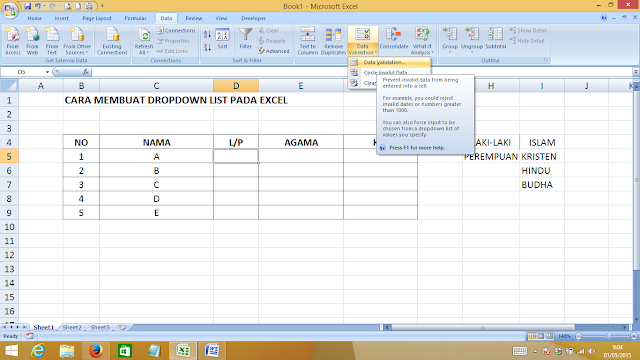
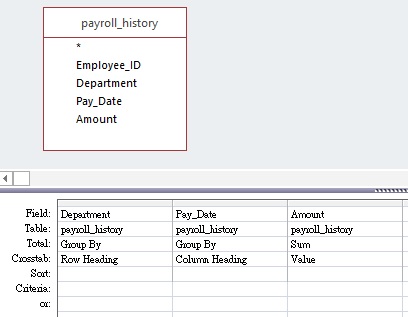
Запрос Если вам часто приходится просматривать данные различными способами в зависимости от меняющихся условий или событий, Access может быть лучшим выбором для хранения и работы с вашими данными. Access позволяет использовать запросы на языке структурированных запросов (SQL) для быстрого извлечения только нужных строк и столбцов данных, независимо от того, содержатся ли данные в одной таблице или во многих таблицах. Вы также можете использовать выражения в запросах для создания вычисляемых полей. Использование выражения в Access похоже на процесс использования формул в Excel для вычисления значений. Вы также можете использовать запросы Access для суммирования данных и представления агрегированных значений, таких как суммы, средние значения и количество.
Моделирование В Excel вы можете использовать инструменты анализа «что, если» для прогнозирования результатов модели рабочего листа. Анализ «что, если» позволяет вам запускать различные сценарии с вашими данными, такие как сценарии наилучшего и наихудшего случая, и сравнивать полученные данные нескольких сценариев в сводном отчете. Аналогичная функция недоступна в Access.
Сводка и построение диаграмм В обеих программах можно создавать отчеты сводных таблиц и диаграммы сводных таблиц. Однако Excel предоставляет более продвинутые функции создания отчетов и диаграмм сводных таблиц, чем Access. Если вы планируете регулярно создавать обширные отчеты сводных таблиц или профессионально выглядящие диаграммы, вам следует использовать отчеты сводных таблиц или диаграммы сводных таблиц в Excel вместо тех же функций в Access.
И Access, и Excel можно использовать в средах для совместной работы, таких как Windows SharePoint Services и общие сетевые файловые ресурсы, но существуют различия в способах доступа к данным для нескольких пользователей.
Доступ нескольких пользователей к данным При нормальной работе Access позволяет нескольким пользователям одновременно открывать одну базу данных; это хорошо работает, потому что Access блокирует только те данные, которые редактируются; в результате другие пользователи могут редактировать разные записи без конфликтов.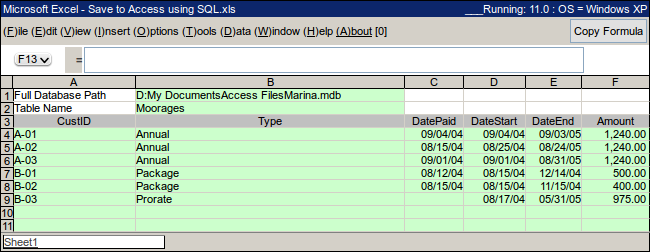 В Excel вы можете поделиться книгой с другими пользователями, но многопользовательская совместная работа лучше всего работает, когда пользователи работают с данными в этой книге в разное время, а не одновременно. По сути, пользователи базы данных Access сотрудничают на набор данных , и пользователи книги Excel совместно работают над документом .
Использование Windows SharePoint Services для совместной работы Обе программы интегрируются с технологиями Microsoft Windows SharePoint Services, такими как списки SharePoint и библиотеки документов.
Access предоставляет различные способы совместной работы с несколькими пользователями на сайте SharePoint. Например, можно загрузить полную базу данных в библиотеку документов Windows SharePoint Services, сделать формы и отчеты доступными в виде представлений Windows SharePoint Services и связать базу данных с данными, хранящимися в списках SharePoint.
Excel предоставляет только один способ совместной работы с несколькими пользователями на сайте SharePoint Services. Вы можете отправить книгу в библиотеки документов Windows SharePoint Services, где отдельные пользователи могут извлекать книгу для внесения изменений, предотвращая одновременное изменение книги другими пользователями. Пользователи могут редактировать книгу, не извлекая ее из библиотеки документов, и в этом случае они должны координировать свои действия с другими пользователями, чтобы избежать конфликтов данных.
Использование сетевых папок для совместной работы Если вы храните базу данных Access в общей сетевой папке, несколько пользователей могут одновременно открывать базу данных и работать с ее данными. Отдельные записи блокируются, когда пользователь редактирует их. Если вы храните книгу Excel в общей сетевой папке, только один пользователь может одновременно редактировать книгу. Для просмотра несколько пользователей могут открывать книгу, пока другой пользователь редактирует ее, но эти пользователи не могут вносить какие-либо изменения в данные, пока пользователь, редактирующий книгу, не закроет ее.
Обе программы предоставляют схожие функции — пароли и шифрование — которые могут помочь вам предотвратить потерю данных и защитить ваши данные от несанкционированного доступа. Однако между Access и Excel есть некоторые различия в том, как работает защита данных на уровне пользователя.
Предотвращение потери данных В Access ваша работа постоянно сохраняется, так что в случае непредвиденного сбоя вы вряд ли потеряете большую часть работы (если она вообще есть). Однако, поскольку Access постоянно сохраняет вашу работу, вы также можете вносить изменения, которые позже решите, что не хотите их фиксировать. Чтобы убедиться, что вы можете восстановить свою базу данных так, как вы хотите, вы должны создать резервную копию файла базы данных по расписанию, которое соответствует вашим потребностям. Вы можете восстановить всю базу данных из резервной копии, или вы можете восстановить только таблицу или другой объект базы данных, который вам нужен. Если вы используете утилиту резервного копирования файловой системы, вы также можете использовать копию базы данных из резервной копии файловой системы для восстановления данных. В Excel вы можете сохранять данные автовосстановления с заданными интервалами при обновлении данных.
Защита данных на уровне пользователя В Excel вы можете удалить важные или личные данные из поля зрения, скрыв столбцы и строки данных, а затем защитить весь рабочий лист, чтобы контролировать доступ пользователей к скрытым данным. Помимо защиты рабочего листа и его элементов, вы также можете блокировать и разблокировать ячейки на рабочем листе, чтобы предотвратить непреднамеренное изменение важных данных другими пользователями.
Безопасность на уровне файлов На уровне файлов вы можете использовать шифрование в обеих программах, чтобы предотвратить просмотр данных неавторизованными пользователями. Вы также можете потребовать ввода пароля для открытия файла базы данных или рабочей книги. Кроме того, вы можете помочь защитить файл базы данных или книгу, используя цифровую подпись.
Ограниченный доступ к данным В Excel можно указать разрешения для пользователей на доступ к данным или установить права только для чтения, чтобы другие пользователи не могли вносить изменения в данные, к которым у них есть доступ. Access не предоставляет функции безопасности на уровне пользователя, но Access поддерживает модель безопасности пользователя для любого сервера базы данных, к которому он подключается. Например, если вы ссылаетесь на список SharePoint, Access учитывает разрешения пользователя для списка SharePoint. Если вы хотите, чтобы неавторизованные пользователи не имели доступа к вашим данным Access, вы можете зашифровать свою базу данных, установив пароль. Пользователи должны вводить пароль для чтения данных из базы данных, даже если они обращаются к ней с помощью другой программы, например Excel.
Дополнительные сведения о том, как защитить данные, см. в статьях Установка или изменение безопасности на уровне пользователя Access 2003 в Access 2007 или более поздней версии и Защита и безопасность в Excel.
Когда использовать Access
В самых общих чертах Access — лучший выбор, когда вам нужно регулярно отслеживать и записывать данные, а затем отображать, экспортировать или печатать подмножества этих данных. Формы доступа предоставляют более удобный интерфейс, чем рабочий лист Excel для работы с вашими данными. Вы можете использовать Access для автоматизации часто выполняемых действий, а отчеты Access позволяют суммировать данные в печатной или электронной форме. Access обеспечивает дополнительную структуру ваших данных; например, вы можете контролировать, какие типы данных можно вводить, какие значения можно вводить, и вы можете указать, как данные в одной таблице связаны с данными в других таблицах. Эта структура помогает гарантировать ввод только правильных типов данных.
Access хранит данные в таблицах, которые очень похожи на рабочие листы, но таблицы Access предназначены для сложных запросов к данным, хранящимся в других таблицах.
Используйте доступ, когда вы:
Предполагается, что с базой данных работает много людей, и вам нужны надежные опции, которые безопасно обрабатывают обновления ваших данных, такие как блокировка записей и разрешение конфликтов.
Предусмотреть необходимость добавления дополнительных таблиц в набор данных, созданный как плоская или нереляционная таблица.
Хотите выполнять сложные запросы.
Хотите создавать различные отчеты или почтовые этикетки.
 org/ListItem»>
Управление контактами Вы можете управлять своими контактами и почтовыми адресами, а затем создавать отчеты в Access или объединять данные с Microsoft Office Word для печати бланков писем, конвертов или почтовых наклеек.
Инвентаризация и отслеживание активов Вы можете создать инвентаризацию предметов в вашем доме или на работе и хранить фотографии или другие связанные документы вместе с данными.
Отслеживание заказов Вы можете вводить информацию о продуктах, клиентах и заказах, а затем создавать отчеты, показывающие продажи по сотрудникам, регионам, периодам времени или другим значениям.
Отслеживание задач Вы можете отслеживать задачи для группы людей и вводить новые задачи в то время, когда другие обновляют свои существующие задачи в той же базе данных.
Организация библиотек выдачи Вы можете использовать Access для хранения данных о ваших книгах и компакт-дисках и отслеживания того, кому вы их дали.
Планирование мероприятий Вы можете ввести информацию о датах, местах и участниках мероприятий, а затем распечатать расписания или сводки о мероприятиях.
Отслеживание питания Отслеживайте рецепты, записывайте диету и физические упражнения.
Когда использовать Excel
В качестве программы для работы с электронными таблицами Excel может хранить большие объемы данных в рабочих книгах, содержащих один или несколько рабочих листов. Однако вместо использования в качестве системы управления базами данных, такой как Access, Excel оптимизирован для анализа и расчета данных. Вы можете использовать эту гибкую программу для создания моделей для анализа данных, написания простых и сложных формул для выполнения вычислений на основе этих данных, поворота данных любым удобным для вас способом и представления данных в различных профессионально выглядящих диаграммах.
Используйте Excel, когда вы:
 org/ListItem»>
Требуется плоское или нереляционное представление ваших данных вместо реляционной базы данных, которая использует несколько таблиц, и когда ваши данные в основном числовые.
Часто запускайте расчеты и статистические сравнения ваших данных.
Хотите использовать отчеты сводной таблицы для просмотра иерархических данных в компактном и гибком формате.
Планируете регулярно создавать диаграммы и хотите использовать новые форматы диаграмм, доступные в Excel.
Хотите выделить данные с помощью значков условного форматирования, гистограмм и цветовых шкал.

Хотите выполнять сложные операции анализа «что, если» с вашими данными, такие как статистический, инженерный и регрессионный анализ.
Хотите отслеживать элементы в простом списке либо для личного использования, либо для ограниченных целей совместной работы.
Бухгалтерский учет Вы можете использовать мощные вычислительные функции Excel во многих финансовых бухгалтерских отчетах — например, в отчете о движении денежных средств, отчете о прибылях и убытках или отчете о прибылях и убытках.
 org/ListItem»>
Бюджетирование Независимо от того, связаны ли ваши потребности с личными или деловыми потребностями, вы можете создать в Excel бюджет любого типа — например, план маркетингового бюджета, бюджет мероприятий или пенсионный бюджет.
Выставление счетов и продажи Excel также полезен для управления данными о выставлении счетов и продажах, и вы можете легко создавать нужные формы — например, счета-фактуры, упаковочные листы или заказы на покупку.
Отчетность Вы можете создавать различные типы отчетов в Excel, которые отражают ваш анализ данных или обобщают ваши данные — например, отчеты, которые измеряют эффективность проекта, прогнозируют данные, суммируют данные или представляют данные об отклонениях.
Планирование Excel — отличный инструмент для создания профессиональных планов или полезных планировщиков — например, еженедельного плана занятий, плана маркетинговых исследований, налогового плана на конец года или планировщиков, помогающих планировать питание, вечеринки или отпуск на неделю.
Отслеживание Вы можете использовать Excel для отслеживания данных в табеле учета рабочего времени или списке — например, табеле учета рабочего времени или инвентарном списке, в котором отслеживается оборудование.
Использование календарей Из-за того, что Excel представляет собой сетку, он хорошо подходит для создания любого типа календаря — например, академического календаря для отслеживания деятельности в течение учебного года или календаря финансового года для отслеживания деловых событий и вех .

Полезные шаблоны Excel в любой из этих категорий см. в разделе Шаблоны для Excel в Microsoft Office Online.
Совместное использование Access и Excel
Возможно, вам захочется воспользоваться преимуществами обеих программ. Например, вы создали рабочий лист в Excel, в котором вы можете вычислять и анализировать данные, но рабочий лист стал слишком большим и сложным, и многие другие пользователи должны иметь доступ к данным. На этом этапе вы можете импортировать или связать свой рабочий лист в Access и использовать его в качестве базы данных, а не работать с ним в Excel. Или, возможно, у вас есть данные в базе данных Access, для которых вы хотите создать подробные отчеты в виде сводных таблиц Excel и профессионально выглядящие диаграммы Excel.
Независимо от того, какую программу вы используете в первую очередь, вы всегда можете перенести данные из одной программы в другую, где вы сможете продолжить работу с ними. С подключением к данным или без него вы можете переносить данные в Access из Excel (и наоборот), копируя, импортируя или экспортируя их.
Дополнительные сведения об обмене данными между обеими программами см. в статье Перемещение данных из Excel в Access.
В чем разница между Excel и Access
10 июня 2019 г.
от Lithmee
Чтение через 4 мин.
Основное различие между Excel и Access заключается в том, что Excel — это электронная таблица для выполнения вычислений и визуального представления данных, а Access — это система управления базами данных, которая используется для простого хранения и управления данными.
Excel и Access — это два приложения Microsoft. Оба они принадлежат Microsoft Office Suite. Excel состоит из листов с ячейками для выполнения расчетов, создания диаграмм и многих других задач. С другой стороны, Access содержит таблицы, запросы, формы и модули отчетов. В целом Excel — это электронная таблица, а Access — это СУБД.
Ключевые области, охватываемые
1. Что является Excel
-Definition, функциональность
2. Что такое доступ
-определение, функциональность
3. Разница между Excel и Access
-Co.compar. Ключевые термины
Access, СУБД, Excel, электронная таблица
Что такое Excel
Электронная таблица представляет собой интерактивное компьютерное приложение для организации, анализа и хранения данных в табличном формате. Это электронная замена традиционным бумажным бухгалтерским расчетам. Excel — это электронная таблица, разработанная Microsoft. Он поддерживает различные платформы, такие как Windows, MacOS, Android и iOS. Кроме того, он является частью пакета Microsoft Office.
Excel состоит из набора ячеек. Они располагаются в пронумерованных строках и столбцах с буквенными названиями. Excel предоставляет множество преимуществ для пользователя. Во-первых, существуют математические формулы для выполнения статистических и финансовых расчетов. Во-вторых, доступны различные диаграммы, графики и гистограммы для визуального отображения данных. В-третьих, он предоставляет несколько надстроек, таких как Analysis ToolPak, который предоставляет инструменты анализа данных для статистического и инженерного анализа. Еще одна надстройка — Euro Currency Tool, которая позволяет конвертировать и форматировать валюту евро. Кроме того, дополнительные инструменты Solvers помогают в оптимизации и решении уравнений.
Что такое Access
Access — это система управления базами данных (СУБД), которая является частью Microsoft Office Suite. Он сочетает в себе реляционную базу данных Microsoft Jet с графическим пользовательским интерфейсом и инструментами разработки программного обеспечения. Более того, Access хранит данные в собственном формате на основе ядра базы данных Access Jet, который может импортировать данные, хранящиеся в других приложениях и базах данных.
Доступ предоставляет пользователю множество преимуществ. Во-первых, пользователь может создавать запросы; выполнять индексирование, группировку данных, суммирование данных, объединение таблиц, создание отчетов и многие другие задачи с помощью Access. Во-вторых, он также предоставляет простой в использовании графический интерфейс. В-третьих, разработчики программного обеспечения, архитекторы, пользователи используют Microsoft Access для разработки прикладного программного обеспечения. Кроме того, он применим для хранения данных одного отдела. Другими словами, он подходит для небольших баз данных. Однако для больших и корпоративных приложений больше подходит сервер Microsoft SQL.
Разница между Excel и Access
Определение
Excel — это электронная таблица, разработанная Microsoft для Windows, MacOS, Andoird и IOS. Но Access — это СУБД, которая сочетает в себе реляционную базу данных Microsoft Jet с графическим пользовательским интерфейсом и инструментами разработки программного обеспечения.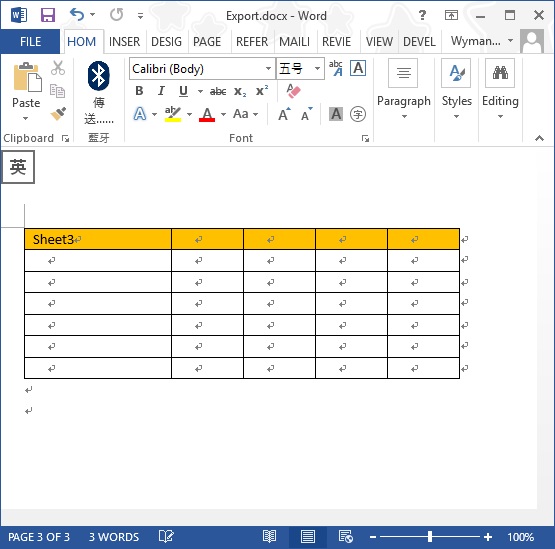
Использование
Основное различие между Excel и Access заключается в их использовании. Excel — это электронная таблица, которая помогает создавать диаграммы, графики и выполнять вычисления, тогда как Access — это СУБД, которая помогает хранить и управлять данными в базах данных.
Хранилище данных
В Excel объем хранения данных меньше, чем в Access.
Используется
Как правило, финансовые и статистические аналитики используют Excel, а владельцы малого бизнеса используют Access.
Введите
Кроме того, Excel не является реляционным, тогда как Access является реляционным. Следовательно, это еще одно различие между Excel и Access.
Сложность
Excel проще в использовании, чем Access, который сравнительно сложнее.
Вывод
Короче говоря, Excel и Access — это два приложения Microsoft. Основное различие между Excel и Access заключается в том, что Excel — это электронная таблица для выполнения вычислений и визуального представления данных, а Access — это система управления базами данных, которая помогает легко хранить данные и управлять ими.