
Магнитола не читает флешку
Даже если у вас никогда не возникала подобная проблема, попробуйте хотя бы представить её. Вы — любитель послушать музыку во время вождения. Радио вы не принимаете ни под каким предлогом. И вот, выходя рано утром из дома и держа в руках флеш-карту с заготовленной свежей музыкой, вы садитесь в свой автомобиль. Привычным движением руки вставляете карту в магнитолу и… Ничего не происходит. Из динамиков не доносится ни единого звука. В подобную ситуацию ежедневно попадают тысячи автолюбителей по всему миру. Давайте же раз и навсегда разберёмся в причинах возникновения этой проблемы и узнаем, как можно её решить самостоятельно.
Многие автомобилисты попадают в неприятную ситуацию, когда магнитола не читает флешку
Содержание
- Почему магнитола не читает флешку?
- Как самостоятельно исправить ситуацию
Почему магнитола не читает флешку?
Причин, по которым флешка не играет, может быть много. Рассмотрим каждую из них в отдельности.
- Формат записанных файлов не читается вашей магнитолой. Такое встречается сплошь и рядом. Например, вы захотели насладиться песнями хорошего качества и закачали музыку в формате FLAC или AAC. К сожалению, далеко не каждая автомагнитола способна прочитать вышеперечисленные форматы.
- Файлы на карте могли быть уничтожены вирусом и с неё просто-напросто нечего считывать. Либо возможен сбой в файловой системе носителя, из-за которого магнитола не видит флешку.
- Ваша магнитола читает карты только определённого объёма. Обычно производители пишут о подобных нюансах на упаковках. Поэтому во время покупки автомагнитолы уделите немного времени прочтению инструкции и характеристик изделия.
Каждая из перечисленных выше проблем имеет решение. И с большинством из них вы легко можете справиться своими силами.
Как самостоятельно исправить ситуацию
Если вас постигла эта проблема, не отчаивайтесь. В большинстве случаев требуются лишь незначительные манипуляции с носителем.
Проверьте расширение файлов на носителе
Также не помешает попробовать синхронизировать карту с любой другой аналогичной автомобильной магнитолой. Если процесс пройдёт успешно и заиграет музыка, значит, причина в вашей магнитоле, а не во внешнем носителе. В этом случае правильнее будет обратиться к профессиональным мастерам, которые смогут без лишней головной боли выявить проблему. К слову, ремонт автомобильной акустики дело не особо дорогое.
Помимо этого, вам следует проверить файловую систему съёмного носителя. Как правило, магнитолы настроены на работу с файловой системой FAT32. Но зачастую по умолчанию на флешке может быть выбрана система NTFS. Для того чтобы исправить ситуацию, вам необходимо синхронизировать носитель с вашим или любым другим компьютером. После чего открыть свойства съёмного носителя и изменить тип файловой системы. Готово.
Ещё один интересный момент. Сегодня на рынке можно встретить флеш-карты с разъёмами USB 2.0 и USB 3.0. Найти устаревший USB 1.0 будет непростой задачей. Скорее всего, покупать такую флешку придётся с рук. Но если у вас устаревшая модель проигрывателя, то велика вероятность, что именно эта версия интерфейса вам нужна. Аналогичная ситуация, когда проигрыватель имеет разъём USB 2.0, а в него вставляют карту с более свежим интерфейсом USB 3.0. В этом случае карта не определится магнитолой. Информация о требуемом разъёме, как правило, указывается в инструкции, прилагаемой к устройству.
Иногда проблема в версии интерфейса
И напоследок, ещё один возможный вариант неисправности. Может быть сломан либо разъём для карты в магнитоле, либо неисправен сам интерфейс на носителе. В случае с магнитолой — требуется ремонт. Если у вас руки растут из правильного места, то выполнить его вы сможете самостоятельно. Главное — подберите нужные детали. А если проблема в самой флешке — то покупайте новую. Благо стоят съёмные носители сегодня не так дорого.
P.S. Лично вы сталкивались с подобной проблемой? Если да, то напишите нам в комментариях, в чём была причина неисправности и как вам удалось её решить.
Почему магнитола teyes не видит флешку
Возникли проблемы с магнитолой teyes? Она не обнаруживает при подключении флешку или выбивает другую ошибку? Давайте разберемся, что делать в подобных ситуациях!
Содержание:
- Почему не читаются флешки?
- Магнитола не поддерживает файловую систему флеш-карты
- Слишком большая емкость флеш-карты
- Проблемные названия файлов
- Сложность иерархии файлов
- Неподдерживаемый формат файлов
- Технический сбой
- Форс-мажор
- О чем может сигнализировать магнитола?
- Как настроить медиаоборудование?
- Настройки главного экрана
- Настройки аудио- и видеопроигрывателя
- Настройка дисплея, звука и Сети
- Настройка радио
- Как правильно записывать медиафайлы на внешние накопители
- Как форматировать флешку?
Почему не читаются флешки?
Магнитола, которая работает с флеш-картой памяти, — неотъемлемый элемент многих современных автомобилей. Благодаря компактности, большому объему памяти и устойчивости к внешним воздействиям флешка стала значительно популярнее своих предшественников, компакт-дисков.
Как правило, при установке и эксплуатации магнитолы teyes cc2, cc2 plus или cc3 у водителей не возникает никаких трудностей. Однако иногда они отмечают сбои, в результате которых прибор не работает. Что может привести к таким ситуациям?
Магнитола не поддерживает файловую систему флеш-карты
В зависимости от года выпуска приборы могут поддерживать такие форматы, как FAT16, FAT32 и NTFS. При несоответствии форматов файловых систем магнитолы и флешки будут наблюдаться сложности с прочтением.
Слишком большая емкость флеш-карты
Магнитолы рассчитаны на взаимодействие с носителями, имеющими определенный объем памяти. Если флешка не работает, обязательно нужно уточнить ее рабочие характеристики. Можно ли предотвратить эту проблему? Да! Для прослушивания медиа в автомобиле используйте флешки емкостью не более 8 Гб. Возможно, они не самые подходящие для работы или учебы из-за небольшого объема хранимой информации. Но для автомобильных мультимедийных комплексов они подойдут как нельзя лучше.
Проблемные названия файлов
Большинство людей при сохранении файлов присваивают им имена на русском языке. Но не стоит забывать, что техника может совершенно не воспринимать их или распознавать в качестве иероглифов. Это приводит к нарушению работы прибора.
Сложность иерархии файлов
Сохраняя плейлисты, вы используете большое количество файлов из вложенных папок? Будьте готовы к тому, что система может столкнуться с проблемами при их обнаружении. Чем отдаленнее папка, тем выше вероятность того, что информация не будет прочитана. Оптимальным форматом для любой магнитолы станут помещенные только в корневой каталог файлы.
Неподдерживаемый формат файлов
Привычными форматами для медиаоборудования считаются mp3 и wav.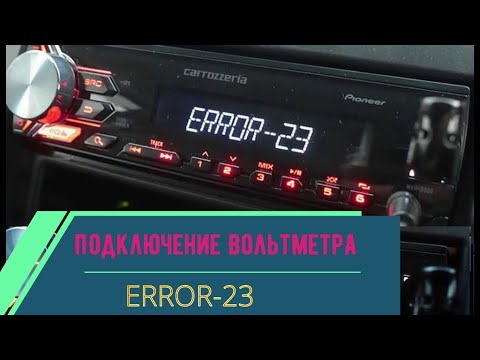 Современные модели воспринимают все возможные варианты, а вот у более старых приборов могут возникнуть сложности с обработкой данных. Они смогут воспроизводить файлы только после предварительной обработки в конвертирующих программах.
Технический сбой
Подключенные к Интернету мультимедийные комплексы подвержены вирусным атакам. Прибор перестал реагировать на ваше управление, а тактика «выключить магнитолу и включить» не помогает? Обязательно нужно запустить антивирус и убедиться, что причина сбоев не во вредоносных программах.
Форс-мажор
Достаточно редко отмечаются ситуации, при которых видимых нарушений нет: файловые системы магнитолы и флешки соответствуют, емкость карты памяти допустимая, вирусов нет и др. Но прибор не видит накопитель и любые ваши действия не помогают. Все, что остается делать в таком случае, — экспериментировать с флешками, пытаясь найти подходящую.
О чем может сигнализировать магнитола?
В некоторых случаях устройства teyes и других современных производителей могут помогать водителям найти возникшую ошибку. Какие сигналы выводят приборы на дисплей при сбоях?
ERROR23
Системное сообщение свидетельствует о несоответствии файловой системы внешнего накопителя возможностям магнитолы.
ERROR-PROTECT
При появлении такого сигнала вам нужно проверить наличие на устройстве установленного пакета кодеков Media Player Codec Pack для воспроизведения наиболее распространенных форматов аудио- и видеофайлов.
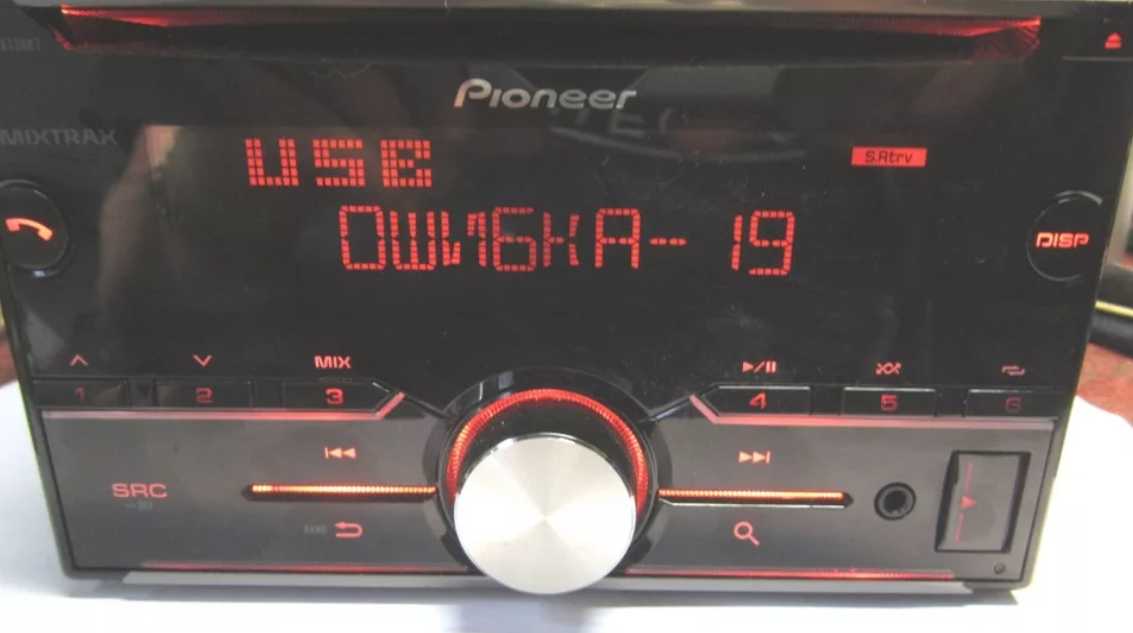
ERROR19
Вы увидите эту ошибку на экране teyes и других устройств при отсутствии необходимого для воспроизведения кодека, названий медиафайлов на русском языке, слишком сложной иерархии и др.
CHECK USB
Что это? Такое сообщение сигнализирует о нарушении питания USB-портов. В этом случае нужно обратить внимание на состояние зарядного блока и провода.
Как настроить медиаоборудование?
Первое, что нужно сделать при проблемах с чтением флешки, — проверить работу накопителя и USB-гнезда магнитолы:- вставьте флеш-карту в другое устройство (ПК, ноутбук, другой мультимедийный комплекс).
 Она работает? Значит, неполадки возникли со стороны магнитолы. Если флешка не читается и в этом случае, проблема исключительно в ней;
 - вставьте в гнездо магнитолы другое флэш-устройство. Система его видит и читает информацию? Можно сделать вывод, что разъем цел и сбой возникает из-за некорректной флешки.
Базовая диагностика не требует специальных знаний и займет буквально пару минут. При более сложных нарушениях в магнитоле teyes cc2 лучше четко следовать инструкциям от производителя.
Настройки главного экрана
На дисплее магнитолы размещаются многочисленные виджеты для удобного управления приложениями. В зависимости от ваших предпочтений, можно обеспечить быстрый доступ к воспроизведению аудиофайлов, навигатору, блютузу, радио, регулировке громкости звука и др.
Как добавить возможность совершать звонки через магнитолу? Кликните на иконку с изображением телефонной трубки и подключитесь к смартфону через Bluetooth.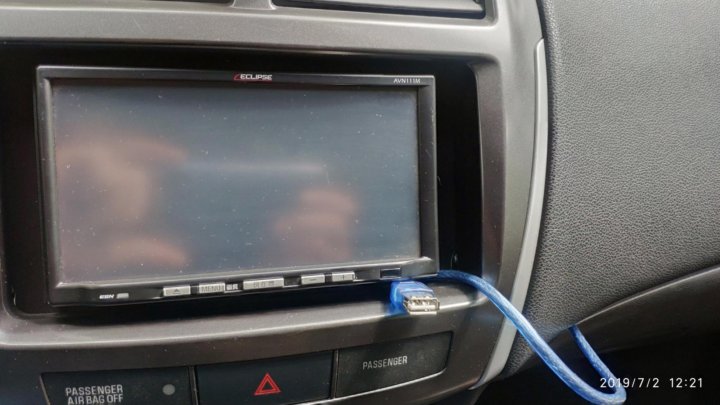 Так вы сможете соединить телефон и мультимедийный комплекс, при необходимости поменять имя устройства и пароль, синхронизировать контакты и перенести их в память магнитолы.
Настройки аудио- и видеопроигрывателя
На устройствах teyes cc2, cc2 plus, cc3
Также доступны дополнительные настройки, позволяющие сделать прослушивание музыки и просмотр видеофайлов максимально удобным. В нижней части экрана находится панель задач. Выберите на ней иконку видеопроигрывателя и вы увидите, как изменить основные параметры воспроизведения медиа:
- перемотка, переключение файлов;
- увеличение и уменьшение окна воспроизведения;
- активизация проигрывания в фоновом режиме;
- изменение расположения окна воспроизведения и др.

Настройка дисплея, звука и Сети
Стандартные настройки Интернета доступны в окне «WLAN». Для получения сведений об использовании Сети, перейдите в окно «Трафик». Перейдя во вкладку «Настройки устройства», вы сможете изменить на моделях teyes cc2 и cc3 параметры дисплея и эквалайзера.
Настройка радио
Чтобы настроить радио на устройствах teyes cc2 и cc3, запустите при помощи кнопки автоматический поиск радиостанций и подключите моно- или стерео режим воспроизведения. Дополнительно вы можете выводить на экран информацию в текстовом формате.
Как правильно записывать медиафайлы на внешние накопители
Еще один способ избежать ошибок при подключении флешек к магнитолам teyes cc3 — соблюдать рекомендации по записи музыки на USB-носители. Что делать для гарантированного воспроизведения файлов на мультимедийных комплексах?
- Используйте флэш-карты памяти с небольшим объемом памяти.
 Наиболее универсальными считаются флешки на 8 Гб.
 - Для записи выбирайте файловую систему FAT32. Трудности с прочтением файлов такого формата возникают значительно реже, чем FAT16 и NTFS.
- Постарайтесь избегать большого количества папок. Размещайте медиафайлы непосредственно в корневом каталоге или в папках, которые в нем находятся. Это значительно упростит процесс нахождения и распознавания файлов системой.
- Выбирайте музыку в формате mp3 или wav.
- Убедитесь в отсутствии вирусов на внешнем накопителе перед записью файлов. Запуск антивируса одной кнопкой займет у вас несколько мгновений, но при обнаружении вредоносного ПО сэкономит вам немало времени и сил.
- Постарайтесь использовать выбранный USB-разъем на teyes cc3 только для флешки с медиафайлами.
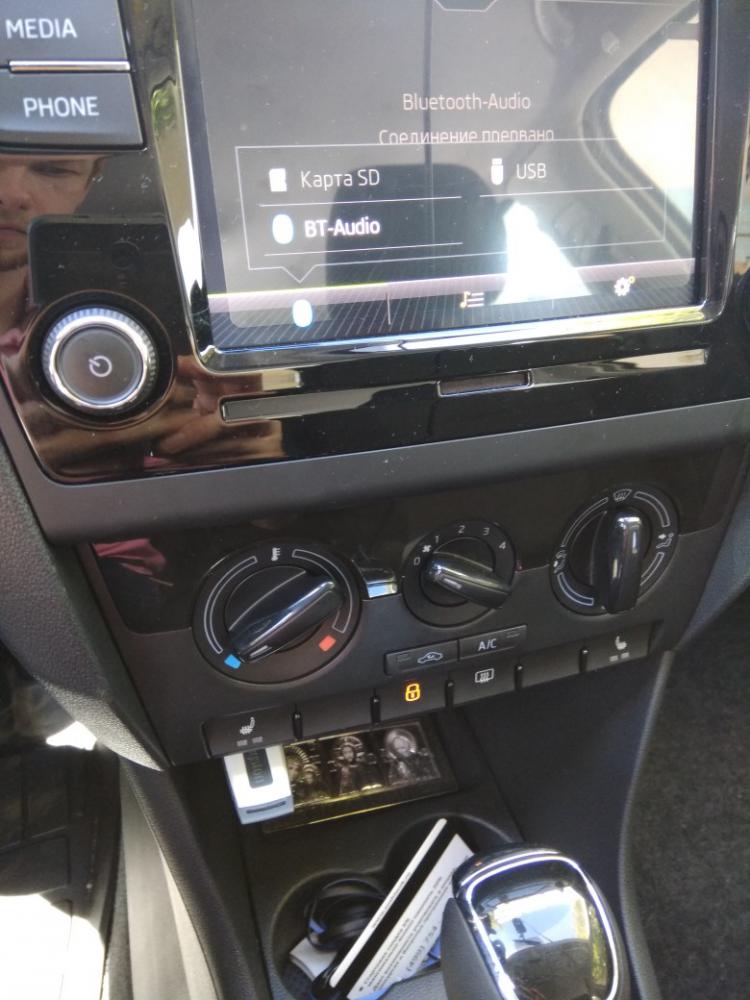 Так вы обезопасите гнездо от механических повреждений и проникновения вирусов, которыми могут быть заражены другие периферические устройства.
Как форматировать флешку?
Один из самых простых и эффективных методов, позволяющих синхронизировать внешний накопитель и магнитолу teyes, — провести форматирование. Что собой представляет эта процедура?
Форматирование — это способ подготовки флеш-карты к дальнейшему хранению информации. Он позволяет создать файловую систему, требующуюся для максимального увеличения доступного пространства и систематизации данных. Как форматировать флешку?
- Перенесите все имеющиеся на флеш-карте данные на ПК или ноутбук. В ходе форматирования (полной очистки) медиафайлы, контакты телефона и другая информация будет автоматически удалена с накопителя. Если вы не хотите остаться без важных данных, лучше предварительно скопировать их на другой носитель удалить с обрабатываемой флешки.

- Подключите флеш-карту к ПК или ноутбуку, зайдите в раздел «Мой компьютер» и кликните по иконке нужного съемного накопителя.
- Щелкните правой кнопкой мыши и в открывшемся контекстном меню выберите пункт «Форматировать».
- Укажите файловую систему, которая должна быть установлена на флешке после завершения процедуры (FAT/NTFS).
- Нажмите «ОК» и дождитесь завершения форматирования.
После процедуры флеш-карта полностью готова к дальнейшему использованию. Все хранящиеся на ней медиафайлы должны считываться как на ПК, так и на магнитоле. Если проблема сохраняется, ее причины нужно искать в мультимедийном комплексе. Возможно, имеются неисправности со стороны USB-гнезда, проводки и др.
Заключение
Ваша магнитола не видит флешку? Это распространенная проблема, с которой в большинстве случаев можно справиться самостоятельно. Надеемся, наши рекомендации помогут вам провести базовую диагностику и устранить возникшие неполадки!
Почему не работает USB в автомобильной магнитоле? – Improvecaraudio.
 com
comНаличие USB-устройства необходимо для автомобильной стереосистемы. Он обеспечивает хранение данных, резервное копирование и передачу файлов в автомобильную стереосистему.
Кроме того, USB-устройства обеспечивают большую гибкость в дороге, но почему они иногда не работают с автомобильными стереосистемами? Давай выясним.
USB может не работать в автомобильной стереосистеме из-за поврежденных кабелей, неисправных портов, устаревшей прошивки или несовместимого формата памяти. Различные методы, начиная от обновлений программного обеспечения, физических осмотров и поддержки клиентов, необходимы для устранения сбоев USB.
Как партнер Amazon, ImproveCarAudio будет получать небольшую комиссию за соответствующие покупки, совершенные по ссылкам в этой статье.
Совет: Если у вас возникли проблемы с запуском USB-устройства , убедитесь, что оно находится в правильном режиме.
Некоторым устройствам перед использованием требуется определенный тип подключения (например, Mass Storage Class или Player).
Если устройство не распознается, проще всего удалить его и снова вставить. Однако убедитесь, что вы используете правильный порт USB и правильный провод.
В статье ниже я подробно расскажу о неисправностях USB в автомобильной стереосистеме и объясню, как их правильно исправить.
Для чего нужен USB в автомобильном радиоприемнике?
USB в вашем автомобиле выполняет разные функции, независимо от того, новичок вы или опытный водитель. Некоторые из целей USB:
1. Передача данных
Вы можете сохранять файлы данных, начиная от академических презентаций и заканчивая музыкальными плейлистами, и использовать их в любом месте во время вождения. Вам не нужно беспокоиться об этом скучном путешествии, так как вы всегда можете поставить свои любимые треки в дороге.
2. Хранение файлов
USB служит хранилищем для ваших фотографий, музыкальных файлов, документов в формате PDF и других важных файлов. Вы можете выбрать различную емкость хранилища в зависимости от типа хранящихся файлов.
3. Файлы резервных копий
Различные марки USB-накопителей имеют шифрование паролей для обеспечения целостности ваших данных. Устройства USB предлагают альтернативное хранилище для данных и файлов. Вы быстро получаете доступ к данным в случае исчезновения исходных файлов.
4. Обеспечить режим отображения
Разъемы USB -C предназначены для передачи как файлов данных USB, так и передачи данных дисплея в форматах HDMI, VGA и DVI в формате аудио радио. Разъем передает изображения в режиме DisplayPort Alt. Вы не только храните свои данные в автомобиле, но и получаете доступ к отображаемому контенту на своем экране.
5. Предложение Зарядка вашего устройства
Имея USB-порт в автомобильной стереосистеме, вы можете заряжать свое устройство, как смартфон, в дороге. Подключение кабеля питания к порту USB приведет к включению любого устройства, которое вы хотите настроить.
USB-порты обеспечивают оптимальную зарядку телефона от 500 мА до 900 мА. Кроме того, они гарантируют полную зарядку аккумулятора в дороге, чтобы избежать неудобств.
Какие существуют типы портов USB?
На рынке представлены различные порты USB, которые можно использовать с автомобильными радиоприемниками. Если вы не знаете, какой из них выбрать, не волнуйтесь, сначала разберитесь в их сложности.
Типы различаются структурной сложностью, а конструкции постепенно меняются с годами, чтобы обеспечить большую скорость, мощность и универсальность.
Очень важно выбрать правильный кабель, совместимый с вашей автомобильной стереосистемой. Типы различаются размерами и конфигурациями, следовательно, имеют разные скорости и функциональные возможности.
USB-A (тип A)
Тип A — типичный разъем, который имеется почти в каждом компьютере или более старых медиаплеерах, ноутбуках или телевизорах. Обычно они имеют длину 1,4 см и высоту 0,65 см. Скорость ниже с USB-накопителями с этим типом порта.
USB -B (тип B)
По сравнению с типом A принтеры, игровые приставки, внешние жесткие диски и маршрутизаторы обычно имеют этот тип USB. Они не всегда доступны на рынке. Они имеют две неидентичные конфигурации и почти квадратные.
USB-Micro
Это уменьшенные версии своих аналогов USB-A и Type-B, но устройства Micro USB чаще используются в мобильных телефонах и внешних жестких дисках. Как и более крупные модели, они также имеют две разные конфигурации.
USB – C (тип C)
Приблизительные размеры: 0,84 см на 0,26 см. USB-C поддерживает более тонкие, легкие и меньшие формы хранения благодаря своей конструкции. Новый тип C более надежен для замены портов типа B и A. Это удобно для планшетов, смартфонов и стереосистем.
Существуют также разные версии устройств от 1.1 до USB 4, текущая версия.
Причины, по которым USB может быть поврежден
Поврежденный USB не может работать в вашей автомобильной стереосистеме. В результате вы в конечном итоге сталкиваетесь со многими неудобствами и разочарованиями в своем автомобиле, и полезно знать некоторые факторы, которые могут вызвать у вас эти ужасные переживания.
Что же может нарушить работу вашего USB-устройства?
Неправильная установка/извлечение
Вставляя или извлекая USB-устройство из порта автомобильной стереосистемы, будьте осторожны, чтобы не повредить USB-разъем. Резкое извлечение приведет к разрыву USB-разъема со схемой флэш-памяти без надлежащего извлечения устройства.
Подключение диска с поврежденным разъемом может повредить USB-накопитель и потенциально привести к потере данных.
Неисправность памяти NAND
У USB-устройств есть несколько лет, прежде чем они достигнут максимального потенциала чтения и записи. В результате бесчисленное количество данных чтения и записи повреждает ваше устройство и влияет на память.
Значительно высока вероятность отказа внутренних компонентов до достижения максимального объема памяти NAND.
Неправильные методы хранения
Позаботьтесь о безопасном хранении USB-устройства. Хранение в условиях экстремальной температуры, влажности и давления может привести к повреждению привода. Ваши данные становятся уязвимыми, и USB теряет файлы в этих экстремальных погодных условиях.
Отказ внутреннего компонента USB
Помимо разъема, внутренние компоненты USB, такие как резисторы, микроконтроллеры и конденсаторы, могут быть повреждены, что приведет к повреждению файлов. Внутреннее повреждение часто происходит из-за скачка напряжения.
Во избежание неудобств, связанных с потерей данных, постоянно создавайте резервные копии данных в отдельных файлах хранилища. Повреждение USB может стать серьезным разочарованием.
Восстановление данных с поврежденного USB-накопителя — утомительный и трудоемкий процесс. Самый надежный вариант имеет другое хранилище резервных копий.
Что делать, если USB в автомобильной стереосистеме не работает
Вам может быть интересно, можно ли предпринять шаги для устранения сбоев USB. Существуют различные методы ремонта, которые помогут решить технические проблемы, когда USB не подключается к автомобильной стереосистеме.
Большинство проблем может быть связано с техническими проблемами программного или аппаратного обеспечения. Вот некоторые из шагов, которые вы можете предпринять для устранения сбоев USB:
Перезапуск автомобильного радиоприемника
Устранение сбоя подключения USB всегда является удачным шагом. Простой шаг перезагрузки вашей программы останавливает любые действия компьютера, которые могут замедлить работу операционной системы.
Перезапуск очищает оперативную память от любой электронной активности, которая засоряет ее память. Вставка USB после перезагрузки системы устраняет проблему, связанную с медленными операциями.
Несмотря на то, что перезагрузка радио может помочь, частая перезагрузка вызывает тревогу и требует большего внимания.
Проверка внутренних компонентов флэш-памяти на наличие сломанных
Физический осмотр USB-накопителя на наличие сломанных внутренних компонентов. Более простой способ — установить диск и аккуратно пошевелить соединение.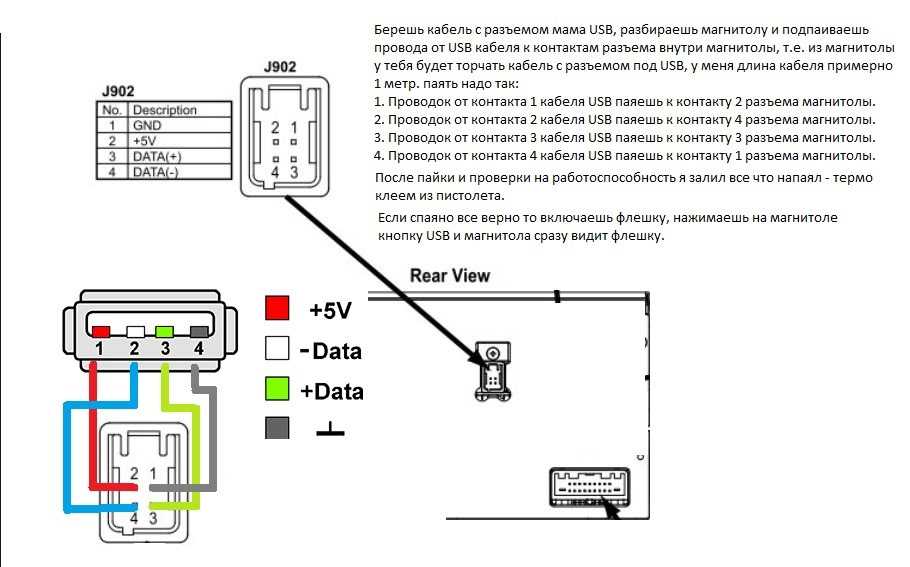 Любое движение во время раскачивания, которое на короткое время подключает и отключает привод, указывает на сломанные детали.
Проблема также может возникнуть из-за погнутого разъема или сломанной платы. Найдите профессионала, который починит сломанный диск, прежде чем продолжить его установку, что приведет к еще большему повреждению, или замените драйвер USB на новый.
Попробуйте другой порт USB.
Поскольку большинство автомобильных стереосистем имеют разные USB-порты, попробуйте подключить USB-накопитель к другим портам. USB может не работать из-за неисправного порта. Если накопитель не работает на разных портах, высока вероятность аппаратного сбоя USB.
Используйте другой кабель USB.
В некоторых случаях USB может не работать из-за неисправности кабеля, а не порта. Если ваше устройство возобновляет работу после замены кабеля, вы уверены, что кабель сломан.
Проверка на наличие ослабленных соединений проводов
Дважды проверьте провод, чтобы убедиться, что USB подключен правильно и плотно сидит в порту.
Обновите драйверы
Не теряйте надежду, если в вашей автомобильной стереосистеме не работает USB. Проблема может заключаться в том, что ваши драйверы еще не обновлены.
Этот небольшой шаг, который часто упускается из виду, жизненно важен для обеспечения бесперебойной работы как аппаратного, так и программного обеспечения.
Устаревший драйвер не позволит USB работать в вашей стереосистеме. Другой вариант — обновить прошивку. Прошивка — это операционное программное обеспечение вашей автомобильной стереосистемы. Обновление прошивки позволяет стереосистеме поддерживать устройство USB.
Попробуйте использовать USB-устройство с меньшим объемом памяти
В редких случаях замена USB-накопителя с меньшим объемом памяти может решить проблему. Некоторые пользователи сообщают, что их стереосистема наконец считывает данные после замены USB на меньший по размеру накопитель.
Для фактического подтверждения попробуйте использовать USB с различной емкостью памяти, чтобы узнать, какой диапазон принимает ваша стереосистема.
Обратитесь в систему поддержки клиентов
В некоторых случаях проблема может быть более серьезной, чем вы можете с ней справиться. Вы также можете не знать, как справиться с некоторыми проблемами. Это помогает связаться со службой поддержки клиентов, чтобы предоставить информацию о решении проблем.
Поврежденные файлы данных могут потребовать помощи профессионального эксперта по восстановлению данных для восстановления ваших ценных данных и файлов.
Методы ремонта в различных стереосистемах
Различные стереосистемы могут иметь свои методы ремонта. Также лучше знать, что диагностические шаги применимы к каждому типу стереосистемы. Например, в системе Sony Stereo этапы ремонта включают
No Device или NO DEV — это сообщения об ошибках, которые могут появиться при подключении USB-накопителя. Чтобы решить эту проблему, выполните следующие простые шаги.
- Для подключенного устройства USB:
1. Отсоедините кабель устройства от автомобильной стереосистемы и подождите одну минуту
2. Через одну минуту снова подключите кабель к стереосистеме
- Для отключенного устройства USB :
1. Выключите автомобильную стереосистему и подождите минуту.
2. Включите питание стереосистемы.
Сообщение об ошибке NO SUPPORT или NO SUPRT можно исправить с помощью
1. Извлеките USB-устройство и подождите одну минуту
2. Снова подключите USB-устройство к стереосистеме.
Описанные выше шаги устраняют любую проблему путем сброса USB-подключения. Если сообщение об ошибке продолжает отображаться, отсоедините USB и выключите стереосистему. Снова подключите USB-устройство и включите стереосистему.
- Если USB-устройство не распознается, отсоедините его и снова вставьте через несколько секунд.
- Перед подключением к стереосистеме проверьте режим устройства. Правильно настройте USB-устройство требуемым образом.
Некоторые USB-устройства должны быть настроены в определенном режиме, таком как режим проигрывателя или режим Mass Storage Class, чтобы они могли работать в автомобильной стереосистеме.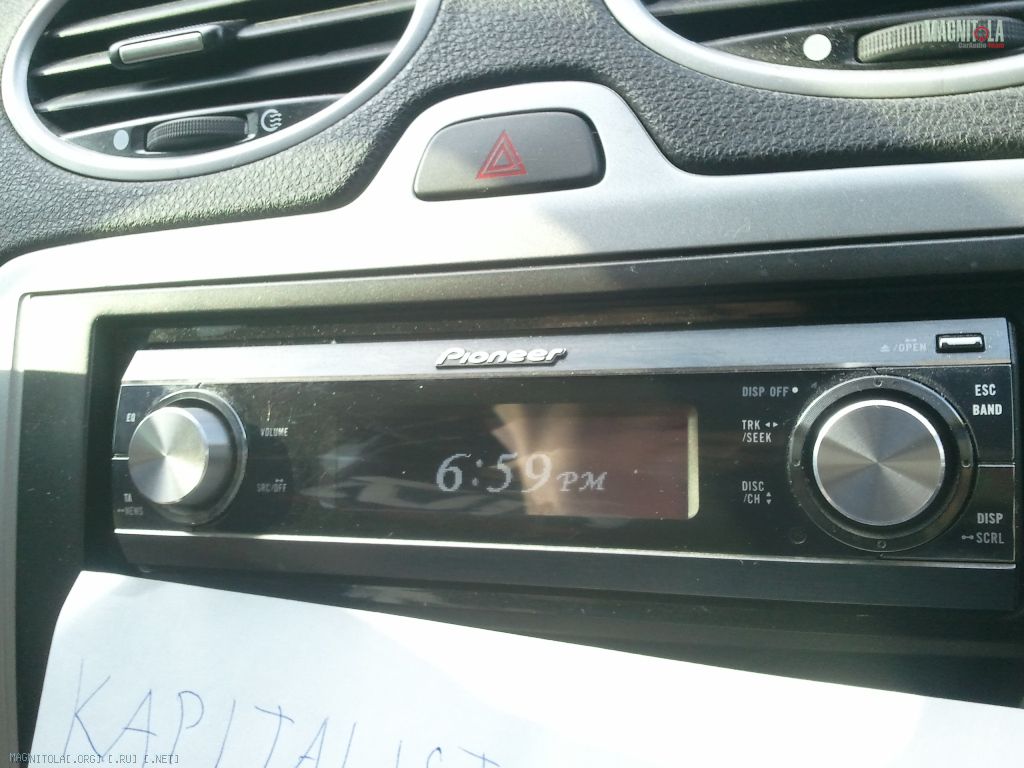
- Кроме того, обращайтесь к производителю устройства за любыми техническими характеристиками устройства.
Заключение
USB-устройства необходимы для различных целей в вашей автомобильной стереосистеме. К сожалению, отказу USB-устройств способствуют различные факторы, от программных до проблем с оборудованием. Если устройство не работает, запустите различные диагностические тесты, чтобы устранить распространенные сбои USB.
Несмотря на то, что разные стереотипы могут иметь одинаковые диагностические процедуры, всегда будьте готовы связаться с производителями устройств и обратиться за профессиональной помощью в решении некоторых из самых сложных проблем.
Итак, если вы задаетесь вопросом, стоит ли использовать USB-устройство в автомобильной стереосистеме, помните, что их преимущества многочисленны. В то же время вы можете быстро решить проблемы сбоями USB.
Как воспроизводить музыку через USB в автомобиле с помощью очень простых шагов
Мы живем в цифровом мире; люди больше не используют винил и компакт-диски для хранения музыки. Большая часть музыки в настоящее время хранится в цифровом виде. Большинство устройств хранения в настоящее время представляют собой жесткие диски, такие как флэш-накопители, телефонные накопители, SD-карты, планшетные накопители и так далее.
Итак, как эти цифровые файлы будут воспроизводиться с помощью автомобильной стереосистемы без ущерба для качества? Продолжайте читать, поскольку мы собираемся подробно рассмотреть, как воспроизводить музыку через USB в автомобиле. Вы также можете посмотреть это видео о том, как воспроизводить музыку с USB в автомобиле, чтобы получить дополнительную информацию.
Подробнее…
Что такое USB? USB означает универсальную последовательную шину. Это относится к разъемам, кабелям и протоколам связи для передачи данных, питания и связи между устройствами и компьютерами.
Одно из применений этой стандартной схемы подключения — связь между устройствами и медиаплеерами. Они доступны в виде кабелей с соединительными концами или иногда в виде дисков, обычно называемых USB-накопителями.
См. также: Почему взрываются динамики
Что нужно для воспроизведения музыки в автомобиле через USB.Не все автомобильные стереосистемы могут воспроизводить музыку через USB. Есть много вещей, которые вам нужно изучить, чтобы успешно использовать музыкальный USB-плеер для автомобиля.
#1- Порт USBОдной из первых функций, которая даст вам добро на использование USB, является порт USB. Это порт, который подключает вашу стереосистему к устройству, с которого вы собираетесь получать музыку, будь то флэш-накопитель, жесткий диск или телефон.
Что если у вас отсутствует порт USB? Что вы будете делать? Вам не стоит беспокоиться, если вы обнаружите, что в вашем головном устройстве отсутствует порт USB. Есть несколько решений, на которые вы можете положиться, чтобы использовать USB для воспроизведения музыки, если в вашем головном устройстве отсутствует порт. Вот некоторые из решений:
- Модернизация
В некоторых старых головных устройствах отсутствуют порты USB. Если вы владеете одним из них, вам нужно будет перейти на более новые и текущие головные устройства. А что, если вы действительно фанатик старой школы и не хотите с этим расставаться? Вот хороший вариант для вас;
- Использование FM-передатчика
Хотя может показаться, что USB ничем не отличается от любого другого вспомогательного устройства ввода, на самом деле за кулисами скрывается больше, чем думает большинство людей. Что делает обычный вспомогательный вход и USB двумя противоположными концами медали? общие вспомогательные входы нуждаются в аналоговом сигнале от таких устройств, как проигрыватели компакт-дисков, MP3-плееры и спутниковое радио.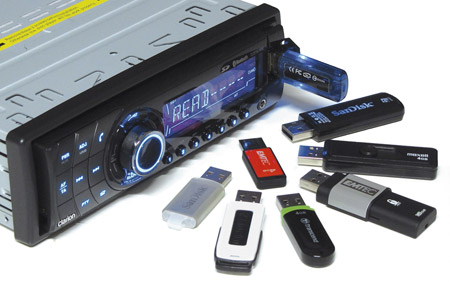
С другой стороны, USB действует как канал, который позволяет цифровым устройствам выгружать свою аудиоинформацию на головные устройства с высокой скоростью, энергией и качеством. Это подводит нас к попытке найти способ свести эти два противоположных конца. Это возможно с помощью FM-передатчика. Передатчик будет действовать как интерфейс между аналоговым головным устройством и цифровым устройством.
Передатчик должен иметь порт USB. Имея это под рукой, это становится для вас более простым упражнением «подключи и работай». Настройте автомобильную стереосистему на пустой FM-канал, и она автоматически обнаружит FM-сигнал от передатчика. Вот оно! Увеличьте громкость и наслаждайтесь музыкой.
Однако ничто не приходит без борьбы; этот метод, вероятно, упадет на дно, когда вы едете по району с таким количеством FM-сигналов. Качество также не будет хорошим из-за помех, поэтому вам может понадобиться изучить следующий метод;
- Используйте комплект USB-интерфейса/плату MP3-декодера
Учитывая проблемы с FM-передатчиком, этот метод окажется весьма плодотворным.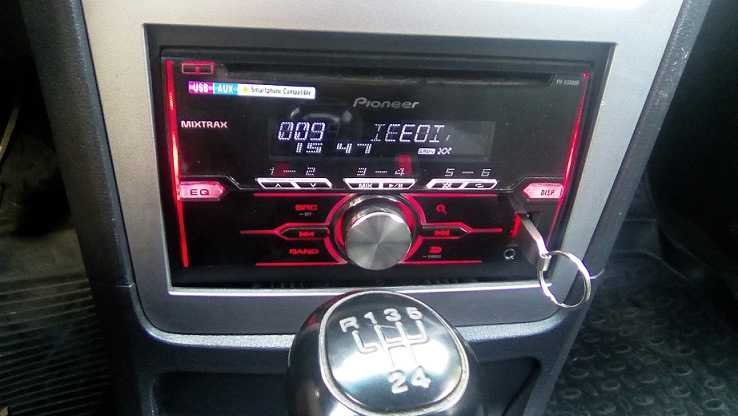 Он включает в себя использование платы декодера MP3 или комплекта интерфейса USB, в котором порт USB действует как интерфейс между цифровым устройством и старым головным устройством.
Декодер или комплект должны иметь встроенный цифро-аналоговый преобразователь и дополнительный выход. Единственная функция этого интерфейса — позволить вам подключить автомобильное головное устройство к цифровому устройству через USB.
Хотя это может показаться таким же простым, как и звучит, обновление вашего головного устройства до того, у которого изначально есть порт USB, в конечном итоге покажется продуктивным. Это по сравнению с использованием двух методов для обмана факта уклонения от обновления.
#2- Браузер файлов Есть ли в вашей стереосистеме браузер файлов? Как вы собираетесь легко выбирать музыку? Если в вашем головном устройстве или стереосистеме уже есть USB-порт, значит, вы готовы к работе. Однако вам понадобится функционал, который позволит выполнять быструю навигацию визуально.
Цифровое головное устройство должно иметь дисплей, на котором отображается каталог, из которого берется ваша музыка. Он также должен иметь возможность предупреждать о том, правильно ли вставлен USB-накопитель или кабель.
По-прежнему используя эту функцию, некоторые головные устройства будут сканировать все файлы на диске или телефоне, в то время как другие будут искать определенные места. Если ваше головное устройство сканирует файлы в определенных каталогах, вам может потребоваться найти в руководстве каталог, в котором он находится. Некоторые потребуют, чтобы вы установили их в свой любимый каталог, который в этом случае будет лучшим головным устройством для использования USB.
- Поддержка флэш-накопителей/жестких дисков
Воспроизведение с флэш-накопителей — это просто вопрос «подключи и работай». . При использовании жестких дисков или флэш-накопителей могут возникнуть некоторые проблемы совместимости. Это будет рассмотрено в следующем требовании.
- Поддержка цифровых форматов файлов
Это почти приоритет; Формат файла относится к тому, как закодирована музыка, которую вы собираетесь воспроизводить через USB. Общие форматы цифровой музыки включают в себя; Mp3, OGG, Windows WAV, FLAC, ALAC, Apple ACC и другие. Если ваша музыка закодирована в форматах, которые стереосистема вряд ли распознает, использование функций USB не удастся.
Самый простой способ узнать, какие форматы файлов поддерживает ваша стереосистема, — это прочитать ее руководство. Это позволит вам узнать, можно ли воспроизводить музыку на вашем iPhone, Windows или телефоне Android через USB. Это также откроет вам глаза на то, какие форматы файлов загружать на флешку.
- Поддержка правильной файловой системы диска
Иногда не все диски воспроизводятся на всех головных устройствах. Это потому, что все они были созданы для поддержки разных системных файлов дисков. Однако не следует путать это с форматами файлов. Есть две файловые системы дисков: FAT32 и NTFS. Некоторые головные устройства поддерживают как FAT32, так и NTFS, а другие нет.
Поэтому крайне важно, чтобы вы точно знали, какие файловые системы диска поддерживает ваш музыкальный проигрыватель флэш-памяти USB, прежде чем приступать к форматированию флэш-накопителя. Для получения этой информации обратитесь к руководству производителя или посетите веб-сайт.
Это последнее требование для воспроизведения музыки через USB. Итак, при соблюдении всех требований, как же можно воспроизводить музыку через USB в автомобиле?
Инструкции по воспроизведению музыки через USB в автомобилеПри соблюдении всех требований использование автомобильного музыкального USB-плеера становится проще простого. Вы узнаете, насколько это верно в следующих шагах;
- Ищите USB-порт
Как уже говорилось ранее, убедитесь, что на головном устройстве есть USB-порт.
- Подключите источник музыки
Подключите флэш-накопитель или телефон Windows, Apple или Android с помощью USB-кабеля.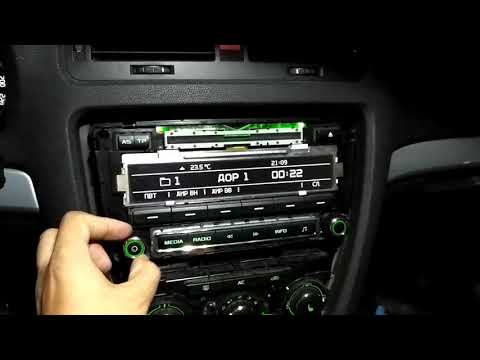 На дисплее проигрывателя должно появиться уведомление (значок USB).
- Подключите USB-накопитель
Найдите в строке уведомлений вариант подключения USB. Затем выберите опцию «USB Connected» и введите «Mount».
- Установите SD-карту
Это применимо, если вы используете телефон в качестве источника музыки. Вам нужно будет выбрать вариант установки SD-карты, а затем дождаться ответа телефона.
- Выберите источник звука USB
В стереоинтерфейсе автомобиля выберите USB в качестве источника звука. Теперь стереосистема будет автоматически сканировать файлы на SD-карте вашего телефона.
- Выберите свою любимую музыку
После сканирования файлов некоторые стереосистемы начнут воспроизводиться автоматически с первого файла в списке, в то время как другие будут ждать, пока вы выберете файл для воспроизведения. Это не имеет значения.