
Что такое турбо режим?
Что такое турбо режим?
Турбо — это режим экономии трафика, который включается при медленном соединении с интернетом в браузере. Благодаря режиму Турбо вы можете быстро загружать страницы через USB-модемы или в местах с публичным Wi-Fi и экономить деньги, что особенно актуально в роуминге или когда лимит вашего тарифа почти исчерпан.
Что такое турбо режим в миксере?
VR | Турборежим в миксере Миксеры, оснащенные кнопкой турборежима, позволяют ненадолго значительно увеличить скорость вращения насадок миксера. Пользоваться этим режимом можно лишь в течение нескольких секунд, в противном случае возникает угроза перегрева мотора.
Что такое турбо режим в блендере?
Турбо—режим – это функция, которая позволяет блендеру в течение короткого времени (обычно не более 1 минуты) работать на максимально возможных оборотах. При этом не имеет значения, какая скорость выставлена на регуляторе, просто удерживайте специальную кнопку, и техника будет работать на пределе своих возможностей.
Как включить режим Турбо буст?
Включаем Intel Turbo Boost
- Найдите строку «Конфигурация процессора» и нажмите «Enter».
- Войдите в раздел «CPU – Power Management Control».
- Выберите сточку «Turbo Mode» и установите значение «Включено» с помощью клавиши «Enter».
Как включить турбо режим в гугле?
Вручную Turbo можно включить / выключить в настройках:
- Откройте кнопку меню в правом верхнем углу окна браузера и выберите “Настройки”.
- В нижней части страницы “Настройки” нажмите кнопку “Показать дополнительные настройки”.
- В блоке “Турбо” выставьте параметры режима.
Как включить Turbo Boost Ryzen?
Чтобы включить Turbo Boost Ryzen верните параметрам CPU Ratio и Core Perfomance Boost значение Auto. Затем сохраните настройки и перезагрузите компьютер. После этого турбо буст снова будет работать.
Как в биосе разогнать оперативную память?
UEFI BIOS
- С помощью клавиши F7 перейти в раздел «Advanced Mode».

- Перейти во вкладку «Ai Tweaker».
- Найти «Memory Frequency» и в выпадающем окне выбрать желаемую частоту ОЗУ.
Можно ли разогнать оперативную память на B460?
Для установки модулей памяти предусмотрено два слота DDR4. Производителем заявлена поддержка режимов вплоть до DDR4-2933, но такие частоты доступны только на процессорах Intel Core i7 и i9. Чипсет Intel B460 не поддерживает разгон, поэтому остаётся довольствоваться только штатными режимами.
Как включить двухканальный режим оперативной памяти в биосе?
Чтобы активировать двухканальный режим оперативной памяти, нужно вставить минимум 2 плашки ОЗУ в разные слоты материнской платы (если слотов больше, чем 2, то они должны быть 1 цвета). В большинстве случаев больше ничего делать не нужно, двухканальный режим работы ОЗУ активируется самостоятельно.
Можно ли разогнать оперативную память на ноутбуке?
В ноутбуке, как и в стационарном компьютере, разогнать можно процессор, оперативную память и видеокарту.
Как изменить частоту оперативной памяти в ноутбуке?
В главном меню выберите вариант «Frequency/Voltage Control». Далее воспользуйтесь меню «Memory Feature». Найдите опцию «Memory Control Setting», её нужно установить в положение «Enable». Далее откройте меню «Memory Frequency» – установите желаемую частоту с помощью стрелок и клавиши Enter.
Как увеличить мощность процессора в ноутбуке?
Как увеличить производительность ноутбука — 8 способов
- Чистка ноутбука от лишних программ
- Дефрагментация жесткого диска
- Сторонние программы для оптимизации ОС
- Отключение визуальных эффектов
- Отключение лишних программ из автозагрузки
- Отключение ненужных фоновых процессов
Как настроить оперативную память в ноутбуке?
Настройка ОЗУ
- Перезагрузить компьютер.
- Открыть меню BIOS нажатием кнопок Esc, Del или F2.
- Щелкнуть по строке «Расширенные настройки» или воспользоваться сочетанием клавиш Ctrl + F1.

- Выбрать параметр MB Intelligent Tweaker (M. I. …
- Найти вкладку System Memory Multiplier.
Как настроить тайминги оперативной памяти DDR3?
На странице расширенных настроек переходим на вкладку «Ai Tweaker», находим параметр «Memory Frequency» и в выпадающем окне выбираем желаемую тактовую частоту оперативной памяти. Продвигаясь ниже по меню, видим строку «DRAM Timing Control» и нажав на нее, попадаем в раздел регулировки различных таймингов RAM.
Как включить двухканальный режим памяти на ноутбуке?
Чтобы задействовать двухканальный режим, нужно соблюсти следующее:
- планки памяти должны быть с одинаковой частотой (DDR3-1600, например). …
- планки должны быть одинакового объема памяти;
- также желательно чтобы у планок были одинаковые тайминги, и они были от одного производителя.
Что такое Штатные тайминги?
англ. CAS Latency, CL; жарг. тайминг) — временна́я задержка сигнала при работе динамической оперативной памяти со страничной организацией, в частности, SDRAM. Эти временны́е задержки также называют таймингами и для краткости записывают в виде трех чисел, по порядку: CAS Latency, RAS to CAS Delay и RAS Precharge Time.
Как правильно выбрать тайминги памяти?
Выберете тип памяти (DDR3, DDR3L, DDR4). Выберите необходимый объем планок (2, 4, 8 Гб). Выберите максимально поддерживаемую процессором частоту (1600, 1866, 2133, 2400 МГц). Если ваша материнская плата поддерживает XMP, добавьте к выборке память с более высокой частотой (2666, 3000 МГц).
Вопросы и ответы / Oursson
1Почему при режиме ТУРБО не работает регулировка скорости?
В режиме ТУРБО блендер уже работает с максимальной скоростью. Скорость можно регулировать в нормальном режиме.
2Нужно ли нажимать обе кнопки, чтобы включить блендер в режиме ТУРБО?
Нет, достаточно нажать только кнопку ТУРБО.
3Может ли измельчение очень твердых ингредиентов повредить блендер?
Такие ингредиенты, как кости или фрукты с косточками, могут повредить блендер. Примечание: сыр пармезан и твердый шоколад измельчать при помощи устройства можно.
4Нормально ли, что для фиксации лопасти со временем требуется меньше усилий и/или звука щелчка больше не слышно при установке лопасти?
Да, это нормально. Лопасть будет установлена правильно, даже если для сборки требуется меньше усилий и/или звука щелчка больше не слышно.
5Можно снять ножи с насадки блендера для их очистки?
Нет. Очищайте ножи с использованием теплой воды и жидкого моющего средства.
6Нужно ли использовать специальные моющие средства для очистки металлических частей?
Нет, металлические части следует мыть в теплой воде с применением жидкого моющего средства. Не используйте для очистки губки с абразивным покрытием, абразивные или вызывающие коррозию чистящие средства.
7Можно ли дробить кубики льда с помощью этого прибора?
Нет, делать это не рекомендуется. Дробление льда может привести к затуплению ножей.
8
Для чего используется режим ТУРБО?Режим ТУРБО можно применять для ускоренного измельчения продуктов.
Режим ТУРБО также можно использовать для взбивания, если ингредиенты (к примеру, сливки) уже немного взбиты.
9Если ингредиенты вынуты из кипящей жидкости, можно ли их измельчать с помощью блендера?
Предварительно дайте ингредиентам остыть до температуры приблизительно 80°C.
10Есть ли необходимость мыть все детали прибора перед первым использованием?
Да. Вымойте все части прибора, которые будут контактировать с продуктами.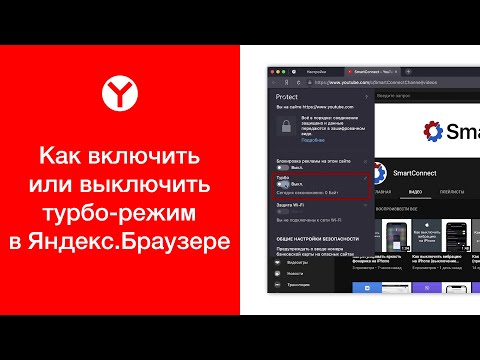
11Каково предназначение венчика?
Для взбивания белков, сливок, бисквитного теста и мягких десертов.
Примечание. Не используйте венчик для приготовления обычного теста с добавлением масла или маргарина.
12Какие детали ручного блендера можно мыть в посудомоечной машине?
Мыть можно насадку для смешивания под проточной водой без использования абразивных чистящих или моющих средств. После мытья поставьте насадку сушиться вертикально, чтобы стекла вода, которая могла попасть внутрь насадки.
13Как правильно снять насадки?
Установите переключатель скорости в положение «0» и отсоедините прибор от сети электропитания. Затем нажмите на клавишу ОТСОЕДИНЕНИЯ НАСАДОК и извлеките насадки.
14Существует ли разница между данными двумя насадками для теста?
Насадки абсолютно одинаковы, их можно вставлять с любой стороны.
15Для чего можно использовать насадку-измельчитель?
Насадку-измельчитель можно использовать для приготовления таких блюд, как суп, детское питание, молочные и фруктовые коктейли, измельчения твердых ингредиентов.
16Какой режим скорости следует использовать для насадки-измельчителя?
При использовании насадки-измельчителя пользуйтесь кнопкой турборежима.
17Как установить насадку-измельчитель?
Присоедините насадку-измельчитель к прибору, как показано на рисунке. Нажмите на задвижку, чтобы снять крышку торцевого отверстия, затем вставьте измельчитель в отверстие и поверните его против часовой стрелки до метки . Убедитесь, что регулятор скорости находится в положении «0», затем включите прибор в сеть. Индикатор загорится, как только прибор окажется под напряжением.
18Что такое турборежим?
Турборежим используется для обозначения максимальной скорости.
19В блок электродвигателя попала мука. Это плохо?
Это не приведет к поломке прибора, но старайтесь этого избегать.
20Есть ли разница между двумя насадками для взбивания?
Насадки абсолютно одинаковы, их можно вставлять с любой стороны.
Что такое быстрый браузер с режимом турбо. Как включить турбо-режим в «Яндекс.Браузере»: подробная инструкция
Turbo Boost является фирменной технологией Intel для автоматического компьютера. В этом режиме превышает номинальные показатели производительности, но лишь до «критического» уровня пределов температуры нагревания и расходуемых мощностей.
Особенности активации турборежима на портативных ПК
Ноутбуки могут работать от двух источников: от электросети и аккумуляторов. При питании от батареи ОС для увеличения срока работы (по умолчанию) «старается» уменьшить потребление энергии, в том числе и за счет снижения (CPU).
В более старых моделях BIOS устройств имел опции для включения и настройки этого режима. Сейчас же производители стараются минимизировать возможности вмешательства пользователя в работу ЦП, и часто данный параметр отсутствует. Активировать технологию можно двумя способами:
- Через интерфейс операционной системы.
- Через BIOS.
Как включить Turbo Boost через интерфейс Windows
Повлиять на состояние турборежима можно, выставив нужные значения в параметрах «Минимальное состояние процессора» и «Максимальное состояние процессора» в действующем плане энергопотребления:
- В следующем разделе переходим по ссылке «Изменить дополнительные параметры питания».
- В раскрывающемся списке диалога «Электропитание» находим пункт «Управление питанием CPU».
Активируем турборежим через BIOS
 Он основан на сбросе в BIOS всех настроек до значений по умолчанию:
- Переходим в BIOS.
- В конце меню находим раздел «Load Default».
- Сбрасываем все настройки.
Для мониторинга состояния турборежима можно использовать утилиту Intel Turbo Boost Technology Monitor .
Несмотря на то, что интернет провайдеры предоставляют своим пользователям достаточно большую скорость интернет соединения, иногда у пользователей возникают проблемы, и они не могут загрузить те или иные сайты, либо они грузятся очень медленно. Происходить это может по разным причинам, и меры для решения этой проблемы могут быть разными.
Наиболее распространенная проблема – сайты слишком «тяжелые» и существующей скорости интернета просто недостаточно для быстрого отображения контента. Помочь в данном конкретном случаем может браузер с режимом «Турбо».
Что это такое
Что такое турбо режим. Это предустановленная опция интернет обозревателя от компании Yandex. В активном состоянии, перед загрузкой сайта на компьютер конечного пользователя он «прогоняется» через определенные сервера в Яндексе, где все содержимое по максимуму оптимизируется и сжимается специальными алгоритмами.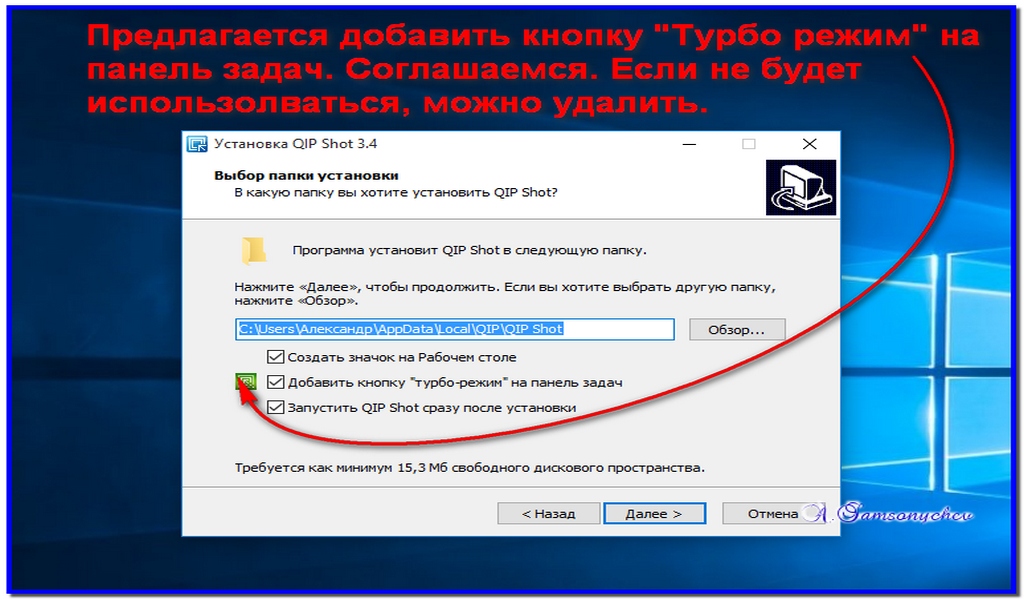 Происходит это за доли секунд и в итоге человек получает оптимизированную и «облегченную» версию нужного ему ресурса. Этот режим будет полезен тем, у кого слабое «железо», у кого бывают проблемы с интернет-соединением или ограниченный трафик.
Включение
Для того, чтобы разобраться, как включить турбо режим в Яндекс браузере, необходимо, само собой, скачать Яндекс браузер. Далее, установите его на свое устройство для выхода в сеть.
Существует два способа активировать данную опцию:
Способ 1 (при помощи кнопки включения режима)
- Открыть веб-обозреватель;
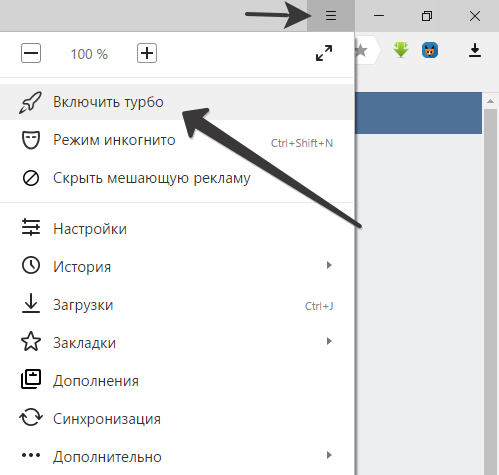
- Нажать на иконку меню;
- В выпадающем окошке выбрать «Включить турбо».
Если все прошло удачно, то в адресной строке нашего обозревателя появится кнопка активного режима в виде ракеты. Если нажать на эту иконку, то можно просмотреть основные сведения по данной опции (сколько он работает по времени, количество сэкономленного трафика), а также включить/отключить дополнительные свойства безопасности для данной программы:
Способ 2 (через настройки)
Второй способ более долгий. Для включения опции необходимо:
- Открываем меню.
- Переходим в пункт «Настройки» (или по прямой ссылке browser://settings).
- В открывшемся окне находим раздел «Турбо».
- Выбираем необходимые настройки.
Режим «Авто»
Как было сказано выше, при активированной опции ускорения Яндекс сжимает контент для его быстрой загрузки, но при этом скачиваемые видео, музыка, картинки теряют в качестве. Для того, чтобы постоянно не отслеживать скорость интернета и не включать/отключать, разработчики позаботились об автоматической смене вариантов работы интернет обозревателя.
Если в настройках поставить галочку возле пункта «Автоматически включать при медленном соединении», то обозреватель сам займется отслеживанием моментов долгой загрузки и будет подключать/отключать ускорение в случае необходимости.
Как отключить «Турбо»
В случае, если данная опция потеряла свою актуальность, либо по какой-то причине она была изначально активирована на устройствах с нормальным доступом в интернет, можно отключить режим турбо в Яндекс браузере. Процедура проводится с точностью до «наоборот»:
- Нажимаем на иконку «Меню» браузера;
- Выбираем «Выключить турбо».
Либо через настройки в разделе «Турбо» ставим галочку напротив пункта «выключен».
Вот собственно и все «премудрости» активации турбо режима. И теперь, если вы пытаетесь что-то загрузить, и это занимает долгое время – скачивайте совершенно бесплатно браузер с турбо режимом Яндекс, включайте данную опцию и наслаждайтесь любимыми сайтами без «висяков».
Если у вас, друзья, ограниченный трафик Интернета, либо медленно загружаются страницы, то пришло самое время скачать Яндекс браузер с режимом турбо, который там уже встроен по умолчанию. Вам лишь останется настроить данную функцию под свои нужды.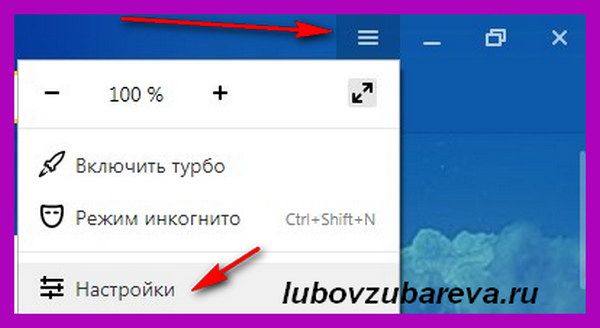 Кстати. он очень заметно экономит трафик.
Включаем режим Турбо в браузере Яндекс для Windows
Запускаем данный веб-обозреватель, нажимаем на кнопку меню в правом верхнем углу и из выпавшего списка выбираем пункт «Настройки»:
Спускаемся вниз странички и находим строчку «Турбо». Ставим переключатель в положение «Всегда включен». Также проверяем, чтобы была установлена птичка возле пункта «Сжимать видео».
По умолчанию переключатель стоит в положении «Автоматически включать при медленном соединении», но мне не очень нравиться, как работает данная функция, потому что если мне нужно экономить трафик, а Интернет работает быстро, то Турбо режим не включится.
Также не сложно догадаться, что для того, чтобы выключить режим турбо в Яндекс браузере, достаточно просто поставить переключатель в положение «Выключен»:
Чтобы убедиться, что вы включили его, посмотрите на адресную строку и убедитесь, что на ней появился значок ракеты. Можете на него нажать и посмотреть, сколько вы сэкономили трафика:
Также, если мы зайдем на Ютуб и захотим посмотреть какой-то ролик, то он нам не покажется в целях экономии трафика. Для того чтобы это исправить, нужно нажать на кнопку «Показать содержимое».
Это касается не только Ютуба, но и всех сервисов и сайтов, где отображается мультимедиа:
Как включить турбо режим в мобильном браузере на Андроид
Запускаем браузер. Нажимаем на кнопку настроек, в виде трех точек в правом углу, и из выпавшего меню выбираем пункт «Настройки»:
Интернет-обозреватель от Яндекс достаточно быстро занял свою нишу среди аналогичных приложений. Многие пользователи отмечают достоинства браузера, которые являются причинами для его скачивания и установки. Так, в браузере Яндекс турбо режим стал не так давно доступен, однако, его очень быстро оценила целевая аудитория.
Принцип работы Турбо
Если включить режим Турбо, то перед тем, как открыть сайт, браузер передаст сведения о нем серверам Яндекса. Здесь они сжимаются, после чего передаются непосредственно на компьютер. Насколько же выгодно использование данной опции?
На самом деле, она позволяет значительно сэкономить трафик. Пользователи с медленным или ограниченным объемом скачивания по достоинству оценят данную функцию. Если включить режим турбо, яндекс браузер автоматически будет отключать те элементы на веб-страницы, которые весят больше нормы. Вместо них появится специальный значок, щелкнув по которому вы запустите их загрузку вручную.
Особенности режима Турбо
Таким образом, можно говорить о том, что браузер яндекс турбо имеет свои особенности. Кстати, они отличают эту функцию от подобной, которая имеется в интернет-обозревателе Гугл Хром. Для того, чтобы опция могла полноценно работать, понадобится Яндекс.Браузер версии от 1.1 . По умолчанию настройки предусматривают автоматическое включение Турбо в случае, если скорость интернета упадет ниже отметки в 128 Кбит. Если скорость подымается выше 512 Кбит, то опция отключается. Иначе говоря, вопрос турбо браузер яндекс как включить, обычно не стоит перед пользователями.
Единственное, что нужно учитывать – платежные системы и почтовые сервисы не могут загружаться через эту технологию. Сэкономить трафик, если вам необходимо работать с ними, вы не сможете. Безопасность браузера достаточно высокая. Все ресурсы перед открытием проверяются через сервисы Яндекса, а в случае обнаружения угрозы, перед пользователем появляется сообщение об этом.
Оптимальный вариант – скачать и с турбо с официального сайта разработчика. Конечно, можно воспользоваться и другими предложениями, которые имеются в сети. Но не забывайте, что браузер предлагается разработчиками совершенно бесплатно. Поэтому, если вас будут просить отправить деньги через платную смс или другим способом, следовательно, вы попали к мошенникам.
Что же конкретно дает турбо кнопка яндекс браузер? Страницы загружаются гораздо быстрее даже при низкой скорости связи, поэтому, к примеру, самостоятельно вам не нужно будет делать. Сами разработчики обещают, что этот параметр увеличивается на 35%. Так это или нет – простому пользователю определить трудно. Однако, то, что веб-сайты действительно открываются быстрее отмечено многими отзывами тех, кто работает с этим интернет-обозревателем. Если вас не устраивает автоматическое включение и выключение режима, то вы можете изменить настройки вручную.
Для того чтобы принудительно активировать или деактивировать технологию, необходимо зайти в Настройки браузера и перейти к дополнительным параметрам . Можно сразу кликнуть на значок Турбо, который вы найдете в верхней части экрана и выглядеть он будет так. Здесь вы можете посмотреть количество сэкономленного трафика. Выбираем нужный нам режим отключения или выключения. Также не забудьте там же обновить браузер яндекс турбо и под себя.
Разработчики предусмотрели данную опцию для удобства пользователя. Таким способом можно сэкономить достаточно приличное количество трафика. Кроме того, в Яндекс.Браузере автоматически блокируются всплывающие окна. Если вас не интересуют данные опции, то просто отключите их работу в автоматическом режиме, чтобы при необходимости активировать их самому.
Турбо-режим — отличный способ ускорить загрузку страниц в Яндекс.Браузере при медленном интернете. Его можно использовать даже в десктопной версии программы, хотя очевидно, что чаще всего он становится полезным при подключении к сети с мобильного устройства.
На компьютере
Есть два удобных способа запуска Турбо-режима при работе с Яндекс.Браузером на компьютере. Первый вариант — нажать на значок в виде замка в адресной строке и передвинуть одноимённый ползунок в положение «Включено».
Второй способ запуска Турбо-режима — через настройки браузера
Понять, что в браузере включен режим ускорения, помогает ракета, которая отображается в адресной строке. Кроме того, некоторые элементы могут стать скрытыми для экономии трафика — например, крупные изображения, видео, рекламные баннеры.
Так может выглядеть страница с включенным Турбо-режимом
По умолчанию в браузере установлено автоматическое включение ускорения при медленном соединении. В справке Яндекса указаны точные значения: Турбо-режим активируется, когда скорость соединения падает ниже 128 Кбит/с, и остаётся включенным, пока скорость не вырастет до 512 Кбит/с. Изменить эти границы нельзя.
Благодаря автоматическому включению ускорения пользователь может даже не заметить, что у него были какие-то проблемы с соединением. Но можно сделать так, чтобы Турбо-режим всегда был включенным или активировался вручную.
- Открываем настройки браузера через главное меню.
- Переходим на вкладку «Инструменты».
- Находим поле «Турбо».
Здесь есть три опции. Первая отвечает за режим работы ускорения, вторая — за уведомления об изменении скорости, а третья — за то, будет ли сжиматься видео.
Настроек у Турбо-режима немного, но некоторые параметры можно подкрутить
Автоматическое включение — оптимальный вариант в большинстве случаев, а вот сжатие видео можно и отключить, хотя оно хорошо экономит трафик (до 70%). Впрочем, при подключении к Wi-Fi или через оптоволокно количество загруженных мегабайт не должно беспокоить, особенно если учесть, что сжатие видео приводит к чудовищной потере качества при воспроизведении.
На смартфоне
В мобильной версии браузера Турбо-режим — вещь крайне полезная, поэтому он тоже включен по умолчанию. Никаких дополнительных элементов для его активации в интерфейсе нет. Единственная возможность управлять ускорением — заходить в настройки приложения.
Если вы выключите ускорение в приложении, то для включения придётся снова открывать настройки и передвигать ползунок. Поэтому автоматическая активация в мобильной версии браузера — самое эффективное решение. Особенно это актуально для территорий, в которых нет стабильного сигнала мобильной связи.
Ограничения Турбо-режима
Ускорение загрузки страниц и экономия трафика — очень хорошие возможности Яндекс.Браузера, однако их использование ограничено. Это обусловлено тем, как работает технология. При включении Турбо-режима содержимое страницы отправляется на сервер Яндекса, где сжимается, после чего пересылается пользователю. Поэтому ускорение не работает на страницах, защищённых протоколом HTTPS, который запрещает сбор трафика.
Проблема в том, что защищённых страниц становится всё больше — этого требуют и поисковые системы, которые стремятся выдавать пользователям ссылки на безопасные сайты. Поэтому скоро в использовании Турбо-режима не будет никакого смысла: страниц, которые можно сжать, останется слишком мало.
Post Views: 18
Что такое турбо режим. Для чего нужна турбина в автомобиле и как она работает
Раздел очень прост в использовании. В предложенное поле достаточно ввести нужное слово, и мы вам выдадим список его значений. Хочется отметить, что наш сайт предоставляет данные из разных источников – энциклопедического, толкового, словообразовательного словарей. Также здесь можно познакомиться с примерами употребления введенного вами слова.
турбо в словаре кроссвордиста
Толковый словарь русского языка. Д.Н. Ушаков
турбо
(тех.). Первая часть составных слов:
по знач. связанная с различными устройствами, использующими в качестве двигателя турбину, напр. турбобур, турбогенератор, турбокомпрессор, турбодинамо;
в знач. турбинный, напр. турбоцех.
Толковый словарь русского языка. С.И.Ожегов, Н.Ю.Шведова.
турбо
Первая часть сложных слов со знач. относящийся к турбинам, к турбостроению, напр. турбоагрегат, турбобур, турбогенератор, турбостроение, турбокомпрессор, турбовентилятор, турбора-кетный, турбоход.
Новый толково-словообразовательный словарь русского языка, Т. Ф. Ефремова.
турбо
Начальная часть сложных слов, вносящая значение сл.: турбинный (турбоагрегат, турбовинтовой, турбогенератор, турбокомпрессорный и т.п.).
Википедия
Турбо (мультфильм)
«Ту́рбо» — полнометражный анимационный фильм производства американской киностудии DreamWorks Animation , премьера которого состоялась в России 13 июля 2013 года в форматах 2D, 3D и IMAX 3D. Режиссёром мультфильма выступил Дэвид Сорен.
Сюжет мультфильма вращается вокруг обыкновенной садовой улитки в мире людей, мечтающей стать знаменитым гонщиком, которая совершенно внезапно получает возможность передвигаться с невероятной скоростью.
В озвучивании мультфильма приняли участие Райан Рейнольдс, Сэмюэл Л. Джексон, Snoop Dogg, Мишель Родригес и другие.
Турбо (Колумбия)
Турбо — город и муниципалитет в Колумбии в субрегионе Ураба департамента Антьокия.
Примеры употребления слова турбо в литературе.
Способностью образовывать жемчужины обладает не только настоящая морская жемчужница, но и брюхоногие и головоногие моллюски, как то: морское ушко, или пинна, турбо , тридакна, словом, все моллюски, которые выделяют перламутр — органическое вещество, отливающее радужными цветами, голубым, синим, фиолетовым, которое устилает внутреннюю поверхность створок их раковин.
Добрый день, уважаемые читатели! В этой статье, я объясню что такое режим турбо в Яндексе и для чего он нужен, покажу как включить турбо режим в Яндекс браузере на телефоне и компьютере, а так-же как отключить режим турбо.
Содержание статьи :
Что такое турбо режим
Режим турбо это разработка компании Opera Software, изначально он использовался только в браузерах Opera и Opera Mobile.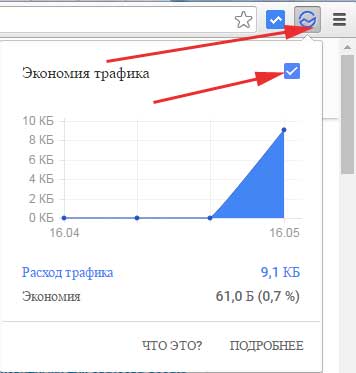 А уже с ноября 2012 года, режим турбо включили в функционал Яндекс браузера.
При включенном режиме турбо, все данные поступающие в браузер проходят через специальный прокси-сервер, где происходит их сжатие, как заверяют разработчики аж до 80%.
Данный режим подходит устройствам с низкой скоростью соединения, если же у вас интернет с высокой скоростью, режим турбо не рекомендуется, так как он может только увеличить время загрузки страниц.
Минусы турбо режима : низкое качество загружаемых картинок, нет возможности регулировки уровня сжатия.
Как включить турбо режим в Яндекс браузере на телефоне андроид
2. В выпавшем меню, выберите пункт «Настройки».
3. Далее кликните по второму пункту настроек «Режим Турбо».
4. Выделяем пункт «Включен», при необходимости выделяем пункт «Сжимать видео». После выполнения этих настроек, турбо режим будет включен в браузере Яндекс на андроид телефоне.
Как включить турбо режим в Яндекс браузере на компьютере Windows 7, 8, 10
По умолчанию режим турбо автоматически включается в Яндекс браузере при низкой скорости соединения, а именно 128 кб/с. Если необходимо включить турбо режим принудительно, сделайте следующее.
1. Откройте Яндекс браузер, далее кликните по значку меню расположенном в правом верхнем углу, в выпавшем меню выберите пункт «Дополнения».
Начнем с того, что ситуация на современном рынке новых автомобилей заметно поменялась за последние 15-20 лет. Изменения в автоиндустрии коснулись как исполнения, уровня оснащения и решений в плане активной и пассивной безопасности, так и устройства силовых агрегатов. Привычные на бензине с тем или иным рабочим объемом, которые раньше фактически являлись показателем класса и престижности авто, сегодня активно вытесняются .
В случае с турбомоторами объем двигателя перестал выступать базовой характеристикой, определяющей мощность, крутящий момент, динамику разгона и т.д. В этой статье мы намерены сравнить двигатели с турбиной и атмосферные версии, а также ответить на вопрос, в чем состоит принципиальное отличие атмосферных от турбированных аналогов. Параллельно будут проанализированы основные преимущества и недостатки моторов с турбонаддувом. Также в итоге будет дана оценка, стоит ли покупать новые и подержанные бензиновые и дизельные машины с турбированным двигателем.
Читайте в этой статье
Турбированные двигатели и «атмосферники»: главные отличия
Для начала немного истории и теории. В основу работы любого ДВС положен принцип сгорания топливно-воздушной смеси в закрытой камере. Как известно, чем больше воздуха удается подать в цилиндры, тем больше горючего получается сжечь за один цикл. От количества сгоревшего топлива будет напрямую зависеть количество высвобождающейся энергии, которая толкает . В атмосферных моторах забор воздуха происходит благодаря образованию разрежения во впускном коллекторе.
Другими словами, мотор буквально «засасывает» в себя наружный воздух на такте впуска самостоятельно, а объем поместившегося воздуха зависит от физического объема камеры сгорания. Получается, чем больше рабочий объем двигателя, тем больше воздуха он может уместить в цилиндрах и тем большее количество топлива получится сжечь. В результате мощность атмосферного ДВС и крутящий момент сильно зависят от объема мотора.
Принципиальной особенностью двигателей с нагнетателем является принудительная подача воздуха в цилиндры под определенным давлением. Данное решение позволяет силовому агрегату развивать больше мощности без необходимости физически увеличивать рабочий объем камеры сгорания. Добавим, что системами нагнетания воздуха может быть как , так и .
На практике это выглядит следующим образом. Для получения мощного мотора можно пойти двумя путями:
- увеличить объем камеры сгорания и/или изготовить двигатель с большим количеством цилиндров;
- подать в цилиндры воздух под давлением, что исключает необходимость увеличивать камеру сгорания и количество таких камер;
С учетом того, что на каждый литр топлива требуется около 1м3 воздуха для эффективного сжигания смеси в ДВС, автопроизводители по всему миру долгое время шли по пути совершенствования атмосферных двигателей. Атмомоторы представляли собой максимально надежный вид силовых агрегатов. Поэтапно происходило увеличение степени сжатия, при этом двигатели стали более стойкими к . Благодаря появлению синтетических моторных масел минимизировались потери на трение, инженеры научились , внедрение позволило добиться высокоточного впрыска горючего и т.д.
В результате моторы от V6 до V12 с большим рабочим объемом долгое время являлись эталоном производительности. Также не стоит забывать и о надежности, так как конструкция атмосферных двигателей всегда оставалась проверенным временем решением. Параллельно с этим главными минусами мощных атмосферных агрегатов справедливо считается большой вес и повышенный расход топлива, а также токсичность. Получается, на определенном этапе развития двигателестроения увеличение рабочего объема оказалось попросту нецелесообразным.
Теперь о турбомоторах. Еще одним типом агрегатов на фоне популярных «атмосферников» всегда оставались менее распространенные агрегаты с приставкой «турбо», а также компрессорные двигатели. Такие ДВС появились достаточно давно и изначально шли по другому пути развития, получив системы для принудительного нагнетания воздуха в цилиндры двигателя.
Стоит отметить, что значительной популяризации моторов с наддувом и быстрому внедрению подобных агрегатов в широкие массы долгое время препятствовала высокая стоимость автомобилей с нагнетателем. Другими словами, двигатели с наддувом были редким явлением. Объясняется это просто, так как на раннем этапе машины с турбодвигателем, механическим компрессором или одновременной комбинацией сразу двух решений зачастую ставились на дорогостоящие спортивные модели авто.
Немаловажным фактором оказалась и надежность агрегатов данного типа, которые требовали повышенного внимания в процессе обслуживания и уступали по показателям моторесурса атмосферным ДВС. Кстати, сегодня это утверждение также справедливо для двигателей с турбиной, которые конструктивно сложнее компрессорных аналогов и еще дальше ушли от атмосферных версий.
Преимущества и недостатки современного турбомотора
Перед тем, как мы приступим к анализу плюсов и минусов турбодвигателя, хотелось бы еще раз обратить ваше внимание на один нюанс. Как утверждают маркетологи, доля реализуемых новых автомобилей с турбонаддувом сегодня существенно увеличилась.
Более того, многочисленные источники делают акцент на том, что турбодвигатели все больше и больше теснят «атмосферники», автолюбители зачастую выбирают именно «турбо», так как считают атмосферные двигатели безнадежно устаревшим типом ДВС и т.п. Давайте разбираться, так ли хорош турбомотр на самом деле.
Плюсы турбодвигателя
- Начнем с явных плюсов. Действительно, турбодвигатель легче по весу, меньше по рабочему объему, но при этом выдает высокую максимальную мощность. Также моторы с турбиной обеспечивают высокий крутящий момент, который доступен на низких оборотах и является стабильным в широком диапазоне. Другими словами, турбомоторы имеют ровную полку крутящего момента, доступную с самых «низов» и до относительно высоких оборотов.
- В атмосферном двигателе такой ровной полки нет, так как тяга напрямую зависит от оборотов двигателя. На низки оборотах атмомотор обычно выдает меньший крутящий момент, то есть его нужно раскручивать для получения приемлемой динамики.
 На высоких оборотах мотор выходит на максимум мощности, но крутящий момент снижается в результате возникающих естественных потерь.
 - Теперь несколько слов об экономичности турбодвигателей. Такие моторы и правда расходуют меньше топлива по сравнению с атмосферными агрегатами в определенных условиях. Дело в том, что процесс наполнения цилиндров воздухом и топливом полностью контролируется электроникой.
Особенности эксплуатации авто: как правильно заглушить двигатель и можно ли глушить при работающем вентиляторе. Почему нельзя сразу заглушить турбомотор.
- Список самых надежных бензиновых и дизельных моторов: 4-х цилиндровые силовые агрегаты, рядные 6-ти цилиндровые ДВС и V-образные силовые установки. Рейтинг.
Газотурбинный нагнетатель или просто «турбо» это такая штука, которая использует энергию выхлопных газов для нагнетания воздуха или топливовоздушной смеси в двигатель. Принципиальная схема работы турбины приведена на нижеследующем рисунке.
Из рисунка видно, что турбина состоит из двух колес, соединенных между собой валом, и корпуса. Выхлопные газы, выходя из двигателя, раскручивают турбинное колесо, а так как последнее жестко связано с компрессорным колесом, то компрессорное колесо тоже получает вращение. Именно это компрессорное колесо и создает избыточное давление, которое улучшает наполнение цилиндров топливо-воздушной смесью и, соответственно, увеличивает мощность двигателя. Вроде все просто, но на практике все гораздо сложнее.
Турбинное колесо начинает активно раскручиваться только после определенного давления в выпускном коллекторе. То есть, едите вы например на своей турбированной машине на третьей передаче, тахометр показывает 2300 об/мин. Тут вы вдруг замечаете, что на светофоре, до которого метров 100, начинает мигать зеленый свет. Раньше вы ездили на обычном жигуле и потому в таких ситуациях «сдавались»: выключали передачу и катились потихоньку до уже покрасневшего светофора. Но теперь вы «зарядили» в тюнинговом ателье свою жигу турбиной и сдаваться не намерены. Вы нажимаете крайнюю правую педаль до известного предела и ожидаете, что ваш суперкар сорвет с места и вы проскочите под еще мигающий зеленый, но не тут то было. Ваш жигулятор не едет и вообще не набирает оборотов. Первая мысль: вот сволочи, поставили мне турбину, а она не работает. И сразу после этих слов ваш болид срывает с места и вы уходите в точку с широко распахнутыми глазами и развевающимися по ветру ушами. Почему? А потому что турбина при полностью открытом дросселе (полная нагрузка на двигатель) начинает «раскручиваться» после 2700 оборотов и это надо учитывать. Кроме того, турбине требуется определенное время, для того, чтобы «раскутиться». Это время принято называть турбоямой.
Итак, поподробнее. Когда я говорил, что турбина «раскручивается», я имел в виду не совсем то. Турбинное колесо (ну и само собой компрессорное) крутится может и на более низких оборотах (вплоть до холостых), но создавать давление на входе во впускной коллектор может только при определенных оборотах крыльчатки. А обороты крыльчатки зависят от давления выхлопных газов. Чем больше давление выхлопных газов, тем больше обороты крыльчатки. Поэтому при определенном давлении газов обороты компрессорного колеса достигают пороговой величины, при которой турбина начинает создавать добавочное давление. За счет этого в двигатель попадает большее количество топливовоздушной смеси, что влечет за собой большее давление выхлопных газов. Это большее давление, в свою очередь, еще больше раскручивает турбинное колесо, компрессорное колесо создает еще большее давление на входе в двигатель и так далее до тех пор, пока ваш двигатель не взорвется:) Ну на счет «взорвется», это так, для устрашения. На самом деле топливо-воздушная смесь начнет детонировать при определенном уровне давления, создаваемого турбиной. А это, как известно, ни к чему хорошему не приводит и грозит перегревом двигателя, поломкой поршневых колец, плавлением самих поршней и многим другим неприятностям. Поэтому максимальное давление, создаваемое турбиной, ограничивается.
 Для этой цели служит перепускной клапан. Он пускает выхлопные газы, идущие из двигателя, в обход турбинного колеса, и таким образом не дает турбинному колесу дальше увеличивать скорость вращения и повышать давление наддува.
Перепускной клапан приводится в движение посредством пневмопривода, который представляет собой корпус, внутри которого размещена мембрана со штоком, и пружина. На мембрану с одной стороны действует сила прижатия пружины, с другой – давление, развиваемое турбиной. Пневмопривод берет давление воздуха во впускном коллекторе двигателя. Для этого корпус пневмопривода соединен с коллектором патрубком. При давлении наддува ниже критического, давления, которое действует на мембрану, не хватает для того, чтобы отжать пружину, переместить шток привода перепускного клапана и открыть клапан. Как только турбина развивает близкое к критическому давление пружина под его воздействие сжимается, шток перемещается и перепускной клапан начинает открываться. Открытие будет происходит до тех пор, пока давление во впускном коллекторе не перестанет расти.
Теперь на счет турбоямы и давления выпуска. Давление выпуска зависит не только от того, на каких оборотах работает двигатель, но и от того насколько велика нагрузка на двигатель (проще говоря на сколько открыты дроссельные заслонки). Иными словами, если вы едите на второй передаче на 3000 об/мин, то давление выхлопных газов не очень велико, такого же давления можно добится и на 1000 об/мин полностью нажав педаль акселератора. Пример условный, но помогает понять сущность вопроса. Когда мы ехали на 3000 оборотах педаль была слегка «притоплена» и количество воздуха, проходящего через карбюратор было относительно мало, когда же мы решили ускориться с 1000 оборотов мы полностью открыли дроссельные заслонки и тем самым увеличили количество топливо-воздушной смеси, поступающей в двигатель. В первом случае в двигатель поступало мало смеси но часто (из-за высоких оборотов), а во втором много, но реже.
Вся эта информация на первый взгляд может показаться ненужной или даже излишнишней, но понимание этого факта позволит легко объяснить сущность турбоямы. Когда мы едем на 3000 об/мин давления выхлопных газов не хватает для того, чтобы раскрутить турбину (хотя при разгоне турбина начинает раскручиваться, к примеру, после 2500 об/мин). Если же нам вдруг захочется резко ускориться, то нам придется «подождать», когда турбина ракрутится и начнет давать необходимое давление. Это время задержки с момента открытия дроссельных заслонок до момента подачи турбиной давления и называется турбоямой. Однако турбояма имеет место не только в вышеприведенном случае, она имеет место и при обыкновенном разгоне машины с минимальных оборотов, однако только в выше приведенном примере можно прочувствовать задержку. Из-за этой турбоямы немало народу разбило своих железных коней. Классическая ситуация: вы проходите поворот на заднеприводной машине с включенной передачей и тормозите двигателем, вы успешно вошли в поворот и на выходе из него добавляете газ для разгона. Так вот, нажали вы немного на педаль, а отклика практически никакого, вы нажимаете еще больше… и через секунду вы уже в кювете.
 Почему? Потому что когда вы слегка добавили газ и не ощутили «отдачи» вы попали в турбояму, нужно было только подождать немного и турбина подхватила бы. Но нет, вы вдавили педаль еще больше и турбина подхватила уже так, что колеса сорвало в юз, вас закрутило и… ну я уже говорил. Результаты могут быть очень печальными, например такими:
Еще одна проблема машин с турбированными двигателями это охлаждение подшипникового узла турбокомпрессора. Дело в том, что при работе корпус турбинного колеса и подшипникового узла зачастую разогревается докрасна. Представьте себе такую картинку: ехали вы по трассе долгое время на приличной скорости и вдруг вы решаете остановиться для того чтобы слить баки и подкрепиться. Вы останавливаетесь и глушите двигатель. Вот тут то и проблема! При движении масло, которое подводится под давлением к подшипниковому узлу, смазывало подшипники и отводила часть тепла, не давая подшипникам перегреться. Когда вы внезапно заглушили двигатель масло перестает циркулировать через подшипниковый узел. Из-за этого подшипники очень сильно перегреваются а масло, оставшееся в подшипниковом узле мгновенно вскипает. Кроме того, крыльчатка турбины может еще вращаться и без смазки подшипники долго не выдержат (особенно если учесть тот факт, что обороты крыльчатки могут достигать 120000 об/мин). После таких «парилок» подшипниковый узел закоксовывается выгоревшим маслом и теплоотвод значительно ухудшается. После нескольких десятков таких резких остановок двигателя ваша турбина прикажет долго жить. Для того, чтобы исключить такие ситуации производители турбированных машин устанавливают на свои детища жидкостное охлаждение узла подшипников, либо так называемые турботаймеры. В первом случае после остановки двигателя через подшипниковый узел турбины циркулирует жидкость и не дает перегреваться подшипникам. Во втором – двигатель банально не глохнет некоторое время. То есть вы остановились, вынули ключи из замка зажигания, поставили машину на сигнализацию, а двигатель продолжает работать на холостом ходу еще 2-3 минуты.
 Если же производители не установили на машину ничего из вышеперечисленного, то вам придется самим организовывать турботаймер, то есть не глушить двигатель сразу, а дать ему поработать некоторое время.
Думаете проблемы на этом закончились? Нет, есть еще одна. Она возникает при торможении двигателем. Вы разгоняете машину, достигаете, к примеру, 5000 об/мин и по каким-то причинам сбрасыбаете газ и тормозите двигателем. Сложно представить, что при этом творится с турбиной и карбюратором (инжектором). Когда вы начали торможение двигателем вы закрыли дроссельные заслонки. В результате этого давление выпуска резко снизилось, турбинное колесо потеряло обороты, давление, создаваемое турбиной пропало. «Ну и что такого…» – спросите вы – «…причем тут карбюратор и турбина, что с ними может случиться?» Но на самом деле вещи обстоят намного хуже, чем можно подумать. Нужно учесть, что турбина не может мгновенно снизить обороты только из-за того, что давление выпуска упало. Тут решающую роль играет инерция. Вы представляете, что нужно сделать для того, чтобы остановить крыльчатку, врашающуюся на 100000 об/мин? Она хоть и имеет маленький момент инерции, но за счет высоких оборотов обладает достойным уровнем кинетической энергии. Если занунуть во впускной диффузор турбины пару лимонов, то лимонад не заставит себя долго ждать:)
А теперь серьезно. При торможении двигателем дроссели закрыты, давление выхлопных газов мало, но турбина по инерции продолжает вращаться и создавать давление, но воздуху некуда идти, так как дроссели закрыты. В таких случаях давление может превышать номинальное раз этак в пять. Вы представляете что это такое? Допустим, давление создаваемое турбиной 1,4 атмосферы, умножив его на 5 получаем 7 атмосфер. С таким давлением шутки плохи. Если даже карбюратору ничего не будет, что маловероятно, то турбина из-за такого давления резко остановится и такое положение вещей негативно скажется на ее долговечности.
Для решения такой проблемы на турбированные моторы устанавливают разгрузочный клапан, который, при резком закрытии дросселей, постепенно разгружает систему, стравливая избыточное давление в атмосферу. Почему постепенно? Потому что если разгрузить мгновенно, то давление во впускном тракте пропадет и при повторном нажатии на педаль акселератора придется некоторое время сидеть в турбояме. А при постепенном стравливании давление во впускном тракте поддерживается практически постоянное и когда вы нажимаете на педаль акселератора вам не нужно ждать, пока турбина раскутится и даст давление, оно уже есть. А к тому времени, когда оно пропадет, раскрутится турбина. Таким образом, в режиме разгона-торможения не только предотвращается порча элементов впускного тракта, но и обеспечивается отсутствие турбоям.
Вот еще важная часть информации. Иногда люди думают, что чем холоднее воздух, тем больше его попадает в цилиндры, так как плотность его меньше, чем у теплого. Все это так, но при температуре воздуха ниже определенного предела смесеобразование (т.е. испарение бензина в воздухе) происходит не очень качественно. Бензин не испаряется полностью, часть его находится в капельном состоянии, а это в свою очередь препятствует качественному воспламенению смеси и как результат имеем снижение мощности. Вот почему в заводской инструкции классики пишут о том, что: «…если средняя температура сезона ниже +15 градусов Цельсия, поверните ручку заслонки в положение «НОТ»…». Имеется в виду заслонка терморегулятора на воздушном фильтре.
Иногда люди хотят в связи с вышеупомянутым заблуждением установить на свой Жигуль интеркулер (он же промежуточный охладитель). Так вот про него поподробнее. Интеркулер устанавливается только на машины, оснашенные наддувом, и делается это для того, чтобы охлаждать разогретый турбиной до 80-100 градусов воздух до практически атмосферной температуры. Вот здесь можно смело говорить о том, что в цилиндры попадает больше воздуха, в сравнении с ситуацией без интеркулера. Интеркулер устанавливается, как вы уже успели понять, между турбиной и карбюратором (инжектором) и представляет собой радиатор, в котором воздух из турбины охлаждается атмосферным воздухом. Чтобы долго не объяснять, приведу очень наглядные рисунки. На первом изображено местонахождение интеркулера, а на втором показана схема его работы.
Opera mini – стал одним из первых браузеров внедривших функцию Турбо. Поняв важность и перспективность опции, она перекочевала практически во все современные обозреватели, включая Яндекс.Браузер.
Турбо режим – бесплатная встроенная функция, не требующая установки отдельных расширений или ПО. Стоит отметить, что вопреки бытующему мнению, данный режим не позволяет обходить блокировки сайтов , по какой причине – станет ясно из подробного описания механизма работы.
Что такое режим турбо в Яндекс.Браузере
Просматривая страницы в интернете, вся информация загружается сразу на ваш компьютер, потребляя определенное количество трафика.
При низкой скорости интернета, процесс загрузки занимает довольно продолжительное время. Турбо режим в Яндекс.Браузере, помогает снизить количество потребляемого трафика, пропорционально уменьшив время загрузки страниц.
Страницы, подгружаемые по протоколу https – не сжимаются, а отправляются пользователю «как есть».
На этом протоколе работают практически все популярные сайты, включая наш.
При запросе к серверу, на котором располагается загружаемая страница, Яндекс.Браузер отправляет все данные на свои сервера, для сжатия, а затем уже на ваш ПК. Степень сжатия достигает 70%.
Сжатию подвергаются – код страницы, скрипты, видео и фото материалы, соответственно уменьшая их качество.
Как включить турбо режим
Включение турбо в Яндекс Браузере происходит нажатием одной кнопки, независимо от того, находитесь вы в обычном окне или .
1. Нажмите на значок с тремя горизонтальными линиями, в правом верхнем углу и выберите «Включить турбо».
Перезагрузите активную вкладку браузера и продолжайте работу уже в Турбо режиме.
2. Второй способ, еще более прост. Нажмите на значок замочка в адресной строке.
Передвиньте ползунок в положение «Вкл.».
В этом же окне, можно ознакомиться с информацией о количестве сэкономленного трафика.
Постоянная работа
Вы можете активировать Turbo на постоянной основе, лишив себя необходимости его постоянного включения.
1. Перейдите в настройки обозревателя.
2. Пролистайте страницу в самый низ и выберите пункт, отмеченный на скриншоте.
Можете спокойно просматривать интернет страницы дальше – браузер уже сжимает трафик.
Автоматическое включение
В ситуациях, когда скорость интернет соединения не стабильна и может варьироваться от 100 килб/с до 10 мб/с – воспользуйтесь функцией автоматического включения турбо режима.
Зачем смотреть фото в плохом качестве при высокой скорости интернета? При падении скорости до 128 килб/с, Яндекс.браузер автоматически начнет сжимать трафик, а когда скорость достигнет 512 килб/с – сам выключит сжатие. Весьма удобная функция.
Для активации автоматического включения, зайдите в настройки и выберите соответствующий пункт.
На телефонах под управлением Android
При установке браузера от Яндекс из Google Play, турбо уже включен в автоматическом режиме по умолчанию.
В целях экономии мобильного трафика, вы можете заставить его работать постоянно.
1. Откройте обозреватель и зайдите в настройки.
2. Перейдите в отмеченный раздел и выберите необходимый режим работы.
Как выключить турбо режим
Выключение, напрямую зависит от способа его включения.
1. Откройте окно настроек и нажмите «Выключить турбо».
Режим будет выключен до следующего запуска обозревателя.
2. Для полного отключения, в настройках обозревателя выберите отмеченный на рисунке пункт.
Заключение
Турбо режим в Яндекс.браузере – это эффективная, бесплатная функция, позволяющая пользователям экономить трафик, заметно уменьшая время загрузки страниц и объём передаваемой информации.
Со временем функция станет менее актуальной, благодаря планомерной установке на сайты ssl сертификатов.
Какой кухонный миксер лучше приобрести
+
Кто из нас не любит молочные коктейли или взбитые сливки? Такие блюда приходятся по вкусу большинству людей. А вот для их приготовления необходимы некоторые навыки и наличие специального кухонного устройства – миксера. О том, как выбрать хороший миксер для кухни мы поговорим в этом посте.
Содержание статьи:
- 1. Виды миксеров.
- 2. Мощность миксера.
- 3. Насадки для миксера.
- 4. Вес.
- 5. Количество скоростей.
- 6. Дополнительные параметры.
На современной кухне значительную роль играют кухонные комбайны – они имеют очень много разных функций, однако большинство хозяек согласятся, что использование специального устройства все-таки лучше универсального.
Это можно полностью отнести и к кухонным миксерам. Ведь не смотря на то, что и другие устройства могут выполнять функцию взбивания, использование миксера не утрачивает своей актуальности.
На что нужно обратить внимание при выборе миксера:
1. Виды миксеров.
Различают такие основные виды кухонных миксеров:
Ручной миксер
Ручные миксеры – это самый прост вид миксера. Устройства данного типа состоят из корпуса, на который устанавливаются необходимые насадки. Непосредственные функции выполняются с помощью ручных движений.
Стационарный миксер.
В состав стационарного миксера входит как сам миксер, так и специальная емкость, в которой и производиться взбивание или другие операции. Стационарные миксеры более автоматизированы, но при этом они имеют и некоторые ограничения, которые состоят в том, что обрабатываемые продукты нужно помещать непосредственно в емкость миксера.
Комбинированный миксер.
Особенность комбинированных миксеров состоит в том, что они могут использоваться и как стационарные, и (при отделении корпуса) как обыкновенные ручные.
Планетарный миксер.
При вспоминании об этом виде миксеров у меня почему-то возникают произвольные ассоциации с всепланетными масштабами.
Планетарные миксеры можно отнести к более профессиональным устройствам. Они состоят из специального корпуса и чаши-дежи. Большинство из них имеет отдельную панель управления.
Для большинства среднестатистических нужд можно порекомендовать выбор комбинированного миксера – он сочетает в себе большинство преимуществ других типов миксеров.
2. Мощность миксера.
Чаще всего миксер используют для взбивания различных жидкостей и масс. Для такой работы необходима мощность порядка 300-500 Ватт.
Ручные домашние миксеры имеют преимущественно меньшую мощность (около 300-350 Ватт), стационарные – среднюю (около 400 Ватт), а планетарные – максимальную (500 Ватт и больше).
Приведенные цифры можно считать оптимальной мощностью для каждого типа миксеров.
3. Насадки для миксера.
Насадки – основная контактно-рабочая часть устройства. Они бывают разные, в зависимости от непосредственного функционального предназначения. Перечислим основные насадки для миксера, наличие которых в комплекте поставки очень желательно:
Венчики для взбивания.
Их должно быть, по крайней мере, два. Это базовая насадка, предназначенная для непосредственного взбивания жидких и не очень густых смесей.
Крюки (спирали).
Крюки предназначены для замешивания теста. Их тоже должно быть хотя бы два.
Блендерная насадка.
При установке этой насадки миксер сможет выполнять функции блендера. Хотя, если честно, по вышеизложенному правилу лучше использовать именно блендер.
Насадка для приготовления пюре.
С помощью этой насадки можно приготовить некоторое количество фруктового или другого пюре.
В разных комплектациях миксеров могут присутствовать и другие дополнительные насадки.
4. Вес.
Эта характеристика, в основном, актуальна для ручных миксеров, поскольку от их веса зависит комфортность работы.
Лучший миксер не должен быть очень тяжёлым, чтобы предотвратить ускоренную усталость рук.
С другой стороны он не должен быть очень легким, поскольку малый вес может свидетельствовать о несоответствии мощности заявленным параметрам.
В среднем, хороший кухонный миксер должен весить около 1 кг.
5. Количество скоростей.
Для работы с разными продуктами приходиться использовать разные скорости вращения миксера. Чем больше таких скоростей – тем проще выбрать необходимую.
Однако, и слишком большое количество скоростей – скорее маркетинговый ход.
Если Вам нужно купить миксер для удобного использования – ориентируйтесь на наличие 3-5 скоростей. Этого вполне достаточно.
6. Дополнительные параметры.
К таким параметрам стоит отнести следующие:
- Турбо-режим. Турбо-режим в миксере – это режим, при включении которого значительно увеличивается скорость вращения насадок. Пользоваться можно на протяжении небольшого промежутка времени, поскольку в противном случае возможна перегрузка двигателя.
- Импульсный режим. Миксер с таким режимом может работать на большей мощности, но с некоторыми интервалами (как бы с рывками). Используется для работы с более плотными субстанциями.
- Автоматическая блокировка. Если в миксере неправильно установлена насадка или есть другие сбои он не будет включаться.
- Кнопка для отсоединения насадок.
 Такая кнопка помогает более удобно снимать установленные насадки без приложения некоторых усилий, которые необходимы при ее отсутствии.
Теперь Вы знаете, какой миксер лучше всего выбрать. Ну а мы желаем Вам удачной покупки!
Как включить турбо режим в браузере Opera
Что такое турборежим
Режим турбо в Опера – специальный алгоритм, при помощи которого сжимается получаемый трафик. Суть его заключается в следующем:
- До поступления на Ваше устройство (компьютер, ноутбук или телефон) данные ужимаются на сервисе разработчика. Используется специальный метод сжатия «Без потерь» – картинки, текст и видео после обработки остаются точно такими же, какими были. Ваш глаз не заметит разницы.
- После этого Вы загружаете обработанную страницу с сервера разработчика.
Минус у данной технологии только один – увеличивается время до взаимодействия с нужным сайтом.
Включаем Турбо режим в браузере Опера
Последние обновления Opera включили упрощенный доступ к необходимой функции. Благодаря этому запустить режим Turbo можно всего за пять шагов:
- Запустить браузер на компьютере, после чего нажать на шестеренку, расположенную на боковой панели.
- Слева в меню выбрать раздел – Дополнительно.
- Перейти к параметрам – Возможности.
- Отыскать соответствующее наименование опции. Ознакомиться с предупреждением от системы. Далее кликнуть по кнопке напротив надписи – Включить Opera Turbo.
- По завершении исчезнет системное сообщение, а кнопка будет окрашена в синий цвет.
Выполнить операцию также можно через меню управления и параметров. Для чего первым действием будет клик по логотипу браузера. Далее в открывшемся списке нажать на надпись – Настройки. Также в этот раздел можно зайти при помощи сочетания клавиш Alt+P.
При этом следует помнить об определенных условиях применения режима. Разработчики рекомендуют запускать его, когда слабое подключение к сети Интернет. Можно контролировать и скорость загрузки страниц. При наведении курсора на изображение индикатора появляется сведения о том, какое количество трафика было сэкономлено.
Как включить и выключить Opera Turbo
Режим Турбо в Опере поддерживается, как на ПК, так и на смартфонах с операционными системами Android и IOs. Рассмотрим каждый случай более подробно.
На компьютере
Опция включается через установку специального дополнения для браузера. Для этого:
- В открытом окне с программой нажмите на логотип с буквой «О», который находится в левом верхнем углу.
- В выпавшем меню выберите пункт «Расширения» => «Загрузить расширения», как показано на скриншоте ниже.
- Откроется окно официального интернет магазина плагинов. В строке поиска введите «Turbo Button» и нажмите клавишу «Enter». Также его можно скачать по ЭТОЙ ссылке.
- Выберите одноименное дополнение и кликните по нему. После этого нажмите на зеленую кнопку «Добавить в Opera».

- Теперь чтобы включить и отключить режим турбо в Опера надо нажать комбинацию клавиш Alt+T.
Примечание 1: на время пользования функции необходимо убрать VPN, иначе постраничное сжатие работать не будет.
На телефон
На Android и IOS устройствах задача с Opera Turbo решается намного проще. Все что Вам надо сделать – изменить «Настройки». Зайдя в раздел на смартфоне, активируйте пункт «Экономия трафика». Как это должно выглядеть показано на изображении ниже.
Opera Turbo — как включить экономию трафика
Opera Turbo – это функция, после активации которой собственные серверы компании начинают сжимать некоторые элементы страниц, сокращая объем трафика, необходимого для их загрузки. Рассмотрим, как включить Opera Turbo на компьютере и мобильных устройствах.
Включении Opera Turbo в браузере на компьютере
В обновленных веб-обозревателях для Windows (версиях 60+) Опера Турбо отсутствует. В версии 58 и ниже опция включается так:
| Рекомендуем!InstallPack | Стандартный установщик |
| Официальный дистрибутив opera | |
| Тихая установка без диалоговых окон | |
| Рекомендации по установке необходимых программ | |
| Пакетная установка нескольких программ |
opera.com/ru рекомендует InstallPack, с его помощью вы сможете быстро установить программы на компьютер, подробнее на сайте.
- Заходим в меню Opera и открываем «Настройки».
- Во вкладке «Дополнительно» открываем раздел «Возможности», находим функцию Опера Turbo и включаем ее.
Opera или Firefox — какой браузер выбрать
Упростить процесс включения и отключения турборежима можно расширением Turbo Button, которое нужно скачать и установить из магазина Opera Addons.
- В меню Оперы открываем раздел «Расширения», а затем «Загрузить расширения».

- Находим нужное дополнение Turbo Button и нажимаем «Добавить в Opera».
- Чтобы включить режим Турбо достаточно щелкнуть левой кнопкой мыши по значку расширения на панели инструментов. Надпись «ON» показывает, что опция включена, «OFF» — выключена.
Важно. Турборежим за счет использования серверов компании позволял посещать заблокированные сайты. В обновленной Опере эту функцию выполняет встроенный в браузер VPN-сервис.
Включение экономии трафика в Opera Mini
Режим Turbo в Опере Мини позволяет экономить до 90% трафика. Активировать функцию можно так:
- Открываем меню браузера Опера и нажимаем на красную область в верхней его части.
- Вызываем список доступных режимов экономии и выбираем наиболее подходящий для себя.
- В разделе «Функции экономии трафика» настраиваем качество изображений и при желании включаем блокировщик рекламы.

- Область с графиком в верхней части экрана – это система учета сэкономленных данных. Чтобы сбросить статистику, касаемся иконки в виде корзины и нажимаем «Сбросить».
Как изменить местоположение в браузере Опера
Включение экономии трафика в Opera для Android
Активировать режим Турбо в Опере для Андроид можно так:
- Открываем меню браузера и заходим в «Настройки».
- На следующем экране находим функцию «Экономия трафика» и включаем ее.
- Для настройки турборежима заходим в раздел «Экономия трафика». Здесь можно настроить качество изображений или полностью их отключить. Сбросить статистику сэкономленных данных можно также как в Opera Mini.
Режим Turbo позволяет экономить деньги при лимитированном тарифе на интернет, а также ускоряет загрузку веб-страниц при медленном соединении или в перегруженных сетях. Поэтому важно знать, что представляет собой Опера Турбо, как включить функцию и пользоваться ею.
Рекомендуем:
- Как включить VPN в браузере Opera
Как включить режим турбо в «Яндекс.Браузере»
Десктопная версия
Режим экономии трафика включается автоматически при снижении скорости до 128 кбит/с. Как только скорость вырастает до 512 кбит/с, турбо отключается. Изменить эти значения нельзя, но можно включать или выключать экономию трафика вручную.
Чтобы управлять турборежимом в «Яндекс.Браузере», откройте главное меню и перейдите в «Настройки». Найдите раздел «Турбо».
Вы можете выбрать режим постоянной работы или запретить браузеру экономить трафик.
Мобильная версия
На мобильном устройстве режим турбо запускается тоже через настройки.
Если много трафика уходит на видео, включите его сжатие при воспроизведении. Это ухудшит качество, но увеличит скорость загрузки. В других браузерах такой возможности нет.
Как включить и отключить Турбо-режим на компьютере
Включить режим можно, кликнув курсором на соответствующий пункт меню браузера Opera.
Opera Turbo является штатной функцией браузера и доступна сразу после его установки.
Режим работает сразу после установки браузера
Если Турбо-режим работает корректно, то при входе на любой сайт в закладке «Сведения о странице» отображается соответствующий ярлык.
Обозначенный ярлык указывает на то, что функция корректно работает
Как отключить Опера Турбо на компьютере или ноутбуке:
- Откройте браузер Opera.
- Нажмите слева вверху окна кнопку «Меню».
- Выберите пункт Opera Turbo.
После деактивации Турбо-режима все страницы загружаются в привычной кодировке без обращения к прокси-серверам Opera Software. Как правило, это ускоряет загрузку страниц, но расход трафика увеличивается до 80%. Поэтому функцию рекомендуется включать только при медленном интернет-соединении, когда, к примеру, серфинг выполняется через мобильный модем или при слабом сигнале Wi-Fi.
Стоит понимать, что при включённом Opera Turbo для сайтов, с которыми работает пользователь, его IP-адрес заменяется на тот, который используется прокси-серверами.
Это своего рода аналог VPN, его можно использовать для шифрования данных и сокрытия своего реального IP-адреса.
Как активировать Турбо режим в Опере?
Режим Турбо в Опере включается проще простого. Спасибо разработчикам – они действительно упростили данную опцию по максимуму.
- Запускаете браузер.
- Нажимаете на кнопку «Меню» в верхнем углу.
- Выбираете пункт «Opera Turbo».
Готово. Как видите все очень просто. Если вы еще раз откроете меню, то увидите, что напротив этого пункта стоит галочка. Это значит, что он включен и работает нормально.
Если Вам надо отключить Турбо режим в Опере, то снова открываете меню и выбираете эту же строку. После этого он деактивируется (галочка напротив этого пункта исчезнет).
Полезно знать: Как удалить историю посещений в Опере?
Как отключить
Деактивация производится точно также. Как отключить режим Турбо в Опере:
- Открываем раздел “Настройки” в Опере.

- Переходим к разделу “Дополнительные”.
- Находим подраздел “Opera Turbo”.
- Напротив надписи “Включить” сдвигаем ползунок влево.
Кстати, если VPN в Опере при активации услуги выключается автоматически, то обратно активировать эту опцию придется вручную. Нужная кнопка находится также в разделе “Дополнительные”. Но режим Турбо будет недоступен!
Подробнее об Опера Турбо, что это, и многое другое можно почитать на официальном сайте программы, в соответствующем разделе — https://www.opera.com/ru/turbo
Opera Turbo для ускорения работы в сети
Opera Turbo работала и работает для пользователей оригинального «оперного» продукта и по договору аренды серверов для пользователей «Яндекс Браузера».
Для активации режима «Турбо» в браузере откройте меню (левый верхний угол) и установите галочку на пункте «Opera Turbo».
По фильтрации трафика и сжатию первопроходец показывает лучшие результаты, чем продукт Google. Серверы сжимают картинки, скрипты и даже видео, хотя на странице представления функции разработчик все таки рекомендует устанавливать при медленном соединении минимальное качество онлайн-видео. Заходить на запрещенные в России сайты получится, хотя хваленый Opera Turbo не скрыл тестируемый компьютер от нашего бдительного ока, включенный режим ускорения загрузки страниц не обнаружен.
«Турбо» в Chrome: плагин экономии трафика
В Chrome встроенного режима «Турбо» нет и прежде чем включить ускоренную загрузку сайтов придется скачать и установить официальное дополнение с виртуальной витрины Google.
- Заходите в Webstore Хрома;
- Вводите в поиск «Экономия трафика»;
- Находите одноименное расширение от разработчика Google;
- Добавляете расширение в браузер;
- Закрываете и снова запускаете браузер.
Значок расширения отобразится в правом верхнем углу окна. Для активации режима экономии («Турбо») нужно нажать на значок и поставить галочку на единственном пункте «Экономия трафика». Для сжатия этот режим работает отлично — на отдельных сайтах «срезает» до 70% лишнего мультимедиа — рекламных баннеров, анимации и пр., — а вот в качестве средства для захода на заблокированные сайты не сильно подходит. Мы сразу же вычислили местонахождение тестируемого устройства и не обнаружили включенного режима «Турбо» в Chrome.
Что такое турбо режим? — Обсудить Scratch
- Создать
- Изучить
- Идеи
- О
#1окт. 8, 2014 10:48:10
- 8-битный оранжевый Скретчер
2 сообщения
Что такое турборежим?
Я знаю, что вы активируете его, нажав клавишу Shift и щелкнув зеленый флажок, но какие изменения он вносит в ваш проект?
#2окт. 8, 2014 12:00:56
- Техно-CAT Скретчер
1000+ сообщений
Что такое турборежим?
Привет
В турборежиме все скрипты выполняются на предельной скорости. Это очень полезно для ускорения математических проектов, однако такие функции, как графические эффекты и нажатие на спрайты, немного отстают.
Посмотрите, что создали люди, нажав здесь.
#3окт. 9, 2014 00:30:37
- ВсемогущийКартошка Скретчер
1000+ сообщений
Что такое турборежим?
Это ничего не меняет в проекте, все, что он делает, это ускоряет работу проекта.
Добро пожаловать в Scratch!
#4окт. 9, 2014 00:54:38
- мятная лепешка5 Скретчер
1000+ сообщений
Что такое турборежим?
Думаю, дело в том, что в турбо-режиме частота обновления экрана выше. Я почти уверен, что это так.
#ВернутьОбсудить
#5окт. 9, 2014 06:45:44
- дрмцв Скретчер
1000+ сообщений
Что такое турборежим?
Он по-прежнему обновляет экран 30 раз в секунду, разница в том, что в турбо-режиме скретч больше не ждет каждого обновления экрана. Таким образом,
 при нажатии зеленого флажка
 повтор (30)
 перемещение (1) шагов
 конец
будет перемещать спрайт на 30 шагов за одну секунду, и вы увидите, что спрайт перемещается плавно, поскольку царапина ожидает каждого обновления экрана на каждой итерации петля и 30 х 1/30 = 1 секунда.
В режиме Турбо скретч не будет ждать, поэтому скрипт будет работать со скоростью вашего компьютера, а спрайт эффективно телепортируется на 30 шагов. Вы можете добиться того же, используя пользовательский блок и установив опцию запуска без обновления экрана, поэтому режим Turbo на самом деле не нужен.
10 !
ScratchVaders или Galaga?
Может, Элиза поможет тебе решить?
#6окт. 9, 2014 13:01:53
- мятная лепешка5 Скретчер
1000+ сообщений
Что такое турборежим?
drmcw написал:
Он по-прежнему обновляет экран 30 раз в секунду, разница в том, что в турбо-режиме скретч больше не ждет каждого обновления экрана. Таким образом,при нажатии зеленого флажкабудет перемещать спрайт на 30 шагов за одну секунду, и вы увидите, что спрайт перемещается плавно, поскольку скретч ожидает каждого обновления экрана на каждой итерации цикла, а 30 x 1/30 = 1 секунда.
повтор (30)
перемещение (1) шагов
конецВ режиме Турбо скретч не будет ждать, поэтому скрипт будет работать со скоростью вашего компьютера, а спрайт эффективно телепортируется на 30 шагов. Вы можете добиться того же, используя пользовательский блок и установив опцию запуска без обновления экрана, поэтому режим Turbo на самом деле не нужен.

Да, это звучит правильно!
#ВернутьОбсудить
#711 апреля 2015 г. 15:54:54
- Jazzyguard Скретчер
6 сообщений
Что такое турборежим?
Турбо-режим
#85 мая 2015 г. 10:36:58
- автомобилигонщик Скретчер
100+ сообщений
Что такое турборежим?
Турбо-режим ускоряет проект (иногда делает его более плавным).
 определить
 перемещение ((3) * (2)) шагов
Все повторяют за мной
Читать стикеры… Читать стикеры…
#95 мая 2015 г. 12:25:22
- DragonslayerX84 Скретчер
5 сообщений
Что такое турборежим?
Помимо значительного ускорения сценариев и проектов, он может работать как своего рода «Режим отладки» для устранения 9 ошибок.0022 глюки и тому подобное. Однако иногда он вызывает сбои, например, попробуйте платформер @JamesO_O «Sir Shield» в турбо-режиме,
, он действительно глючит!
#105 мая 2015 г. 21:52:41
- Весло2 См. Скретч-команда
1000+ сообщений
Что такое турборежим?
Поскольку в этой теме давно не было новых сообщений от владельца темы, я буду считать, что она мертва, и закрою тему. Если тема все еще жива, владельцу темы достаточно нажать кнопку «Сообщить», чтобы попросить мод повторно открыть ее
. Член скретч-команды, любитель каякинга и пиклбола, ухаживает за кошками.
Это моя подпись на форуме! В сообщении на форуме скретчеры могут размещать рекламу в своей подписи на форуме. Подпись — это то, что отображается под горизонтальной линией поста. Он будет отображаться в каждом моем посте.
(кредит Za-Chary)
;
Что такое Intel Turbo Boost? Вот как это работает
Процессор вашего ноутбука или настольного компьютера имеет стандартную тактовую частоту. Тактовая частота процессора частично определяет, насколько быстро он работает. ЦП будет периодически снижать свою тактовую частоту для экономии энергии, особенно на ноутбуках.
Но знаете ли вы, что ваш ЦП также может периодически активировать режим Turbo Boost, чтобы обеспечить дополнительную вычислительную мощность?
Технологии Intel Turbo Boost и AMD Turbo Core могут динамически увеличивать скорость процессора в зависимости от доступного теплового запаса. Повышенная мощность иногда стоит почти 1 ГГц дополнительной мощности процессора.
Итак, как работает Intel Turbo Boost? И отличается ли AMD Turbo Core?
Как работает Intel Turbo Boost?
Intel Turbo Boost отслеживает использование ЦП Intel Core, чтобы определить, насколько процессор близок к своей максимальной расчетной тепловой мощности или TDP. TPD процессора — это максимальное количество энергии, которое процессор должен использовать. Если технология Intel Turbo Boost обнаружит, что ЦП работает хорошо в определенных пределах, может сработать Turbo Boost.
Intel Turbo Boost — это динамическая функция, доступная для процессоров Core i3, Core i5, Core i7 и Xeon. Не все процессоры Intel поддерживают Turbo Boost, хотя это обычная функция для большинства процессоров, выпущенных с 2008 года.
Нет фиксированной скорости, которую процессор может достичь в режиме Turbo Boost. Однако существует максимальная турбочастота, которая определяет абсолютный предел, которого может достичь ЦП. Например, Intel Core i5-9600K имеет базовую частоту процессора 3,70 ГГц и Максимальная частота Turbo 4,60 ГГц. Turbo Boost может обеспечить дополнительную вычислительную мощность до 0,9 ГГц.
Кроме того, CPU Turbo Boost не повышает частоту процессора с 3,70 ГГц до 4,60 ГГц за одно действие. Turbo Boost работает с небольшим шагом.
Самые ранние процессоры Intel Core, использующие микроархитектуры Nehalem и Westmere (например, Intel Core i5-750 и Core i7-950), работают с шагом 133 МГц. Intel изменила приращение частоты с помощью микроархитектуры Sandy Bridge, переключившись на приращение частоты 100 МГц. С тех пор увеличение частоты на 100 МГц присутствует в каждой микроархитектуре Intel.
Однако Intel по-прежнему рекламирует эти процессоры по их базовой тактовой частоте. Это связано с тем, что Intel не гарантирует, что процессор когда-либо достигнет максимальной скорости Turbo Boost. Я еще не слышал о процессоре Intel, который не может достичь максимальной скорости Turbo Boost. Но достижение максимального Turbo Boost зависит от рабочей нагрузки — это не будет происходить постоянно.
Что такое технология Turbo Boost Max?
Turbo Boost Max Technology (TBMT) 3.0 — это технология Intel для процессоров, которая повышает производительность самых быстрых ядер вашего процессора.
Не бывает двух одинаковых процессоров. Они имеют одинаковые характеристики, выглядят одинаково и, вероятно, пахнут одинаково. Но процесс производства ЦП означает, что два ЦП имеют незначительные различия. Эти микроскопические различия означают, что все ядра ЦП имеют немного разные сильные стороны.
TBMT использует эти небольшие отличия и обеспечивает дополнительный прирост частоты процессора. Повышение частоты TBMT до 200 МГц выше, чем обычная частота Turbo Boost.
TBMT не заменяет Turbo Boost. Скорее, для некоторых процессоров Intel он дополняет его. При этом технология Turbo Boost Max доступна не для всех процессоров Intel. На момент написания TBMT доступен только для процессоров Intel Core i7 и Core i9. Процессоры Extreme Edition — высший уровень процессоров Intel.
Почему Turbo Boost помогает повысить производительность
Turbo Boost — это основная функция процессора Intel. Работа Turbo Boost может показаться непредсказуемой. Тем не менее, он обеспечивает превосходный прирост вычислительной мощности, что жизненно важно на всех уровнях ЦП.
До появления Turbo Boost выбор двухъядерного или четырехъядерного процессора был компромиссом. Многие двухъядерные процессоры имели более высокую тактовую частоту, чем четырехъядерные, просто потому, что большее количество ядер увеличивает энергопотребление и тепловыделение.
Некоторые программы, например игры, предпочитали двухъядерные процессоры, в то время как другие программы, такие как программное обеспечение для 3D-рендеринга, предпочитали четырехъядерные процессоры. Если вы использовали оба типа приложений, вам приходилось выбирать, какое из них было для вас наиболее важным. Вы не можете получить максимальную производительность в обоих случаях от одного процессора.
Внедрение Turbo Boost устранило этот компромисс.
Современные процессоры Intel с технологией Turbo Boost имеют разные сильные и слабые стороны, хотя и по разным причинам. Вы можете использовать процессор Intel с приложением для 3D-рендеринга, высокопроизводительной игрой, редактированием видео и т. д., зная, что Turbo Boost обеспечит дополнительную вычислительную мощность, где это возможно.
Вы можете увидеть разницу в производительности Turbo Boost в следующем видео.
Влияет ли Turbo Boost на срок службы батареи ноутбука?
С дополнительной вычислительной мощностью увеличивается энергопотребление. На настольном компьютере дополнительное энергопотребление Intel Turbo Boost не является проблемой. Принимая во внимание, что если вы используете ноутбук с конечным аккумулятором, Turbo Boost повлияет на время автономной работы.
Однако определить точное влияние CPU Turbo Boost на батарею ноутбука сложно. Это в первую очередь потому, что существует так много комбинаций процессора и батареи.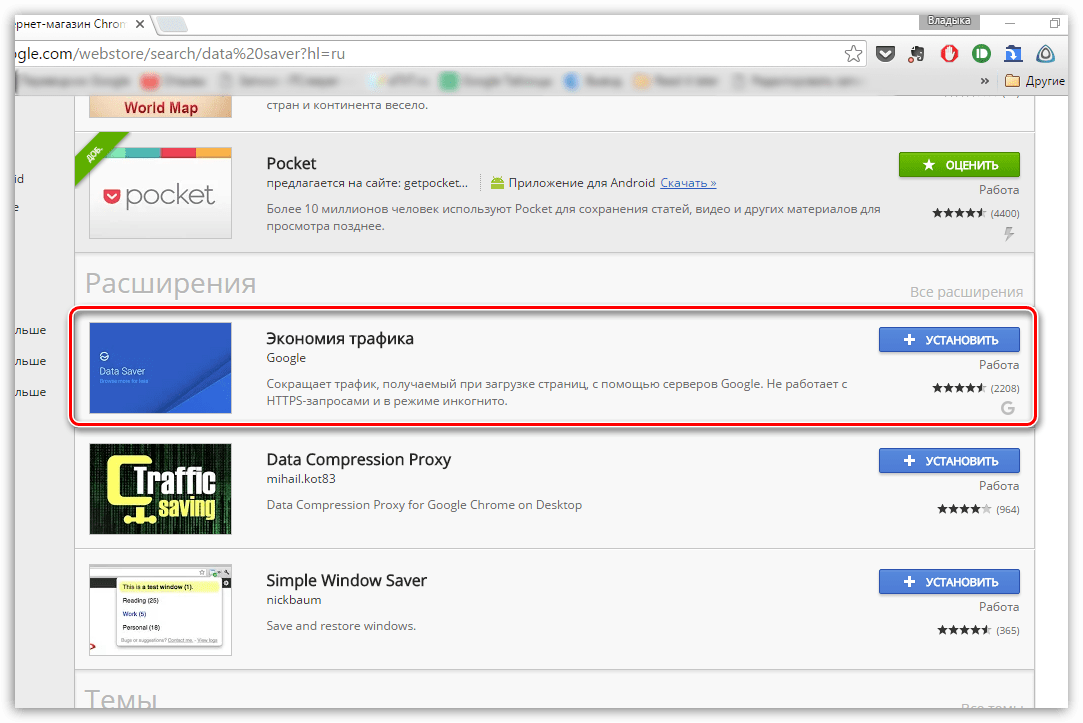 Однако есть несколько полезных исследований, иллюстрирующих эту проблему. Например, посмотрите тест Turbo Boost Марко Армента с 16-дюймовым MacBook Pro и процессором Intel Core i9 с тактовой частотой 2,4 ГГц.ПРОЦЕССОР.
Он обнаружил, что после отключения режима Turbo Boost MacBook Pro потреблял на 62% меньше энергии и охлаждался примерно на 35°C. Что, с одной стороны, отлично подходит для продления времени автономной работы вашего ноутбука. Обратной стороной является то, что MacBook Pro также потерял 29% производительности.
Есть два варианта отключения Turbo Boost на вашем ноутбуке. Во-первых, вы должны проверить наличие определенного переключателя Turbo Boost в системном BIOS. Отсюда вы можете включить или выключить Turbo Boost, в зависимости от требуемого уровня производительности.
Если это невозможно, вам следует обратиться к нашему руководству по пониженному напряжению ноутбука, которое использует ThrottleStop для ограничения энергопотребления процессора.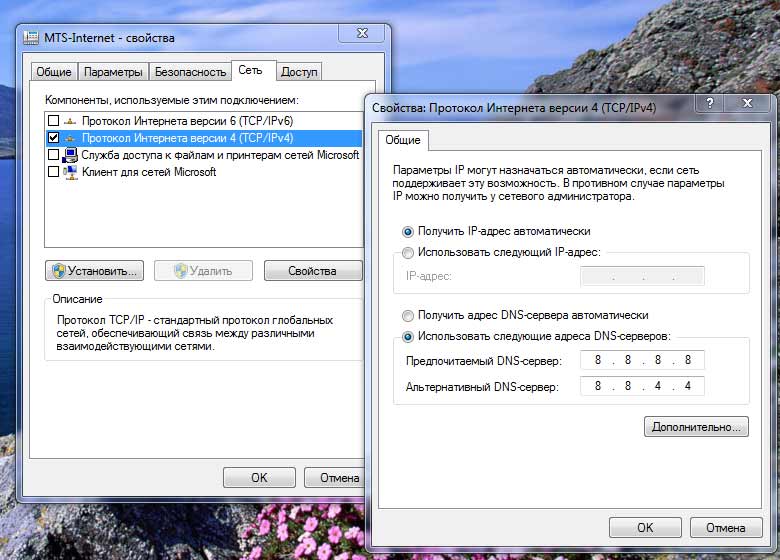
Имеют ли процессоры AMD Turbo Boost?
Процессоры AMDимеют версию Turbo Boost, известную как AMD Turbo Core. AMD Turbo Core, также известный как AMD Core Performance Boost, динамически регулирует частоту процессора в зависимости от запаса между рабочей температурой и TDP процессора.
ПроцессорыAMD Ryzen также поставляются с некоторыми довольно изящными технологиями повышения частоты процессора. Во-первых, процессоры AMD Ryzen перемещаются с шагом 25 МГц по сравнению с 100 МГц у Intel. Это означает, что вы можете поддерживать более высокую тактовую частоту в течение более длительного периода времени. Другие функции работают вместе с этими приращениями:
- Precision Boost: Реализует повышение частоты в режимах «ускорение двух ядер» или «усиление всех ядер». Режим двухъядерного повышения обеспечивает большее ускорение для двух ядер, тогда как режим всеядерного усиления распределяет усиление по всем доступным ядрам.
- Precision Boost 2: Вторая итерация позволяет всем ядрам работать на максимальной частоте вплоть до пределов частоты, энергопотребления или температуры.

- Овердрайв Precision Boost: Несмотря на то, что название Precision Boost Overdrive (PBO) такое же, как и у двух предыдущих, оно больше похоже на технологию Intel Turbo Boost Max. PBO изменяет прямое напряжение ядер ЦП, обеспечивая прирост производительности за пределами объявленного диапазона частот при определенных обстоятельствах .
- Расширенный диапазон частот 2: Расширенный диапазон частот 2 (XFR2) работает с Precision Boost 2, чтобы постоянно оценивать, насколько частота ЦП может увеличиваться по отношению к охлаждающей способности системы. Чем лучше охлаждение системы, тем больший разгон может выдержать процессор.
В свое время Turbo Core от AMD не был таким полезным и продвинутым, как Turbo Boost от Intel. Теперь технологии AMD Turbo Core и Precision Boost ставят AMD в один ряд с Intel, если не в лидеры.
Как включить Intel Turbo Boost
Если вы прочитали это и задаетесь вопросом, как включить Intel Turbo Boost, вам не о чем беспокоиться. Ваш компьютер будет использовать Turbo Boost автоматически. Некоторые системные BIOS позволяют включать и выключать Turbo Boost, а другие — нет.
Скорее всего, вы используете Intel Turbo Boost все время, не осознавая этого, потому что так оно и должно работать.
Как упоминалось в разделе о ноутбуках и Intel Turbo Boost, есть несколько причин, по которым вы можете рассмотреть возможность отключения Turbo Boost. Но делать это следует только в случае крайней необходимости.
Intel Turbo Boost ускорит ваш процессор
Turbo Boost — отличная функция. Это была одна из причин, по которой процессоры Intel превосходили процессоры AMD. Теперь, когда процессоры AMD используют ту же технологию с несколькими дополнениями, этот бонус исчез.
Тем не менее, Intel Turbo Boost обеспечивает дополнительную вычислительную мощность, когда вам это нужно. Дополнительная частота ЦП идеально подходит для геймеров, видеоредакторов, разработчиков и всех, кто использует свой ЦП на пределе возможностей. Даже если вы не нагружаете ЦП, вы знаете, что у вас есть запас по обработке, если хотите.
Похоже, что времена фиксированных тактовых частот процессоров прошли. Будущее будет связано с изменением производительности процессора на лету в соответствии с требованиями пользователя.
Turbo Boost — не единственная технология Intel для повышения мощности. Память Intel Optane обеспечивает невероятный прирост производительности!
Intel Turbo Boost Technology – Auswirkungen auf die Prozessorgeschwindigkeit
Dieser Artikel beschreibt die Intel Turbo Boost-Funktion от Intel-Prozessoren.
Ausgewählte Intel-Prozessoren unterstützen einen variablen Takt, der von der Intel Turbo Boost-Technologie gesteuert wird, um die Prozessor-Taktfrequenz zu erhöhen oder zu verringern.
HINWEIS: Die Prozessorgeschwindigkeit wird in Hertz gemessen. Die Frequenz in Hertz wird durch den Prozessortakt definiert. Durch Änderungen am Prozessortakt wird die Frequenz des Prozessors und damit die Prozessorgeschwindigkeit erhöht oder gesenkt. Übertakten ist der Begriff, der verwendet wird, um die Anhebung des Prozessortakts über die Frequenzbegrenzung eines Prozessors hinaus zu beschreiben und die Geschwindigkeit des Prozessors zu erhöhen. Das Überschreiten der Frequenzbegrenzung eines Prozessors erhöht den Stromverbrauch und die Wärmeabgabe. Eine geringere Frequenz reduziert die Wärmeabgabe und den Stromverbrauch.
Технология Intel Turbo Boost активирована, если система Betriebssystem den höchsten Leistungszustand des Prozessors erfordert. Die Leistungszustände des Prozessors werden durch die ACPI-Spezifikation (Advanced Configuration and Power Interface) определен.
Die maximale Turbofrequenz steht für die höchstmögliche Frequenz, die erzielt werden kann, wenn der Prozessor in den Turbo-Modus versetzt wird. Die Frequenz der Intel Turbo Boost-Technologie variiert je nach Arbeitslast, Hardware, Software und der gesamten Systemconfiguration.
HINWEIS: Aufgrund der unterschiedlichen Leistungseigenschaften erreichen einige Geräte mit Intel Turbo Boost-Technologie möglicherweise nicht die maximalen Turbo-Frequenzen, wenn hohe Arbeitslasten ausgeführt und gleichzeitig mehrere Kerne verwendet.
Die Verfügbarkeit und Häufigkeit des Einsatzes der Intel Turbo Boost-Technologie hängt von einer Reihe von Faktoren ab, einschließlich, aber nicht beschränkt auf:
- Typ der Arbeitsauslastung0004
- Отчет об активах Керне
- Geschätzter aktueller Verbrauch
- Geschätzter Stromverbrauch
- Процессортемператур
Wenn der Prozessor unter diesen Grenzwerten arbeitet und die Arbeitslast des Benutzers zusätzliche Leistung erfordert, wird die Prozessorfrequenz dynamisch erhöht, bis die obere Grenzfrequenz erreicht ist.
Ein System, auf dem Turbo Boost-Technologie unterstützt wird, kann mit der maximal aufgelisteten Prozessorgeschwindigkeit verkauft werden, aber wenn das System keine maximale Leistung anfordert oder wenn die Prozessorgeschwindigkeit im BIOS Boost aufgerufen wird, wird niggerd niggerd niggerd wird.
Der Intel i7-4940 zeigt z. B. Die folgenden Merkmale в Einem Precision M6800 и:
- 3,10 ГГц установлен в BIOS. Умирает основная частота i7-4940.
- 3,10 GHz ist die Frequenz, mit der das BIOS derzeit den Prozessor betreibt.
- Максимальная тактовая частота, установленная в BIOS для процессора, на частоте 3,3 ГГц.
Um Strom zu Sparen, wenn sich das Betriebssystem und das System im Leerlauf befinden (geringe Prozessorlast), versucht der Prozessor, die Leistung auf die minimale Basistaktfrequenz von 800 MHz zu senken. 800 МГц ist ein theoretischer Wert, der nicht immer erreicht werden kann, aber er wird einen möglichst nahen Wert anstreben.
- Alle Kerne sind inaktiv, keine Last
- Монитор Intel Turbo Boost объединяется с определением процессора, поэтому он не может быть установлен автоматически.
- Der Intel Turbo Boost Monitor объединен, dass der Turbo-Boost-Modus inaktiv ist.

- Prozessor läuft derzeit nahe der Basismindestfrequenz von 800 MHz
Wenn die Systemlast deutlich ansteigt, wird das Betriebssystem den Turbo-Boost-Modus aktivieren und die Prozessorleistung dann auf die maximale, erreichbare Turbo-Frequenz steigern (sofern die Bedingungen dies zulassen). Инструмент Инструмент Intel Turbo Boost Monitor включает анализ, активацию Turbo Boost и максимальное теоретическое использование, а также использование канала. Dieser Wert ist nicht der tatsächliche Wert, mit dem der Prozessor ausgeführt wird, aber er liegt so nah wie möglich. Das BIOS und das Betriebssystem können nicht direkt anzeigen, wenn dies geschieht.
- Alle Kerne sind zu 100% ausgelastet
- Режим Turbo-Boost-Modus активен и включает в себя средство мониторинга, объединяющее максимальную частоту Turbo-Boost, не зависящую от ЦП, с учетом конфигурации (4 ГГц).
- Die tatsächliche Frequenz (3896 ГГц), mit der die Prozessorkerne derzeit ausgeführt werden.
 4 ГГц – это максимальное, теоретическое начало и процесс, который не может быть остановлен ни в одном из уровней, максимальное значение, которое может быть достигнуто, аберр er wird den Wert so nah wie möglich anstreben.
HINWEIS: Монитор технологии Intel Turbo Boost является базовой программой Dienstprogramm, расположенной на веб-сайте поддержки Dell.
Объяснение режимов производительности Armoury Crate: Silent vs Performance vs Turbo vs Windows | ROG
Иногда вам нужно увеличить производительность вашего ноутбука до 11, а иногда вы хотите, чтобы он работал тихо, как мышь. Ноутбуки ROG созданы для того, чтобы делать и то, и другое: одним нажатием кнопки вы можете мгновенно превратить свою тихую систему с уровнем шума 35 дБ в монстра, готового принять новейшие игры. Вот как лучше всего использовать режимы производительности вашего устройства в любом сценарии.
В ROG мы предоставим вам инструменты, позволяющие максимально использовать возможности вашего ноутбука. Поэтому мы разработали программу под названием Amoury Crate, которая управляет различными аспектами аппаратного обеспечения вашего устройства. Когда вы впервые откроете Armoury Crate, вы увидите большую часть окна, посвященного мониторингу производительности, включая использование вашего ЦП, использование графического процессора, температуру и вентиляторы. Режимы производительности внизу — Windows, Без звука, Производительность, Турбо и Ручной — определяют, как ваше оборудование работает в различных сценариях. Это не просто настраиваемые кривые вентилятора, которые вы найдете во многих конкурирующих ноутбуках — мы тщательно разработали каждую из этих настроек, чтобы дать вам беспрецедентный уровень контроля над работой вашего ноутбука, включая количество энергии, подаваемой на важные компоненты.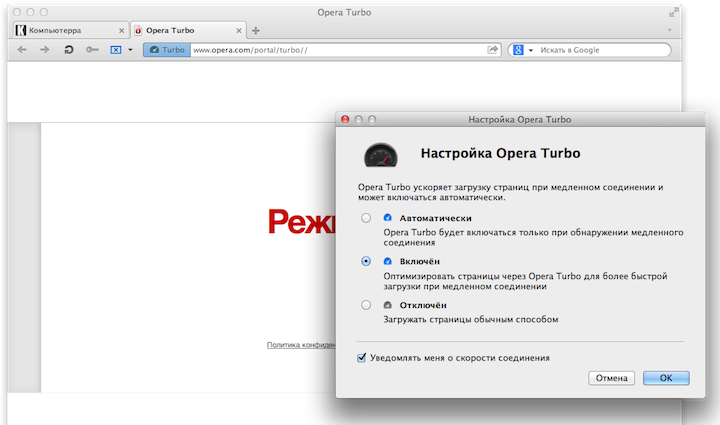 .
.
Чтобы использовать режим производительности, щелкните имя режима в нижней части левой панели Armoury Crate. Чтобы просмотреть дополнительную информацию об этом, щелкните красную стрелку над списком и щелкните ее еще раз, чтобы вернуться к мониторингу системы.
Режим производительности обеспечивает тонкий баланс между мощностью и акустикой
Каждый уникальный режим содержит собственный сложный алгоритм, основанный на датчиках температуры внутри вашего ноутбука, мощности, которую мы позволяем процессору и графическому процессору потреблять, и акустических целях, которые мы Стремитесь в каждом режиме. Режим производительности является настройкой по умолчанию на большинстве наших ноутбуков и делает именно то, на что он похож: обеспечивает отличную производительность в играх и других ресурсоемких рабочих нагрузках без максимального использования вентиляторов и бюджета мощности. Это режим, который большинство людей, вероятно, захотят использовать для типичных игровых сессий, подключенных к стене.
В режиме производительности мы даем процессору и графическому процессору достаточную мощность, позволяя вентиляторам увеличивать мощность при необходимости. Это обеспечивает отличный баланс между акустикой, температурой и производительностью, предоставляя вам отличные впечатления от игры или создания контента на ходу.
Бесшумный режим обеспечивает тихую работу с низким энергопотреблением для увеличения времени работы от батареи
В то время как в режиме «Производительность» необходимо соблюдать тонкий баланс между мощностью, температурой и акустикой, в бесшумном режиме приоритет отдается акустической части этого треугольника. . Бесшумный режим обеспечивает тихую работу с шумом вентилятора ниже определенного порога — обычно около 35 дБА.
Для этого режим «Тихо» ограничивает мощность, доступную для вашего ЦП и ГП, используя режим NVIDIA Whisper Mode 2.0, где это применимо. Это означает, что игровая производительность будет ниже, чем в других режимах производительности, но во многих играх она все равно будет вполне играбельной. Тем не менее, бесшумный режим наиболее идеален для задач с низким энергопотреблением, таких как просмотр веб-страниц и просмотр видео, когда вы используете лишь немного энергии и можете действительно извлечь выгоду из тихой машины. Фактически, беззвучный режим даже позволяет полностью отключить вентиляторы, если температура достаточно низкая, что дает вам по-настоящему бесшумный опыт. Вентиляторы по-прежнему будут включаться во время более интенсивных задач, но все время будут стремиться к этому тихому целевому уровню 35 дБА.
Уровни температуры, которые управляют вентиляторами, могут различаться от машины к машине, поэтому мы не можем дать вам точное число, применимое к каждой ситуации. Но если вы находитесь в беззвучном режиме и ваши вентиляторы включены, это, вероятно, потому, что вы делаете что-то более ресурсоемкое (помните, что даже загрузка игры использует значительную часть вашего процессора, поскольку она распаковывает файлы). Ваши вентиляторы отключатся, когда температура понизится.
Наконец, помните, что целевые показатели производительности также могут различаться в зависимости от состояния аккумулятора. Параметры беззвучного режима при работе от батареи отличаются от параметров, когда вы подключены к сети, и он даже настраивает некоторые аспекты планов питания Windows, чтобы сэкономить больше энергии. Не забудьте отключить переключатель MUX, настроить MSHybrid и включить функции Power Panel Saver в Armoury Crate, чтобы обеспечить максимальное время автономной работы, пока вас нет дома.
Турбо-режим делает все возможное для высокооктановых игр
Если вам нужна абсолютная максимальная производительность, и вы не возражаете против высоких температур и шума вентилятора, вам подойдет турбо-режим. Этот режим идеально подходит, если вы играете с шумоизолирующей гарнитурой, такой как наша ROG Fusion II 500, или если вы оставляете видео рендеринг на ночь в другой комнате, где вы все равно не будете слышать вентиляторы. Именно здесь мы действительно можем раздвинуть границы возможностей наших машин.
В отличие от многих других игровых ноутбуков, наш режим Turbo не просто включает вентиляторы на полную скорость и заканчивает работу. Турбо-режим позволяет нашему заводскому разгону ROG Boost для графического процессора и его памяти, а также увеличивает мощность, выделяемую как для ЦП, так и для графического процессора. Другими словами, режим Turbo обычно требуется для получения максимальной графической мощности от вашего компьютера, поэтому, когда вы видите максимальную мощность графического процессора, указанную в наших спецификациях мощности графического процессора, вы читаете мощность, разрешенную конкретно в режиме Turbo.
Обратите внимание, что это означает, что в нашем режиме Turbo температура может быть выше, чем в режиме Performance. Это может сбить с толку тех, кто привык к режимам Turbo конкурирующих производителей, которые просто запускают свои вентиляторы на максимум и оставляют ограничения мощности прежними. Поскольку наш режим Turbo выделяет больше мощности вашим компонентам, вы, скорее всего, увидите повышение температуры даже при более высоких скоростях вращения вентилятора.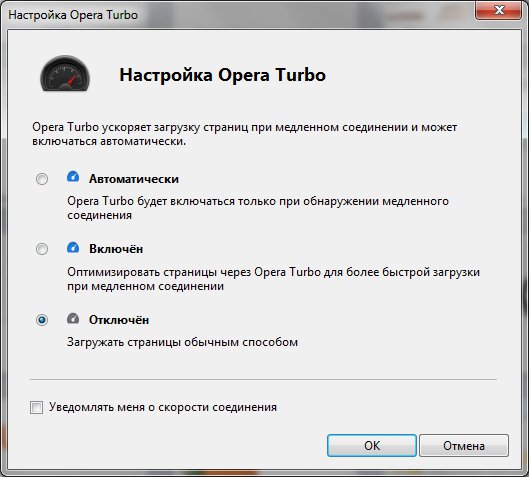 Мы даем вам возможность сбалансировать мощность, температуру и акустику так, как вы считаете нужным, и этот режим предназначен для людей, которые превыше всего ценят производительность. Если вам нужны более низкие температуры при сохранении высокой производительности, вы можете использовать ручной режим, чтобы настроить эти уровни самостоятельно. (Но поверьте нам — наши инженеры проделали большую работу, чтобы вам не пришлось этого делать.)
Наконец, обратите внимание, что режим Turbo может быть недоступен, когда компьютер работает от батареи или подключен к адаптеру питания USB-C. Чтобы убедиться, что режим Turbo выполняет свою работу, вашей машине требуется полная мощность прилагаемого адаптера, подключенного к розетке.
Ручной режим дает вам полный контроль Каждый из них был изготовлен вручную для конкретной машины и должен удовлетворять потребности нескольких сценариев практически для всех.
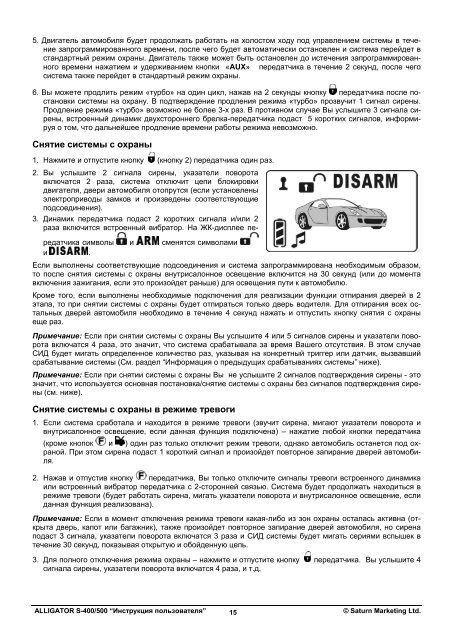
Однако в ROG полно людей, которые любят повозиться, и мы знаем, что многие из вас тоже. Поэтому мы также предлагаем ручной режим, который позволяет вам создавать собственные кривые вентилятора и целевые значения мощности. По умолчанию ручной режим начинается с режима Turbo в качестве базового, но вы можете начать с других режимов, используя кнопки «1», «2» и «3» (соответствующие режимам «Без звука», «Производительность» и «Турбо» соответственно). Они влияют не только на кривую вентилятора и пределы мощности, с которыми вы начинаете, но и на гистерезис вентиляторов, то есть на то, насколько быстро они реагируют на изменения температуры.
Ручной режим позволяет вам довести аппаратное обеспечение до абсолютного предела, если хотите, но будьте осторожны — если вы установите слишком высокую мощность и слишком низкую скорость вращения вентиляторов, ваш ноутбук может перегреться и снизить тактовую частоту, чтобы оставаться в пределах нормы. пределы его безопасности. Это означает, что определенные ручные настройки могут дать вам меньшую производительность, даже если ползунки показывают максимальную мощность. Ручной режим не позволит вам навредить вашей машине, но он не помешает вам создать что-то менее оптимальное, если вы решите это сделать, поэтому внимательно следите за этим аппаратным монитором при создании собственного профиля.
Режим Windows позволяет настраивать встроенные планы электропитания
Наконец, мы предлагаем пятый вариант для тех, кто хочет более привычного опыта. Режим Windows на самом деле не предназначен для большинства пользователей — в отличие от других режимов производительности, которые были созданы для этой конкретной машины, режим Windows по умолчанию просто возвращается к исходному плану питания Windows, особенно при работе от батареи. (При подключении к сети разница не так велика, и вам лучше выбрать один из наших режимов производительности.)
Наши режимы производительности уже имеют свои собственные предустановленные параметры в плане питания Windows, но если вы хотите углубиться и настроить эти параметры питания Windows самостоятельно при работе от батареи, режим Windows гарантирует, что ваш ноутбук выполнит эти изменения. Большинству пользователей не нужно этого делать, но это может быть запасным вариантом, если вы этого хотите.
Простое переключение режимов с помощью горячих клавиш и профилей сценариев На самом деле, вы можете переключать режимы «на лету» или автоматически, обеспечивая наилучший баланс в любом заданном сценарии.
Некоторые из наших ноутбуков, например серия ROG Strix, имеют дополнительную горячую клавишу в верхней части, которая позволяет переключаться между режимами «Без звука», «Производительность», «Турбо», «Ручной» и «Windows». Просто коснитесь клавиши, чтобы перейти к следующему режиму, когда вам нужно немного больше производительности или немного меньше шума.
Однако с профилями сценариев, которые доступны во всей нашей линейке, становится еще лучше. Профили сценариев, настраиваемые через Armoury Crate, позволяют вам определять определенные правила, которые автоматически изменяют режимы работы в зависимости от текущей программы переднего плана. Так что, если вы хотите работать в тихом режиме во время просмотра в Chrome и в режиме производительности во время сеанса Call of Duty: Warzone, вы можете создать профили сценариев, которые делают именно это — ручное переключение не требуется. Ознакомьтесь с нашим руководством по настройке профилей сценариев, чтобы узнать, как их настроить, и наслаждайтесь лучшими возможностями вашей машины.
Технология Turbo Boost (TBT) — Intel
Технология Turbo Boost ( TBT ) — это микропроцессорная технология, разработанная Intel, которая пытается обеспечить временное повышение производительности за счет произвольного и автоматического увеличения тактовой частоты процессора. Эта функция автоматически срабатывает на процессорах с поддержкой TBT, когда имеется достаточный запас мощности — в зависимости от номинальной мощности, температуры и ограничений по току.
Содержимое
- 1 История
- 2 Механизм
- 2.1 Верхний предел на основе количества активных ядер
- 2.1.1 Программно
- 2.1.2 Пример
- 2.1 Верхний предел на основе количества активных ядер
- 3 Поддерживаемые процессоры
- 4 См. также
История[править]
Технология Turbo Boost 1.0 была впервые представлена в официальном документе Intel, опубликованном в ноябре 2008 года. Впоследствии она была представлена в микроархитектуре Nehalem. Turbo Boost 2.0 был представлен позже в 2011 году в микроархитектуре Sandy Bridge.
Механизм[править]
Эта функция доступна только на микропроцессорах Intel, которые поддерживают Turbo Boost и имеют включенную и поддерживаемую функцию (например, в большинстве ОС). При различных рабочих нагрузках, особенно при относительно низком потреблении энергии и малом количестве потоков или вообще без них, процессор может воспользоваться запасом, увеличив тактовую частоту, оставаясь при этом в пределах тепловых и электрических ограничений. Решение о включении турбонаддува является автоматическим и алгоритмическим по своей природе, основанным на ряде факторов, таких как: расчетное потребление тока, расчетное энергопотребление, температура ядра и количество активных ядер.
Количество активных ядер , которые Intel определяет как ядра в состояниях «C0» или «C1» («состояния C3» и «C6» являются «неактивными»), определяет верхний предел. Как правило, чем больше активных ядер, тем ниже максимальная тактовая частота, которую может позволить Turbo Boost, поскольку легче превысить различные электрические ограничения. Например, двухъядерный процессор с частотой 2 ГГц может обеспечить повышение частоты на 266,66 МГц (до 2266,66 МГц), когда активно одно ядро, и только на 133,33 МГц (до 2133,33 МГц), когда активны два ядра. (Обратите внимание, что если тепловые и электрические ограничения были превышены, Turbo Boost будет ограничен еще больше). Понятие активных ядер важно, потому что отключение ACPI (например, C3) в попытке повысить производительность также имеет обратное последствие потенциального снижения производительности одного ядра (поскольку это не позволяет Turbo Boost достичь максимально допустимой частоты).
Некоторые BIOS могут разрешать отключение или включение Turbo Boost. Кроме того, Turbo Boosts работает под управлением операционной системы и включается автоматически, когда ОС запрашивает состояние максимальной производительности («P0»). Время, в течение которого процессоры остаются в режиме Turbo Boost, зависит от рабочей нагрузки и запросов ОС. Когда Turbo Boost активен на одном ядре, он активен на всех ядрах.
Верхний предел на основе количества активных ядер[править]
Верхний предел частоты зависит от количества активных ядер и BCLK микроархитектуры. Турбо-частота на каждое количество активных ядер несколько кратна базовой частоте (называемой bin upside), которая указана ниже. Точный множитель зависит от модели.
| мкарх | БКЛК | мкарх | БКЛК | |
|---|---|---|---|---|
| Нехалем | 133,33 МГц | Каскадное озеро | 100,00 МГц | |
| Вестмир | 133,33 МГц | Кэннон Лейк | 100,00 МГц | |
| Песчаный мост | 100,00 МГц | Ледяное озеро | 100,00 МГц | |
| Айви Бридж | 100,00 МГц | |||
| Хасуэлл | 100,00 МГц | |||
| Бродвелл | 100,00 МГц | |||
| Скайлейк | 100,00 МГц | |||
| Озеро Каби | 100,00 МГц | |||
| Кофейное озеро | 100,00 МГц |
Программно[править]
Информацию о верхнем пределе Turbo Boost для конкретного процессора можно получить программно с помощью регистра Model-specific. Значение представляет собой отношение (или множитель) BCLK.
Примеры того, как это делается, см. в dump_nhm_turbo_ratio_limits(), dump_ivt_turbo_ratio_limits() и dump_hsw_turbo_ratio_limits().
Пример[править]
Двухъядерный процессор i7-2677M на базе Sandy Bridge имеет базовую частоту 1,8 ГГц. Он также имеет перегрузочную способность Turbo Boost 11 и 8. Следовательно, максимальная частота Turbo Boost составляет 2,9 ГГц для 1 ядра.
- 1800 МГц + 11×100 МГц = 2900 МГц,
и 2,6 ГГц для 2 ядер
- 1800 МГц + 8×100 МГц = 2600 МГц.
Точно так же четырехъядерный процессор i7-2960XM на базе Sandy Bridge имеет базовую частоту 2,7 ГГц и верхний предел Turbo Boost 10, 9, 8 и 8. Следовательно, максимальная частота Turbo Boost составляет 3,7. ГГц для 1 ядра
- 2700 МГц + 10×100 МГц = 3700 МГц,
3,6 ГГц для 2 ядер
- 2700 МГц + 9×100 МГц = 3600 МГц,
и 3,5 ГГц, когда активны и 3, и 4 ядра.
- 2700 МГц + 8×100 МГц = 3500 МГц
| Пример Turbo Boost | ||||||
|---|---|---|---|---|---|---|
| Процессор | i7-2677M | i7-2960XM | ||||
| Контейнер | 100 МГц | 100 МГц | ||||
| Основная установка | Двухъядерный | Четырехъядерный | ||||
| Активные ядра | 1С | 2С | 1С | 2С | 3С | 4С |
| Верхний бункер Turbo Boost | 11 | 8 | 10 | 9 | 8 | 8 |
| Частота турбонаддува | 2,9 ГГц | 2,6 ГГц | 3,7 ГГц | 3,6 ГГц | 3,5 ГГц | 3,5 ГГц |
Поддерживаемые процессоры[править]
Полный список см. здесь
См. также[править]
- Динамическое ускорение Intel (IDA)
- Технология Turbo Boost Max (TBMT)
Что такое Turbo Boost или Precision Boost, когда речь идет о процессорах?
Когда вы ищете новый процессор для компьютера, вы натыкаетесь на технические характеристики, такие как базовая частота процессора или ускорение процессора. Вы задавались вопросом, что это значит? Хотя базовая тактовая частота (рабочая частота) всех процессоров находится в диапазоне нескольких гигагерц, современные процессоры также рекламируют более высокие скорости турбонаддува. Независимо от того, смотрите ли вы на процессоры AMD или Intel, все они хвастаются своими тактовыми частотами Turbo Boost. Вот что означает Turbo Boost, когда речь идет о процессорах:
Какая базовая частота процессора?
Сначала вы должны понять, что такое базовая частота процессора (CPU — Central Processing Unit). Базовая тактовая частота — это стандартная скорость или рабочая частота процессора. Он измеряется в гигагерцах и говорит вам, сколько миллиардов вычислений он может выполнить за одну секунду .
Процессор Intel На заре компьютеров процессоры работали только на своей базовой тактовой частоте (частоте), что означало, что они имели фиксированную скорость, которая не увеличивалась или уменьшалась. Это также означало, что сравнивать процессоры, чтобы выяснить, какой из них быстрее, было довольно легко. Как правило, процессор с более высокой тактовой частотой был быстрее, чем процессор с более низкой тактовой частотой. Например, процессор с частотой 3 ГГц был быстрее, чем процессор с частотой 2,5 ГГц, хотя другие факторы, такие как архитектура процессора или объем кэш-памяти, могли изменить баланс.
Что такое тактовая частота процессора в режиме Turbo Boost?
Однако современные процессоры также имеют вторую тактовую частоту Turbo Boost, что немного усложняет ситуацию. Что означают часы Turbo Boost? Ну, и AMD, и Intel в настоящее время создают компьютерные процессоры, которые могут регулировать свою скорость в зависимости от того, что вы делаете. Тактовая частота Turbo Boost — это максимальная частота, с которой процессор может работать .
Можно сказать, что процессоры, способные к турбобусту, разгоняются сами, без вашего вмешательства. Например, процессор со стандартной базовой частотой 3,6 ГГц и тактовой частотой в режиме Turbo Boost 4,6 ГГц, такой как Ryzen 7 3700X, может работать на частоте 4,6 ГГц при запуске ресурсоемких приложений или игр, но работает только на частоте 3,6 ГГц. в остальное время. Процессор сам регулирует скорость работы.
Чтобы процессор достиг своей максимальной тактовой частоты в режиме Turbo Boost, необходимо выполнить несколько условий:
- Мощность: Поскольку для более высокой скорости требуется больше энергии, ваша материнская плата должна обеспечивать мощность, необходимую для работы процессора на частоте турбонаддува.
- Температура: Чем выше мощность, потребляемая процессором от материнской платы, тем больше нагревается процессор. Таким образом, процессор должен иметь хорошую систему охлаждения, которая может поддерживать его температуру в заданном диапазоне. В противном случае, если температура поднимется слишком сильно, процессор перейдет в режим дросселирования. Это означает, что он автоматически снижает свою частоту, чтобы защитить себя от повреждений, вызванных перегревом.
- Использование: Чтобы достичь номинальной скорости турбонаддува, у вашего процессора должна быть причина для этого.
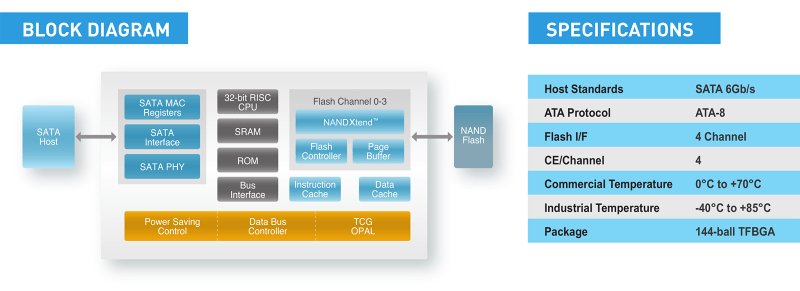 Если вашим приложениям или играм не требуется более высокая частота, чем базовая тактовая частота, у процессора нет причин увеличивать тактовую частоту до турбо-ускорения. Также, если не все ядра вашего процессора активно используются, нет смысла активировать турбобуст.
Кроме того, современные процессоры имеют более одного ядра, обычно от 2 до 16 ядер. У вас может возникнуть соблазн подумать, что заявленная скорость турбонаддува для вашего процессора означает, что он может достичь этой максимальной частоты на всех своих ядрах, но это может быть не так. Некоторые процессоры могут достичь этого только на одном, двух или более своих ядрах, поэтому понять, что может предложить ваш процессор, еще сложнее. Однако в одном вы можете быть уверены: , по крайней мере, одно из ядер вашего ЦП может достичь скорости Turbo Boost в любой момент времени. Наиболее распространенная ситуация заключается в том, что когда многоядерный процессор достигает скорости Turbo Boost на двух своих ядрах, но остальные ядра используют более низкие тактовые частоты.
Чтобы сбить вас с толку, производители называют Turbo Boost по-разному.
И у AMD, и у Intel есть технологии, которые контролируют базовую скорость их процессоров и скорость Turbo Boost. Для своей последней серии компьютерных процессоров (Ryzen 2000 и Ryzen 3000) AMD называет это Precision Boost 2. Вы можете увидеть некоторые подробности об этом на снимке экрана ниже.
AMD Precision Boost 2Начиная с процессоров Intel Core i5 и i7 второго поколения, Intel использует технологию Intel Turbo Boost версии 2.0, а для новейших процессоров Core i7 и i9 — технологию Intel Turbo Boost Max версии 3.0.
Технология Intel Turbo Boost Max 3.0Почему тактовая частота Turbo Boost имеет значение (преимущества)?
Основное преимущество процессора, способного турбоускорить , состоит в том, что он делает ваш компьютер быстрее при большой нагрузке . Если вы запускаете видеоигру или требовательное приложение, ваш процессор автоматически увеличивает тактовую частоту и обеспечивает максимальную производительность. Это означает лучшую производительность, когда это важнее всего.
Кроме того, Turbo Boost — это полностью автоматический процесс : ваш процессор разгоняется сам, без вашего вмешательства. Это просто работает, поэтому каждый получает выгоду, будь то домашний пользователь без опыта работы с компьютером или профессионал, работающий с корпоративными приложениями, требующими большой вычислительной мощности.
Как узнать, работает ли ваш процессор в режиме Turbo Boost
Как узнать, работает ли ваш процессор в режиме Turbo Boost? Вы можете использовать специализированное приложение, которое может контролировать ваш процессор, например CPU-Z, или вы можете использовать Диспетчер задач из Windows.
Если вы предпочитаете не использовать сторонние приложения, запустите диспетчер задач. Вы можете быстро открыть его, нажав клавиши Ctrl + Shift + Esc на клавиатуре. Затем перейдите на вкладку «Производительность» и выберите CPU в левой части окна. С правой стороны, под графиком использования, вы видите некоторые подробности и информацию о вашем процессоре в реальном времени. Среди них Базовая скорость говорит вам, какова базовая тактовая частота вашего процессора, а Скорость показывает текущую скорость. Если значение Speed (2) выше, чем Base speed (1) , это означает, что ваш процессор работает в режиме Turbo Boost. Вот что мы видим, когда процессор AMD Ryzen 7 2700 работает в режиме Turbo Boost:
А вот пример процессора Intel Core i7-7700HQ с одного из наших ноутбуков:
Мониторинг процессор Intel Core i7-770HQ с диспетчером задач. Точно так же сторонние приложения, такие как CPU-Z может показать вам текущую скорость вашего процессора в режиме реального времени. Если вы запускаете требовательное приложение или игру, а текущая частота процессора выше, чем его базовая частота, заявленная производителем, это означает, что ваш процессор работает в режиме Turbo Boost.