
В ГД назвали обязанность устанавливать знак «Шипы» на машины профанацией
https://ria.ru/20181129/1533794633.html
В ГД назвали обязанность устанавливать знак «Шипы» на машины профанацией
В ГД назвали обязанность устанавливать знак «Шипы» на машины профанацией — РИА Новости, 03.03.2020
В ГД назвали обязанность устанавливать знак «Шипы» на машины профанацией
РИА Новости, 03.03.2020
2018-11-29T15:21
2018-11-29T15:21
2020-03-03T13:12
общество
россия
/html/head/meta[@name=’og:title’]/@content
/html/head/meta[@name=’og:description’]/@content
https://cdnn21.img.ria.ru/images/150894/10/1508941009_0:120:3216:1929_1920x0_80_0_0_17acf39788c69c4f5bf09b17c46fc6e8.jpg
МОСКВА, 29 ноя — РИА Новости. Обязанность устанавливать знак «Шипы» на автомобили была профанацией элементов безопасности, так как реально проследить ее наличие было практически невозможно из-за сокращения численности сотрудников ГИБДД, считает член комитета Госдумы по транспорту и строительству Александр Старовойтов. Ранее премьер-министр России Дмитрий Медведев подписал постановление, которое отменяет обязанность устанавливать знак «Шипы» на автомобили.При этом депутат отметил, что сам он, как автолюбитель, разницы от того, есть наклейка или нет на автомобилях во время дорожного движения, в своей собственной реакции никакой не ощущал.Обязанность устанавливать знак была закреплена в пункте 8 Основных положений и не менялась с момента их издания. Постановлением правительства от 24 марта 2017 года №333 перечень неисправностей и условий, при которых запрещается эксплуатация транспортных средств (приложение к Основным положениям), был дополнен новым пунктом 7.151, запрещающим эксплуатацию транспортного средства в случае отсутствия таких опознавательных знаков.Как ранее сообщили в МВД РФ, опознавательный знак «Шипы» на автомобилях утратил свою актуальность и все профильные ведомства уже согласовали проект постановления правительства об отмене обязанности водителей по его установке.
https://ria.ru/20181012/1530545585.html
https://ria.ru/20181127/1533626390.html
россия
РИА Новости
1
5
4.7
96
7 495 645-6601
ФГУП МИА «Россия сегодня»
https://xn--c1acbl2abdlkab1og.xn--p1ai/awards/
2018
РИА Новости
1
5
4.7
96
7 495 645-6601
ФГУП МИА «Россия сегодня»
https://xn--c1acbl2abdlkab1og.xn--p1ai/awards/
Новости
ru-RU
https://ria.ru/docs/about/copyright.html
https://xn--c1acbl2abdlkab1og.xn--p1ai/
РИА Новости
1
5
4.7
96
7 495 645-6601
ФГУП МИА «Россия сегодня»
https://xn--c1acbl2abdlkab1og.xn--p1ai/awards/
1920
1080
true
1920
1440
true
https://cdnn21.img.ria.ru/images/150894/10/1508941009_243:0:2974:2048_1920x0_80_0_0_eb994571bffd130a4ee63ca3e5b974ec.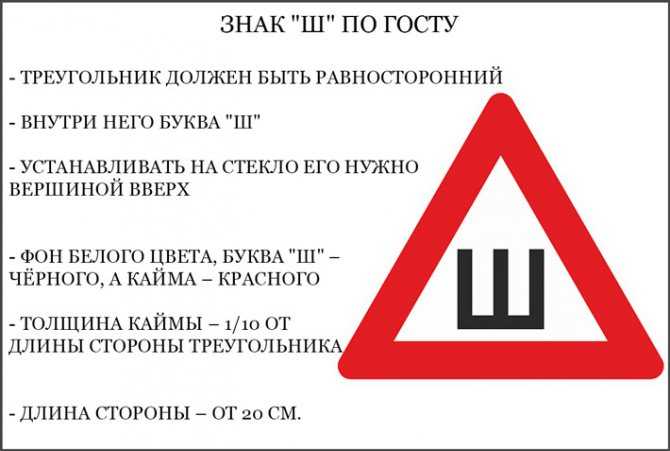 jpg
jpg
1920
1920
true
РИА Новости
1
5
4.7
96
7 495 645-6601
ФГУП МИА «Россия сегодня»
https://xn--c1acbl2abdlkab1og.xn--p1ai/awards/
РИА Новости
1
5
4.7
96
7 495 645-6601
ФГУП МИА «Россия сегодня»
https://xn--c1acbl2abdlkab1og.xn--p1ai/awards/
общество, россия
Общество, Россия
МОСКВА, 29 ноя — РИА Новости. Обязанность устанавливать знак «Шипы» на автомобили была профанацией элементов безопасности, так как реально проследить ее наличие было практически невозможно из-за сокращения численности сотрудников ГИБДД, считает член комитета Госдумы по транспорту и строительству Александр Старовойтов.
Ранее премьер-министр России Дмитрий Медведев подписал постановление, которое отменяет обязанность устанавливать знак «Шипы» на автомобили.
«Я к этому кроме как положительно отнестись никак не могу. Потому что, по сути дела, это профанация, профанация элементов безопасности», — сказал Старовойтов РИА Новости.
12 октября 2018, 14:50
Правительство ужесточило правила восстановления водительских прав
Он пояснил, что для того, чтобы проследить наличие наклейки, нужна не видеокамера, а именно сотрудник ГИБДД, численность которых значительно сократилась, в том числе, из-за введения камер видеофиксации. «Для того, чтобы администрировать наличие этой наклейки, нужны именно сотрудники ГИБДД. Никак иначе ты за этим вопросом не проследишь. Эффект равен нулю. Поэтому я полностью поддерживаю», — добавил он.
При этом депутат отметил, что сам он, как автолюбитель, разницы от того, есть наклейка или нет на автомобилях во время дорожного движения, в своей собственной реакции никакой не ощущал.
27 ноября 2018, 16:21
Эксперты раскритиковали идею сменить цвет дорожной разметки
Обязанность устанавливать знак была закреплена в пункте 8 Основных положений и не менялась с момента их издания.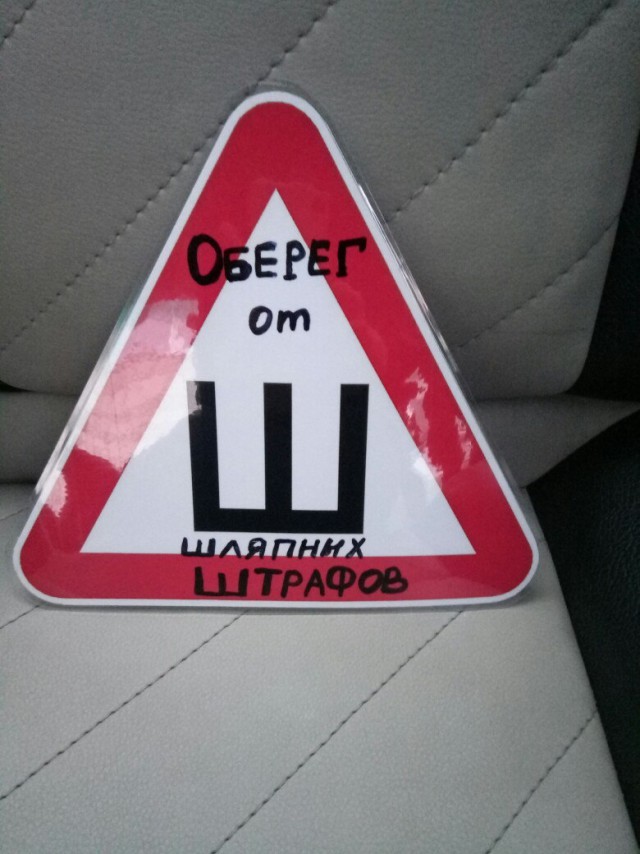 Постановлением правительства от 24 марта 2017 года №333 перечень неисправностей и условий, при которых запрещается эксплуатация транспортных средств (приложение к Основным положениям), был дополнен новым пунктом 7.151, запрещающим эксплуатацию транспортного средства в случае отсутствия таких опознавательных знаков.
Как ранее сообщили в МВД РФ, опознавательный знак «Шипы» на автомобилях утратил свою актуальность и все профильные ведомства уже согласовали проект постановления правительства об отмене обязанности водителей по его установке.
«Потерял актуальность»: для автомобилистов отменили обязательную наклейку знака «Шипы» | 76.ru
Все новостиВ Ярославле хотят поставить электроопору в виде медведя высотой с десятиэтажный дом: адрес
Доля нелегального табака в ЦФО выросла на 33% — каждая седьмая пачка на рынке является контрафактной
«Я тебя очень люблю»: пара поженилась на полигоне из-за мобилизации — посмотрите, как это было
С мешками и в тапках: в Ярославле встретили новый поезд с беженцами из присоединенных территорий
С благословением: как районы Ярославской области провожают мобилизованных для отправки на спецоперацию
В России началась новая волна мобилизации? Отвечает Кремль
«Сначала у нее забрали папу, и в тот же день — моего брата».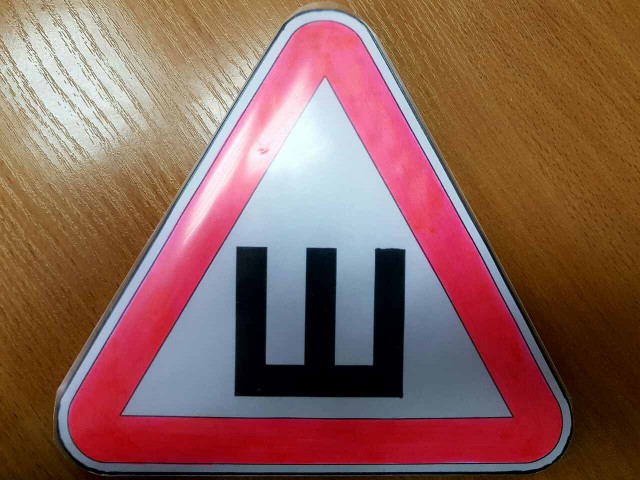 Три пронзительные истории женщин, чьих родных мобилизовали
К крупному ярославскому ТЦ примчались пожарки: что случилось
Ярославль превратился в город-призрак: серая дымка затянула центральные улицы. Что это было
Черный хлеб полезнее белого? А дрожжевой вреден? Отвечают врачи
Сильный пожар в Карачихе: в МЧС по Ярославской области рассказали, что горело
ФСБ заявила о предотвращении теракта украинских спецслужб в Брянске
Работодателям рассказали всё об особенностях работы зарплатных проектов банков
Кто зарабатывает на армейских сухпайках, которые скупают мобилизованные? Расследование
ФСБ назвала имя организатора взрыва на Крымском мосту
Евро в третий раз за год упал ниже доллара. Почему так происходит?
СМИ вновь сообщили о взрывах на территории Украины
Глаза полны слез: смотрим в лица людей, провожающих мобилизованных из Ярославля. Фоторепортаж
Учеба — не предлог: сколько студентов-заочников могут частично мобилизовать в Ярославле
Дорого даже по акции: на какие товары взлетели цены в ярославских магазинах. Обзор за полгода
«Я ломала дочь, не подозревая об этом»: честная исповедь мамы очень застенчивого ребенка
Переехал с тремя дочерьми: видеоистория американца, поселившегося в российской глубинке
«Продержали несколько часов на улице»: в Ярославской области пожаловались на организацию мобилизации
«Половины лица нет!»: в Ярославле школьник потерял сознание, упав в раскопанную дорожниками траншею
«Молодцы, мужики!»: в Брагине мобилизованных провожали на службу, поднимая тосты
Кремль ответил на предложение запретить военнообязанным выезд из России: новости вокруг СВО за 11 октября
Сбербанк за 9 месяцев 2022 года увеличил розничное кредитование на 7,3%
Открывают дверь простуде: эти продукты подорвут ваше здоровье осенью — откажитесь от них в сезон ОРВИ
«У него осталось шестеро детей». Монолог матери добровольца, который умер в центре для мобилизованных
Число погибших из-за взрыва на Крымском мосту выросло до четырех
Служба безопасности Украины объявила в розыск депутатов Госдумы от Ярославской области
«Всегда добиваюсь поставленных целей»: сотрудница мэрии выиграла конкурс «Мисс Ярославль — 2022»
Контрольную закупку провела полиция: в Ярославле супруги открыли массажный салон с интим-услугами
«Он мою бабушку чуть не убил»: жители заступились за сотрудника супермаркета, ударившего ребенка
«Дайте нам хоть ящики для патронов делать»: репортаж из поселка, где закрылся единственный судостроительный завод
«Вы едете по краю обрыва, вокруг тьма и море». Репортаж с Крымского моста. Показываем, как он выглядит сейчас
Авто Nissan уходит из России. Разбираемся, что делать владельцам автомобилей
В Ярославской области семьи мобилизованных запасников не будут платить за детсады и горячее питание
«Начальство даже не позвонило»: у ярославца, погибшего в пожаре на предприятии Минобороны, остались жена и сын
Все новости
Знак «Шипы» раздражает, но многие автомобилисты, опасаясь штрафов, всё-таки наклеили его перед началом зимы
Фото: Илья Бархатов
Поделиться
Премьер-министр России Дмитрий Медведев подписал постановление об изменениях в Правилах дорожного движения, которыми, в частности, отменяется обязанность водителей устанавливать знак «Шипы» на автомобили в связи с потерей его актуальности. Документ опубликован в четверг на сайте правительства, сообщает ТАСС.
— Исключается обязанность водителя устанавливать опознавательный знак «Шипы» на механических транспортных средствах, имеющих шипованные шины, — говорится в пояснительной записке к постановлению.
Отмечается, что знак потерял актуальность, так как на данный момент динамические характеристики движения автомобиля в значительной мере определяются другими факторами: его конструкцией, степенью загруженности, наличием современных тормозных систем и так далее, а значит, установка знака не позволяет судить о вероятном движении автомобиля, особенно в условиях неоднородного дорожного покрытия.
Документом дополнительно закрепляется соблюдение водителем необходимых мер предосторожности при нахождении на проезжей части при ДТП.
Фото: Полина Авдошина (инфографика)
Поделиться
О том, что опознавательный знак «Шипы» на автомобилях утратил актуальность и все профильные ведомства уже согласовали проект постановления кабмина об исключении обязанности водителей по его установке, СМИ сообщили в начале ноября.
Пакет поправок к ПДД, который, в частности, обязал водителей устанавливать знак «Ш» («Шипы») на автомобиль с соответствующей резиной, вступил в силу в апреле прошлого года. В Правилах появился новый подпункт 7.15 (1), который запрещает эксплуатацию без опознавательных знаков в соответствии с основными положениями по допуску транспортных средств к эксплуатации.
Михаил Штаюра
Заместитель главного редактора 74.RU
Зимняя резинаЗнак ШипыШипованная резина
- ЛАЙК0
- СМЕХ0
- УДИВЛЕНИЕ0
- ГНЕВ0
- ПЕЧАЛЬ0
Увидели опечатку? Выделите фрагмент и нажмите Ctrl+Enter
КОММЕНТАРИИ5
Читать все комментарииДобавить комментарий
Новости СМИ2
Новости СМИ2
Есть шипы – нужен знак – Автоцентр.ua
Марка
Модель
Оставьте ваши контактные данные:
По телефону
На почту
Уточните удобное время для звонка:
День/дата
- День/дата
- Сегодня
- Завтра
- 14
- 15
- 16
- 17
- 18
- 19
Часы
- 8
- 9
- 10
- 11
- 12
- 13
- 14
- 15
- 17
- 18
- 19
- 20
Минуты
- 10
- 20
- 30
- 40
- 50
Отправляя заявку я предоставляю свое согласие на сбор и обработку предоставленных мною личных персональных данных в соответствии с Законом Украины «О защите персональных данных»
Оставьте ваши контактные данные:
Уточните удобное время для звонка:
День/дата
- День/дата
- Сегодня
- Завтра
- 14
- 15
- 16
- 17
- 18
- 19
Часы
- 8
- 9
- 10
- 11
- 12
- 13
- 14
- 15
- 16
- 17
- 18
- 19
- 20
Минуты
- 10
- 20
- 30
- 40
- 50
Прямо сейчас
Отправляя заявку я предоставляю свое согласие на сбор и обработку предоставленных мною личных персональных данных в соответствии с Законом Украины «О защите персональных данных»Оставьте ваши контактные данные:
Выберите машину:
Марка
- Сначала выберите дилера
Модель
- Сначала выберите марку
Отправляя заявку я предоставляю свое согласие на сбор и обработку предоставленных мною личных персональных данных в соответствии с Законом Украины «О защите персональных данных»
Sample Text
Оставьте ваши контактные данные:
Выберите машину:
Марка
- Сначала выберите дилера
Модель
- Сначала выберите марку
Уточните удобное время для тест-драйва:
День/дата
- День/дата
- Сегодня
- Завтра
- 14 октября
- 15 октября
- 16 октября
- 17 октября
- 18 октября
- 19 октября
- 20 октября
- 21 октября
- 22 октября
- 23 октября
- 24 октября
- 25 октября
- 26 октября
Часы
- 8
- 9
- 10
- 11
- 12
- 13
- 14
- 15
- 16
- 17
- 18
- 19
- 20
Минуты
- 00
- 10
- 20
- 30
- 40
- 50
Отправляя заявку я предоставляю свое согласие на сбор и обработку предоставленных мною личных персональных данных в соответствии с Законом Украины «О защите персональных данных»
X
Оберіть мовну версію сайту. За замовчуванням autocentre.ua відображається українською мовою.
Слава Україні! Героям слава!
Ви будете перенаправлені на українську версію сайту через 10 секунд
Устранение технических неполадок | Спайк
Статьи в этом разделе:
- Очистка кэша
- Разряд батареи
- Подключить учетную запись электронной почты iCloud
- Подключить учетные записи Outlook Hotmail Exchange
- Увеличить порты IMAP
- Как использовать псевдоним электронной почты
- Устранение ошибок в пароле
- Вход в Gmail и синхронизация ярлыков
- Как получить Spike на Chromebook
- Связаться со службой поддержки клиентов Spike
Мы сделали Spike мощным, но простым. Однако, если у вас возникнут какие-либо проблемы, вы можете обратиться в службу поддержки Spike или ознакомиться с нашими советами по устранению неполадок, чтобы получить ответы на наиболее распространенные вопросы, которые нам задают.
Очистите кеш, чтобы решить распространенные проблемы с приложениями
Если вы видите проблему со Spike, но не хотите немедленно обращаться в службу поддержки, вы можете попробовать очистить кэш приложения, чтобы решить ее. Не беспокойтесь, эти файлы будут автоматически заменены при следующем использовании Spike.
Мобильный:
Войдите в настройки Spike->Advanced->Cleanup. Это также можно выполнить через настройки вашего устройства на определенных устройствах.
Окна:
Перейдите в C:\Users\ YOUR_USERNAME \AppData\Roaming\Spike и удалите папку Spike. Если вы не видите папку AppData, вам нужно сначала показать «скрытые файлы».
Mac:
Перейдите в Библиотека->Поддержка приложений->Spike
Если вы установили Spike из App Store, перейдите в Библиотека->Контейнеры, затем удалите: «com.pingapp.app»
Спайк разряжает мою батарею?
Если вы заметили небольшой разряд батареи – не беспокойтесь! Это только из-за начального процесса синхронизации . После завершения синхронизации вы не заметите никаких проблем с батареей. Когда вы впервые подключаете свою учетную запись к Spike, все ваши сообщения получаются от вашего провайдера. Время, необходимое для синхронизации, зависит от количества добавленных вами учетных записей, количества сообщений в каждой учетной записи и скорости используемого вами соединения. Обычно этот процесс завершается в течение нескольких часов.
Как подключить учетную запись электронной почты iCloud?
Для входа в почтовый клиент для большинства учетных записей iCloud требуется пароль приложения. Вот как:
- Войдите в свою учетную запись iCloud (в веб-браузере перейдите на страницу управления учетной записью Apple)
- Выберите «Безопасность» -> «Пароль для приложения» -> «Создать пароль»
- Используйте сгенерированный пароль вместе с основным адресом электронной почты Apple ID для входа в Spike
- После входа в систему мы должны определить 4 конкретные папки: «Входящие», «Отправленные», «Корзина» и «Архив», чтобы полностью подключить учетную запись. Этот шаг необходимо выполнить только один раз для учетной записи.
Как подключить учетные записи Microsoft/Exchange/O365
Поскольку Spike признан корпорацией Майкрософт сторонним приложением, для некоторых учетных записей, использующих их методы аутентификации, могут потребоваться дополнительные действия для подключения к Spike. Это может быть так же просто, как одобрение входа Спайка напрямую через вашу учетную запись Microsoft.
Если у вас есть двухэтапная аутентификация или 2FA, вам нужно будет создать пароль для конкретного приложения:
- Войдите в свою учетную запись Microsoft
- Утвердить создание пароля для приложения
- Войдите в Spike, используя новый пароль приложения вместо обычного пароля
⭐️ Нужна дополнительная помощь? Попробуйте это подробное пошаговое руководство и свяжитесь с нами по адресу chat@spikenow. com для получения дополнительной помощи
Какие порты Spike поддерживает для учетных записей IMAP?
Если вы входите в систему с пользовательской учетной записью IMAP, вам придется использовать защищенные порты Spike:
.
- IMAP/Порт входящей почты 993
- Порт SMTP/исходящей почты 465 или 587
В настоящее время мы не поддерживаем учетные записи POP3.
? Не знаете, что должно быть в ваших дополнительных настройках? Обратитесь к своему поставщику услуг электронной почты, чтобы получить их, и включите их в свое сообщение для нас, чтобы мы могли предложить дополнительную помощь.
Как использовать псевдоним электронной почты на Spike
При первом подключении любой учетной записи к Spike необходимо использовать исходный адрес электронной почты, не псевдоним адреса . После того, как вы подключили свою учетную запись к Spike, вы можете добавить свой псевдоним через раздел настроек для этой учетной записи, как показано ниже:
.
**Если вы не добавите исходный адрес, вы не сможете отправлять и получать сообщения
Мобильный
- В главном меню нажмите на настройки
- Выберите учетную запись электронной почты, к которой вы хотите добавить псевдоним
- Внизу находится раздел «Псевдонимы», где вы можете добавить свой псевдоним адреса
Настольный
- В главном меню выберите настройки
- Выберите учетную запись электронной почты, к которой вы хотите добавить псевдоним
- Внизу находится раздел «Псевдонимы», где вы можете добавить свой псевдоним адреса
Как устранить ошибки «неверный пароль»
Вы видите «неверный пароль», но уверены, что ввели его правильно?
Эти ошибки часто затрагивают учетные записи с включенной двухфакторной аутентификацией (2FA). Двухфакторная аутентификация часто включена по умолчанию, но может быть отключена для многих поставщиков электронной почты, таких как Gmail, Microsoft, iCloud, AOL, Yahoo, IONOS и других.
Если вы хотите оставить двухфакторную аутентификацию включенной, вам может потребоваться создать пароль приложения. Они создаются по-разному в зависимости от вашего провайдера, поэтому отправьте нам сообщение, чтобы получить помощь с вашей конкретной учетной записью.
Как подключить отсутствующие ярлыки в Gmail
Не можете найти некоторые из своих ярлыков в Gmail или учетной записи Google? Возможно, вам просто нужно включить их через папку «Входящие» Gmail:
.- Войдите в свой почтовый ящик Gmail
- Перейти в Настройки -> Посмотреть все настройки
- На вкладке «Ярлыки» выберите «Показать в IMAP» для каждого ярлыка, который не отображается в Spike
- Сохраните эти настройки и подождите до 24 часов, пока они синхронизируются с Spike, затем найдите их в главном меню как Теги
В редких случаях эти же настройки могут полностью помешать вашей учетной записи Google подключиться. Если это произойдет, убедитесь, что вы установили «показывать в IMAP» для всех следующих ярлыков: «Вся почта», «Отправленные», «Входящие», «Спам» и «Корзина». Возможно, вам также придется выйти из любых других учетных записей, подключенных к вашему браузеру, и снова войти в систему.
? Все еще есть проблемы? Свяжитесь с нами: [email protected]
Могу ли я использовать Spike на Chromebook?
Нет необходимости использовать Android-приложение Spike на Chromebook. Спайк рулит на Chromebook!?
Щелкните значок «Установить» в адресной строке
.или
3 точки в меню браузера и нажмите «Установить Spike»
Подтвердить установку
Spike откроется как прогрессивное веб-приложение
Обратитесь в службу поддержки клиентов Spike
Не смогли найти ответ здесь? К счастью, наша электронная почта разговорная, и мы тоже! Мы будем рады пообщаться и услышать ваши отзывы, предложения или вопросы, просто отправьте нам сообщение по адресу chat@spikenow. com
com
Вы всегда можете сделать это позже, за пару нажатий (или кликов) через кнопку «Поговорить с нами» в нижней части главного меню:
Новичок в Спайке? Начните здесь
Что такое Спайк?
Spike — это современный почтовый ящик, который объединяет вашу электронную почту, звонки, заметки, задачи и задачи в единый централизованный узел.
Как первый в мире диалоговый почтовый клиент, Spike превращает ваши электронные письма в простые, удобные для навигации беседы в чате, которые выглядят точно так же, как цепочка текстовых сообщений, улучшая способ общения, экономя ваше время и объединяя всю вашу основную работу. инструменты в одном приложении.
Все, что вам нужно, это адрес электронной почты, чтобы начать работу, и Spike легко синхронизируется на всех ваших устройствах, так что вы ничего не пропустите. Это больше, чем просто электронная почта — это универсальное рабочее пространство для повышения вашей производительности и поддержания рабочего процесса в рабочем состоянии.
Spike начинается как приложение электронной почты, но добавляет управление задачами, совместные заметки, видеовстречи, голосовые заметки, групповой чат и многое другое. Вместо того, чтобы использовать несколько приложений для работы, игр и общения, Spike делает все!
Проще говоря — Spike предназначен для всех, у кого есть адрес электронной почты. Это идеальное решение для тех, кто хочет повысить свою продуктивность и улучшить качество общения. Spike привнесет в ваш почтовый ящик нотку ориентированного на людей общения.
Коммуникация — ключ к успеху, независимо от того, работаете ли вы в малом бизнесе, фрилансером или частью крупной организации. Spike упрощает общение и делает совместную работу более удобной.
Почему моя команда должна использовать Spike?
На самом деле нет никаких причин, по которым ваша команда не должна использовать Spike! Зачем вашей команде использовать дополнительное программное обеспечение, когда все, что вам нужно, уже может быть в вашей электронной почте? Большая часть вашего общения, как внутри организации, так и за ее пределами, происходит в вашей электронной почте, поэтому продолжайте разговор там, где вы уже находитесь. Нет необходимости переключаться между разными инструментами. Все, что вам нужно, встроено в вашу электронную почту с помощью Spike. Вы можете быстро перейти от электронной почты к совместной работе и видеовстречам, не переключая приложения.
Почему Спайк может помочь?
С шипом все просто. Превратив вашу электронную почту в естественную беседу, Spike убирает беспорядок и избавляется от бесконечных, трудно отслеживаемых веток электронной почты. Организовав папку «Входящие» на основе людей, с которыми вы чаще всего общаетесь, и переместив менее важные письма в папку «Другие», вы сможете сначала увидеть, что важно, а с остальными разобраться позже.
- Нужен групповой чат для проекта? У нас есть «Группы», встроенные в ваш почтовый ящик.
- Хотите онлайн-заметки и задачи, чтобы ваши проекты были организованы и эффективны? Нет проблем — у нас есть.
- Все ваши разные календари в одном месте? Сделанный.
 Найдите одну встречу прямо в папке «Входящие».
 - Хотите знать, прочитал ли кто-нибудь ваше сообщение? У нас есть индикаторы чтения.
- Не хотите забыть ответить на письмо? Получил это тоже, с «Отложить».
- Хотите отправить завтра? У нас есть запланированная отправка
Хотите больше? Идеальный! У нас есть видеовызовы, голосовые вызовы и голосовые заметки — все они доступны прямо из вашего почтового ящика, поэтому ваши дни переключения вкладок и использования нескольких приложений для выполнения задач остались в прошлом.
Наш бесконечный список функций еще шире, но лучше увидеть, так что попробуйте Spike сегодня!
Преимущества оптимизированных рабочих процессов с Spike
В рамках традиционного рабочего процесса задачи, информация и документы передаются от одного участника к другому для действия, которое необходимо выполнить, например редактирования, публикации и т. д. Способность Spike обеспечить бесперебойный рабочий процесс может помочь вам улучшить этот процесс. за счет повышения командной коммуникации и производительности. Spike — единственное унифицированное рабочее пространство, которое не прерывает ваш рабочий процесс, объединяя традиционные инструменты общения с современными инструментами для совместной работы в реальном времени.
Преимущества наличия всего в одном месте:
Повышение эффективности, производительности и организации
Spike автоматически сортирует ваши сообщения, выделяя наиболее важные из них. Эти сообщения будут появляться в папке «Приоритетные». Такие функции, как «Заметки», «Задачи» и «Видеозвонки», позволяют управлять всем рабочим процессом в одном месте — в папке «Входящие».
Нет необходимости переходить с программы на программу
Чтение сообщений, управление совместной работой, отметка задач, управление файлами, присоединение к видеовстрече и многое другое прямо из почтового ящика означает, что вам больше не нужно переходить к другим окнам или приложениям.

Поиск по рабочему процессу в одном месте
Находить то, что вам нужно, легко и быстро. У вас есть одно окно поиска, которое будет сканировать все ваши группы, файлы, заметки и задачи, чтобы получить то, что вам нужно. Эта сверхспособность становится еще сильнее, когда вы подключаете все свои учетные записи к единому почтовому ящику Spike.
Ничего не пропустите
Каждая часть вашего рабочего процесса сосредоточена вокруг почтового ящика и синхронизируется на всех ваших устройствах, поэтому вероятность пропуска важной задачи или сообщения электронной почты снижается. Если вы хотите разобраться с электронным письмом позже, отложите его и сделайте так, чтобы ветка исчезла из папки «Входящие» и снова появилась в выбранное вами время.
После загрузки Spike просто войдите в систему, указав свой адрес электронной почты. Вуаля! Вы на пути к самому продуктивному рабочему дню.
Загрузите Spike из App Store, перейдя по этой ссылке здесь. Загрузка выполняется быстро и просто, и Spike не займет все ваше драгоценное место для хранения. Имея всего 33 МБ, Spike намного легче, чем Outlook (260 МБ), Gmail (200 МБ) и Yahoo (165 МБ).
На каких устройствах работает Spike?
- iOS
- Андроид
- Windows
- macOS
- Веб-браузер
Чтобы загрузить Spike, нажмите здесь.
Что такое приоритетные и другие почтовые ящики?
При создании учетной записи Spike ваш почтовый ящик будет разделен на две ленты. Они помечены как «Приоритет» и «Другое». Ваша папка «Приоритет» — это все важные сообщения, которые вы получаете, а «Другое» — это неприоритетные сообщения, такие как информационные бюллетени, рекламные предложения и уведомления в социальных сетях. Эта одна функция будет творить чудеса с решением вашего переполненного почтового ящика. Вы увидите, что импортируется в первую очередь, а остальные могут накапливаться в папке «Другие» на более поздний срок.
Кому я могу написать?
Вы можете отправить сообщение любому из Спайка! Просто отправьте им электронное письмо на их адрес электронной почты. Вам не нужно создавать учетную запись или новый адрес электронной почты, чтобы использовать Spike. Вместо этого Spike работает поверх вашей существующей электронной почты. Таким образом, вы можете отправлять и получать сообщения на/с любого адреса электронной почты.
Если у человека, которому вы отправляете сообщение, нет Spike, он все равно получит ваше сообщение в профессиональном формате на свой обычный почтовый ящик. Вы увидите чат, а они увидят обычное электронное письмо. Будущее электронной почты еще не мертво – это диалоги
Понимание вашего списка контактов
«Список контактов» расположен в правом нижнем углу значка рядом со значком «Группы». По умолчанию Spike отображает контакты на основе отправленных и полученных сообщений. Затем Spike сортирует контакты в зависимости от того, как часто вы отправляете сообщения каждому человеку.
Кто может написать мне?
Любой, кто знает ваш адрес электронной почты, может отправить вам сообщение. Независимо от того, использует ли отправитель Spike, вы получите его сообщение. Если ваш получатель не использует Spike, он получит ваш ответ в традиционном формате электронной почты.
Если вы не хотите получать сообщения от кого-либо, вы можете заблокировать их.
- Узнайте больше о блокировке отправителей.
Кто может создать учетную запись Spike?
Любой, у кого есть учетная запись электронной почты (Gmail, Office365 (например, Outlook), Exchange, iCloud, Yahoo и любая учетная запись IMAP), может использовать Spike, если их почтовый клиент поддерживает интеграцию со Spike. Для вашего почтового провайдера Spike — это обычное почтовое приложение (только не говорите им о сверхспособностях, мы не хотим, чтобы кто-то завидовал)
Что делать, если у меня несколько адресов электронной почты?
Отлично! Spike — идеальное место для вас благодаря единому почтовому ящику. Единый почтовый ящик объединяет почтовые ящики всех ваших учетных записей в одном удобном месте! Вы можете просматривать их отдельно, если хотите сосредоточиться на работе во время работы и игнорировать ее в нерабочее время.
Либо просматривать все учетные записи в едином представлении, либо хранить их отдельно:
Как я могу добавить еще один адрес электронной почты?
Мобильный
Проведите вправо, чтобы перейти в главное меню. Нажмите «Добавить учетную запись».
Введите свои учетные данные и вуаля! Добавлен новый аккаунт.

Настольный
Нажмите на изображение своего профиля в левом верхнем углу, чтобы открыть главное меню.
После того, как вы нажмете «Добавить учетную запись», появится экран входа в систему.
Введите свои учетные данные и вуаля! Добавлен новый аккаунт.
Цветовое кодирование учетной записи
Настройте каждую учетную запись с помощью определенного цвета, чтобы легко различать учетные записи электронной почты и сразу видеть, что важно. При просмотре папки «Входящие» электронной почты как единой папки «Входящие» в ленте будет отображаться собственный цвет каждой учетной записи, чтобы можно было легко увидеть, к какой учетной записи принадлежит каждое электронное письмо, групповой чат, заметка и задача, а также из какой учетной записи отправляется новое сообщение.
Чтобы изменить цвета учетной записи по умолчанию:
Щелкните/коснитесь своего аватара, чтобы открыть меню, и щелкните/коснитесь «Настройки»
Выберите учетную запись и в разделе «Внешний вид» нажмите/коснитесь «Цвет учетной записи», чтобы выбрать цвет, который вы хотите назначить учетной записи.
Чтобы отключить цветовую кодировку учетной записи:
Щелкните/коснитесь своего аватара, чтобы открыть меню, и щелкните/коснитесь «Настройки»<
В разделе «Внешний вид» отключите переключатель «Цветовое кодирование учетной записи»
Мобильный
Коснитесь значка ручки «Новое сообщение» внизу.
Выберите, кому вы хотите отправить сообщение.
Начните вводить сообщение. Добавляйте вложения или используйте расширенные функции, чтобы стильно донести свое сообщение.

Настольный
Щелкните значок ручки «Новое сообщение» в левом нижнем углу ленты «Входящие». нижний, правый угол.
Выберите, кому вы хотите отправить сообщение.
Начните вводить сообщение. Добавляйте вложения или используйте расширенные функции, чтобы стильно донести свое сообщение.
Хотите знать, какие маленькие значки появляются в вашем приложении Spike? Вот краткое описание каждого из них:
•
Зеленая галочка
Ваше сообщение отправлено.
•
Зеленый глаз
Ваше сообщение было прочитано получателем. В группах зеленый глаз означает, что его прочитал как минимум 1 член группы.
•
Серая стрелка вверх
Сообщение отправляется.
•
Красный восклицательный знак
Ваше сообщение не было отправлено.

Добавление ваших календарей в Spike
Мобильный
Календарь Spikeна мобильном устройстве синхронизируется с календарем вашего устройства по умолчанию. Другими словами, любая учетная запись электронной почты, синхронизированная с календарем вашего телефона, будет синхронизироваться с Spike Calendar.
Нажмите «Настройки» и прокрутите вниз до «Пароли и учетные записи»
Нажмите «Добавить учетную запись»
В зависимости от типа используемого календаря выберите один из вариантов ниже.
Если вашего календаря нет в списке, коснитесь опции «Другое» внизу. CalDAV* — это один из вариантов, который необходимо добавить с помощью параметра «Другое». Для получения дополнительной информации о CalDAV вы можете прочитать больше здесь.
Если вы выбрали один из указанных выше вариантов, введите данные своей электронной почты, и ваша учетная запись будет добавлена.

Если вы выбрали «Другое»: в разделе «Календари» выберите «Добавить CalDAV» или «Подписной календарь» по мере необходимости.
Обратите внимание:
Хотя Spike поддерживает CalDav, мы полагаемся на функции, которые есть не у всех поставщиков электронной почты. Если ваш провайдер электронной почты поддерживает CalDav, календарь должен работать. Сам протокол IMAP не связан с календарями или контактами, но мы синхронизируем контакты и календари для учетных записей, которые его поддерживают.
В некоторых случаях все еще могут быть проблемы, и в этом случае, пожалуйста, свяжитесь с [email protected], и мы сможем помочь.
Щелкните здесь для получения полного описания того, как добавлять календари на iPhone.
* CalDAV (распределенное создание и управление версиями календаря) — это сетевой протокол, позволяющий получать доступ к файлам календаря и синхронизировать их.

Рабочий стол
В настольном приложении/веб-браузере Spike Spike будет синхронизироваться с календарями, которые уже подключены к вашей учетной записи электронной почты. Например: если вы используете учетную запись Gmail в настольном приложении Spike и хотите, чтобы ваш календарь iOS отображался в Spike, вам необходимо сначала подключить календарь iOS к календарю Google (подробнее о добавлении iCal см. в Календарь Google). Spike извлечет информацию из календарей, синхронизированных с подключенными вами учетными записями электронной почты. Календарь Spike в настольном приложении работает с Gmail, iCloud, Exchange и Office 365. Только учетные записи IMAP будут синхронизировать только электронные письма и папки, но не календари и контакты.
Пояснения к календарю
Мобильный
Если виджеты включены, уведомления о предстоящих событиях будут отображаться поверх ваших сообщений.
Коснитесь значка часов, чтобы просмотреть прошедшие и предстоящие события. В календаре коснитесь синего значка плюса внизу, чтобы добавить событие. Событие появится в вашем календаре Spike, а также в вашем личном мобильном календаре.
Настольный
Щелкните значок часов в левом нижнем углу папки «Входящие», чтобы перейти к временной шкале встроенного календаря. Щелкните число в правом верхнем углу календаря, чтобы перейти к текущему дню.
Щелкните серый значок календаря в левом верхнем углу, чтобы выбрать, какой календарь вы хотите отобразить.
Щелкните значок плюса внизу, чтобы добавить новое событие
Если вы прокрутите вниз от текущей даты, найдите значок в правом верхнем углу, чтобы вернуться к сегодняшнему дню.
Чтобы подключить свой календарь, читайте здесь.
Если вы не видите свой календарь в Spike, выполните следующие действия для решения этой проблемы.
Установите Spike с помощью приложения Xcode — Spike
Индекс
- Прежде чем начать
- вещей, о которых нужно помнить
- Особенности метода
- Уровень сложности
- Требуемое время
- загрузок
- Первоначальная настройка
- Знак Шип
- Установить шип
- Переподписать Спайк
- Шип обновления
- Регистрация дополнительных устройств
- Проверка срока действия Spike
- Создать виртуальную среду Mac
- Поиск и устранение неисправностей
Перед началом работы
- Важно: Это руководство или его части могут быть устаревшими и будут пересматриваться. А пока группу Facebook следует использовать как источник информации. Спасибо за понимание.
О чем следует помнить
- При установке Spike с использованием собственного сертификата Spike перестанет работать, если/когда истечет срок действия сертификата.

- Чтобы избежать прекращения работы Spike, ваш сертификат необходимо обновить/переподписать до истечения срока его действия. Всегда используйте одну и ту же учетную запись Apple между повторными подписями, чтобы сохранить все свои данные и настройки.
- При подписании Spike с использованием бесплатной обычной учетной записи Apple iCloud/App Store срок действия вашего сертификата составляет 7 дней. При использовании платной учетной записи Apple Developer срок действия сертификата составляет 1 год.
- Если на вашем устройстве iOS все еще установлена старая версия Spike и вы хотите перенести все свои данные и настройки, сначала следуйте этому руководству, а затем вернитесь сюда.
- Прочитайте это руководство до конца. Он содержит важную информацию, в том числе о том, как и когда правильно повторно подписать Spike, чтобы избежать истечения срока действия. Это гарантирует, что ваше приложение Spike будет работать без простоев.
- Если у вас возникли какие-либо проблемы, обязательно прочитайте раздел «Устранение неполадок».
 Если решения нет, присоединяйтесь к нашей группе в Facebook.
Основные моменты метода
- Для установки и повторной подписи Spike требуется компьютер Mac. Если у вас нет Mac, вы можете установить виртуальную среду, как описано здесь. Виртуальную среду Mac можно установить под Windows и Linux, благодаря чему этот метод эффективно работает во всех операционных системах.
- Спайк должен быть повторно подписан до истечения срока его действия. Это можно сделать примерно за 1 минуту, подключив устройство к компьютеру с помощью USB-кабеля и повторно подписав/переустановив Spike.
- Платные учетные записи Apple Developer будут иметь все функции Spike, доступные при использовании этого метода.
- Бесплатные учетные записи Apple iCloud/App Store будут иметь все функции, кроме резервного копирования/восстановления базы данных iCloud. Вы по-прежнему можете сделать резервную копию/восстановить свою базу данных, отправив копию на свой адрес электронной почты (Настройки Spike > Обслуживание > Резервное копирование/восстановление базы данных > Отправить базу данных) и восстановить, отправив файл базы данных со своего адреса электронной почты на Spike, используя Файлы на вашем устройстве (iOS 11+) или подключив ваше устройство к компьютеру и используя общий доступ к файлам iTunes.

Это рекомендуемый метод для более технически подкованных пользователей, которые хотят иметь доступ к как можно большему количеству функций Spike.
Уровень сложности
- Средний.
Необходимое время
- Первоначальная настройка займет около 10 минут.
- Последующие повторные подписи занимают от 1 до 2 минут.
Загрузки
- Spike Re-Signer (обязательно):
- Mac
- Xкод 9Или выше (обязательно)
- Mac
- Шип (опционально)
- Шип для iPhone/iPodTouch (последняя версия)
- Шип для iPad (последняя версия)
Первоначальная настройка
Сначала мы собираемся работать над начальной настройкой. Это то, что вам просто нужно сделать один раз. После этого последующие повторные подписания Spike должны занимать от 1 до 2 минут.
Убедитесь, что на вашем Mac установлена Xcode 9 или более поздняя версия. Если нет, ссылка для загрузки Xcode доступна в разделе «Загрузки».
Теперь, когда Xcode установлен и готов к работе, загрузите Spike Re-Signer. Он доступен в разделе «Загрузки». Вы можете сохранить его в любом месте на вашем Mac. Мы будем использовать папку «Загрузки» в качестве примера в этом руководстве.
Глядя на папку «Загрузки», вы должны увидеть zip-файл с Spike Re-Signer или папку. Если вы использовали Safari для загрузки Spike Re-Signer, у вас должна быть папка, поскольку Safari автоматически извлекает загруженные zip-файлы. Если вы использовали любой другой браузер, вам придется распаковать zip-файл вручную. Предположим, у вас есть zip-файл, как показано на рисунке ниже. Дважды щелкните zip-файл, чтобы извлечь его.
Теперь вы можете переместить ZIP-файл в корзину. Нам это больше не понадобится.
Зайдите в папку Spike Re-signer.
В зависимости от типа вашей учетной записи Apple (бесплатный iCloud/App Store или платный для разработчиков) и версии Spike, которую вы хотите установить (iPhone или iPad), откройте соответствующий проект Xcode. В этом руководстве мы будем использовать платную версию для разработчиков, но все шаги точно такие же для бесплатных учетных записей, за исключением небольшого нюанса, который будет указан позже.
Дважды щелкните файл проекта, чтобы открыть Xcode.
Если ваш Mac жалуется, что этот проект Xcode был загружен из Интернета, просто нажмите «Открыть».
Первое, что вам нужно сделать, это подключить устройство к компьютеру через USB. Если у вас есть Apple Watch, убедитесь, что они синхронизированы с вашим устройством, прежде чем подключать их к USB-кабелю. Теперь выберите свое устройство (и Apple Watch, если применимо) в Xcode. Это позволит Xcode связать ваше устройство (устройства) с вашей учетной записью Apple, чтобы вы могли запускать Spike на нем (на них). Если в какой-то момент Xcode спросит вас, хотите ли вы добавить устройство (устройства) в свою учетную запись, просто скажите «да». Оставьте свое устройство (устройства) выбранными в Xcode на оставшуюся часть руководства.
Теперь убедитесь, что вы выбрали Spike в Project Navigator (1), представление Project and Targets List активировано (2) и выбрана цель Spike (3). Если вы еще не добавили учетную запись Apple в Xcode, нажмите кнопку «Добавить учетную запись» (4), в противном случае пропустите следующие 2 шага.
После нажатия кнопки «Добавить учетную запись» появится всплывающее окно. Пожалуйста, введите данные своей учетной записи. Xcode принимает как бесплатные, так и платные аккаунты. Поскольку мы используем платный шаблон Xcode, мы добавим платную учетную запись.
После входа в систему закройте всплывающее окно, чтобы вернуться в рабочее пространство Xcode.
Измените часть идентификатора пакета «com.spike-app» на что-то другое (1). Измените ТОЛЬКО «com.spike-app» и оставьте без изменений «.spike». Обычно используется обратный домен. Вы можете, например, изменить часть «com.spike-app» на net.peterbaker, com.silviawhite или org.superdiabetic и т. д. Измените ее на что угодно, если она уникальна и не используется никем другим. Предположим, вы выбрали org.imnotwaiting, тогда полный идентификатор пакета должен быть org.imnotwaiting.spike 9.0003
После того, как вы изменили идентификатор пакета, выберите свою учетную запись в разделе «Команда» (2).
Если что-то пойдет не так, посмотрите на раздел состояния (3). Появится предложение или кнопка, которые вы можете использовать для устранения любых проблем.
Теперь перейдите на вкладку «Возможности» (1) и нажмите кнопку «+» (2) в разделе «Группы приложений», чтобы добавить новую запись для Spike.
Как показано на рисунке, новая запись группы приложений должна называться group. + тот же идентификатор пакета, который вы выбрали на предыдущем шаге. Итак, для идентификатора пакета org.imnotwaiting.spike группа приложений должна называться group.org.imnotwaiting.spike
Это соглашение об именах не является обязательным, на самом деле вы можете написать все, что хотите, но давайте постараемся сохранить его как можно более стандартным.
Когда вы закончите, просто нажмите кнопку OK.
Убедитесь, что выбрана только что созданная группа приложений (1).
Прокрутите до конца вкладку «Возможности» и убедитесь, что все записи в разделе HealthKit и iCloud выделены синим цветом (не меняйте никакие настройки). Если вы видите какие-либо красные ошибки, Xcode также покажет вам кнопку «Исправить». Убедитесь, что вы используете его. Цель состоит в том, чтобы все было синим. В бесплатных учетных записях не будет включен раздел iCloud, только HealthKit и группы приложений.
Когда вы закончите, вернитесь на вкладку «Общие» (2).
Теперь сделайте то же самое для остальных целей (chartwidget, fullscreenwidget, watch & watch extension). В каждой из этих 4 целей перейдите на вкладку «Общие» и измените часть «com.spike-app» (ТОЛЬКО эту часть) их идентификатора пакета на тот же обратный домен, который вы выбрали для цели Spike. В качестве примера возьмем обратный домен org.imnotwaiting. Идентификатор пакета виджета диаграммы должен быть org.imnotwaiting.spike. widget, полноэкранный виджет должен быть org.imnotwaiting.spike.fswidget и т. д. Вам также потребуется выбрать свою учетную запись Apple в разделе «Команда». Сделайте это для всех 4 целей. Для каждой из этих целей вам также необходимо перейти на вкладку «Возможности» и в разделе «Группы приложений» убедиться, что вы выбрали ту же группу приложений, которую вы создали ранее. Вам не нужно (и не следует) создавать другую группу приложений для каждой цели, используйте (выберите) ту же группу приложений, которую вы ранее добавили в цель Spike. Для этих оставшихся 4 целей группы приложений включены только в соответствии с их возможностями, поэтому нет необходимости проверять для них HealthKit и iCloud.
Когда вы закончите изменять все оставшиеся группы, вы можете закрыть Xcode. Ваша первоначальная настройка завершена, и вам больше не нужно повторять какие-либо из этих шагов. Пожалуйста, всегда сохраняйте этот проект Xcode, хотя больше никаких модификаций не предоставляется, нам все равно понадобится этот проект при последующих повторных подписаниях Spike.
Под капотом Xcode связывается с серверами подписи Apple и настраивает все сертификаты и файлы мобильной подготовки без необходимости входа на портал разработчиков Apple и выполнения всего этого вручную. Теперь мы можем начать подписывать Спайка.
Sign Spike
Теперь, когда первоначальная настройка Xcode завершена, и все сертификаты и файлы инициализации настроены на вашем Mac, мы можем сосредоточиться на фактической подписи Spike.
Для этого мы будем использовать наш собственный bash-скрипт Spike Re-Signer. Для этого нам нужно будет использовать Терминал. Если вы не разбираетесь в технологиях, не бойтесь использовать терминал, мы сделали скрипт Spike Re-Signer чрезвычайно простым в использовании и не требуют каких-либо пользовательских команд.
Откройте Терминал на вашем Mac. Если вы не знакомы с использованием терминала, простой способ добраться до него — выполнить поиск «терминал» с помощью Spotlight.
Убедитесь, что Finder открыт и указывает на папку «Загрузки» (куда вы скачали Spike Re-Signer) рядом с окном терминала. Теперь в терминале напишите «cd» (без кавычек и обратите внимание на ПРОБЕЛ после cd), а затем перетащите папку Spike Re-Signer из Finder в терминал рядом с «cd».
Если все пойдет хорошо, окно терминала должно выглядеть примерно так: «cd» + путь к папке Spike Re-Signer.
Нажмите клавишу ВВОД на клавиатуре, чтобы отправить команду на терминал, и теперь напишите «bash Spike_Resigner.sh» (без кавычек).
Теперь нажмите ENTER на клавиатуре. Это запустит сценарий Spike Re-Signer. Убедитесь, что окно терминала достаточно большое, чтобы вместить все символы, как показано на изображении ниже.
Если при подписании Spike вы получаете сообщение об отказе в доступе в терминале, повторите те же шаги, но на этот раз добавьте команду sudo при выполнении повторной подписи. Чтобы уточнить, предыдущую команду «bash Spike_resigner.sh» следует заменить на «sudo bash Spike_resigner.sh». После этого вас попросят ввести пароль Mac. Sudo необходим, когда ваш пользователь Mac имеет ограниченные разрешения, и, если это так, его всегда следует использовать с этого момента.
Переподписывающий задаст вам несколько вопросов перед повторным подписанием Спайка. Первый вопрос спрашивает, хотите ли вы очистить все предыдущие сертификаты из кеша Xcode. Каждый раз, когда вы повторно подписываете Spike, чтобы продлить срок его действия, или каждый раз, когда вы повторно подписываете новое обновление Spike с бесплатной учетной записью, вам НЕОБХОДИМО очищать кеш Xcode. Если вы подписываете Spike в первый раз (как мы делаем сейчас) или повторно подписываете новое обновление Spike с платной учетной записью Apple Developer, вам НЕ нужно очищать кеш Xcode. С бесплатными учетными записями каждый раз, когда вы очищаете кеш и повторно открываете Xcode, он будет повторно загружать все сертификаты с новой датой истечения срока действия, так вы расширяете Spike. С платной учетной записью это не имеет большого значения, вы должны делать это только при продлении членства в Apple.
Поскольку мы впервые подписываем Spike и только что создали наши сертификаты в Xcode, мы собираемся выбрать НЕТ, написав 2 и нажав ENTER.
Re-Signer теперь спросит нас, хотим ли мы загрузить последнюю версию Spike непосредственно с веб-сервера Spike. Это всегда гарантирует, что мы подписываем последнюю доступную версию Spike. Если у вас нет активного подключения к Интернету или вы хотите повторно подписать старую версию Spike, вы можете выбрать НЕТ, и скрипт затем будет искать все файлы IPA, которые находятся в той же папке, и перечислит их, чтобы вы могли выбрать, какие тот, который вы хотите подписать. На данный момент мы собираемся выбрать ДА и разрешить автоматическую загрузку Spike. Напишите 1 и нажмите ENTER на клавиатуре.
Теперь вас спросят, какую версию Spike вы хотите загрузить и повторно подписать (iPhone или iPad). Выберите свою версию и нажмите ENTER на клавиатуре.
Теперь должна начаться загрузка. Ipa-файл Спайка весит около 50 МБ. В зависимости от вашего интернет-соединения, этот шаг может занять от нескольких секунд до нескольких минут.
Последний шаг — выбрать идентификатор подписи кода, который вы хотите использовать для повторной подписи Spike. Это та же учетная запись Apple, которую вы использовали в проекте Spike Xcode, который вы настроили ранее. Напишите соответствующий номер и нажмите ENTER на клавиатуре.
Если вы впервые подписываете файл ipa с помощью терминала, вам будет предложено разрешить утилите Apple Codesign доступ к вашей цепочке ключей, чтобы она могла правильно получить ваши сертификаты подписи и внедрить их в файл ipa Spike. Просто напишите свой пароль Mac, а затем нажмите кнопку «Всегда разрешать».
Начнется процесс повторной подписи. Это должно занять менее 30 секунд.
После завершения процесса вам будут представлены краткие инструкции по установке Spike (1). Вы также заметите, что у вас есть новый файл ipa в папке Re-Signer. Это ваша подписанная копия Spike (2).
Установить Spike
Теперь, когда у вас есть собственный ipa-файл Spike, подписанный с помощью вашей учетной записи Apple (бесплатной или платной), пришло время установить его на свое устройство.
Откройте Xcode, нажмите верхнее правое меню окна и выберите «Устройства и симуляторы».
Убедитесь, что ваше устройство подключено и выбрано из списка, расположенного в левой части окна (1), а затем нажмите кнопку + внизу списка установленных приложений (2).
Выберите подписанный ipa-файл Spike, расположенный в папке Re-Signer, и нажмите кнопку «Открыть».
Теперь Xcode начнет процесс установки Spike. Это не должно занимать более 10-15 секунд.
После завершения процесса установки вы увидите значок Spike в списке установленных приложений. Если вы не видите значок Spike на главном экране, попробуйте перезагрузить устройство. После перезагрузки должна появиться иконка. Если нет, проведите пальцем вниз в любом месте на главном экране, найдите «шип» (без кавычек) и откройте его. После этого должен появиться значок.
Если при первом открытии Spike появляется всплывающее окно с сообщением о том, что приложение было подписано ненадежным сертификатом разработчика, перейдите в «Настройки iOS» > «Основные» > «Профили и управление устройствами» > [Ваш адрес электронной почты] и нажмите «Доверять». Теперь вы сможете открывать и использовать Spike без каких-либо проблем.
Спайк переподписать
Это очень важная тема, поэтому уделите ей должное внимание.
Если вы использовали обычную бесплатную учетную запись Apple iCloud/App Store для подписи и установки Spike, приложение будет действительно в течение 7 дней, если вы использовали платную учетную запись Apple Developer, Spike продлится 1 год.
Вы можете и должны избегать истечения срока действия, чтобы Spike работал без простоев. До истечения срока действия Spike вам нужно будет повторно подписать файл ipa и переустановить его на своем устройстве. Не удаляйте ранее установленную копию Spike, оставьте ее как есть и переустановите Spike поверх существующей. Это сохранит все ваши данные и настройки и обновит дату истечения срока действия. Обязательно используйте ту же учетную запись Apple при повторном входе в Spike.
Пока вы повторно подписываете/переустанавливаете Spike до истечения срока его действия, он будет работать вечно. Процесс должен занять менее 2 минут.
Шаги почти идентичны шагам, описанным в разделе «Подписать всплеск», с одним небольшим отличием: когда вы выполняете Re-Signer, в первом вопросе выберите YES. Это очистит весь ваш кеш Xcode.
После того, как Spike очистит кеш Xcode (это должно занять менее 1 секунды), он предоставит вам инструкции о том, как воссоздать все ваши сертификаты.
По сути, все, что вам нужно сделать сейчас, это оставить терминал открытым, открыть проект Spike Xcode и оставить его открытым на 10-15 секунд. Вы заметите, что как только вы откроете проект Xcode, он автоматически начнет повторную загрузку ваших сертификатов. Через 10-15 секунд после открытия Xcode вы можете закрыть его, вернуться в Терминал и нажать любую клавишу, чтобы продолжить подписывать ваш ipa-файл Spike со свежим сертификатом. Просто выполните те же действия, которые описаны в разделах «Подписать Spike» и «Установить Spike на устройстве iOS».
Вам нужно будет выполнять эти шаги один раз в неделю, если вы используете обычную бесплатную учетную запись Apple iCloud/App Store, или один раз в год, если вы используете платную учетную запись Apple Developer, или каждый раз, когда вы хотите обновить Spike. когда выйдет новое обновление.
Обновление Spike
При выпуске нового обновления Spike просто загрузите новый файл ipa с этой же страницы или, что еще лучше, позвольте Spike Re-Signer автоматически загрузить его для вас и выполните те же инструкции, описанные в разделе «Повторная подпись». этого руководства.
Регистрация дополнительных устройств
Для запуска Spike на разных устройствах iOS их номера UDID необходимо зарегистрировать в вашей учетной записи.
Бесплатные учетные записи не имеют доступа к порталу разработчиков Apple, поэтому единственный способ зарегистрировать устройства — открыть шаблон Spike Xcode, подключить устройство к компьютеру через USB, выбрать устройство в Xcode и нажать кнопку «Зарегистрировать устройство» в разделе «Состояние». .
Вышеупомянутый метод также работает для платных аккаунтов, но также доступен дополнительный метод. Вы можете получить доступ к порталу разработчиков Apple с учетными данными платной учетной записи и перейти в раздел «Сертификаты, идентификаторы и профили» > «Устройства» > «Все» > «+». После того, как все устройства будут добавлены, вам нужно будет повторно подписать Spike и использовать опцию очистки кеша Xcode в Spike Re-Signer.
Как бесплатные, так и платные аккаунты могут зарегистрировать до 100 устройств каждого типа (iPhone, iPad, Apple Watch, iPod Touch и Apple TV).
Проверить срок действия Spike
Вы можете проверить, когда истечет срок действия Spike, нажав информационную табличку на главном экране. Spike также уведомит вас, когда придет время повторно подписаться, чтобы избежать истечения срока действия и простоев.
Для бесплатных аккаунтов Spike уведомит вас за 24 часа, 12 часов и 1 час до истечения срока действия. Он также уведомит вас после истечения срока его действия. Если срок действия сертификата истек, Spike продолжит работу, пока вы не закроете его в переключателе приложений. После того, как вы закроете его, вы не сможете снова открыть его, пока не подпишете его заново.
Платные учетные записи имеют те же уведомления об истечении срока действия плюс 2 дополнительных: за 1 неделю и 3 дня до истечения срока действия приложения.
Если вы не видите информационную таблетку на главном экране Spike, вы можете активировать ее, выбрав «Настройки» > «Лечение» > «Информационная таблетка».
Создать виртуальную среду Mac
Пользователи Windows и Linux, у которых нет компьютеров Mac, по-прежнему могут использовать этот метод подписи, предварительно создав виртуальную среду Mac.
Процесс довольно прост.
Загрузите VirtualBox, VirtualBox Extension Pack и Vagrant (все бесплатно).
После установки всех трех файлов создайте папку в любом месте на вашем компьютере. Это папка, в которой мы собираемся создать нашу виртуальную среду. Нам потребуется около 20 Гб, поэтому убедитесь, что у вас достаточно места на жестком диске.
Откройте терминал (или командную строку в Windows), перейдите в только что созданную папку и введите (скопируйте/вставьте) следующую команду, а затем нажмите клавишу ВВОД на клавиатуре:
vagrant init adasilva/Mojave --box-version 1,0
После завершения команды (копировать/вставить) выполните следующую команду, а затем нажмите клавишу ВВОД на клавиатуре:
vagrant up
Теперь Vagrant загрузит все необходимые файлы (15 ГБ) для создания виртуальной среды, состоящей из MacOS Mojave + Xcode 10 предустановлен и предварительно настроен (все, что вам нужно для подписи Spike). В зависимости от скорости вашего интернет-соединения это может занять некоторое время.
После того, как все загружено и настроено, вы можете закрыть окно терминала, открыть VirtualBox и запустить только что созданную виртуальную машину Mac. Затем вы можете следовать инструкциям на этой странице, чтобы подписать и установить Spike, как если бы вы использовали настоящий Mac.
Устранение неполадок
Не удается открыть шип. На нем написано «Ненадежный разработчик»
. Перейдите в «Настройки iOS» > «Основные» > «Профили и управление устройствами» > [Ваш адрес электронной почты] и нажмите «Доверять». Теперь вы сможете открыть Spike.
Ошибка отказа в доступе
Вместо того, чтобы выполнять команду «bash Spike_resigner.sh» при выполнении повторной подписи, добавьте sudo перед ней, например: «sudo bash Spike_resigner.sh». После этого введите свой пароль Mac и действуйте как обычно.
Нет зарегистрированных устройств Ошибка
Чтобы это исправить, вам необходимо зарегистрировать как минимум 1 устройство iOS в своей учетной записи. Просто убедитесь, что ваше устройство iOS подключено к компьютеру, а затем выберите его в Xcode, как показано на изображении ниже.
Достигнут максимальный лимит идентификатора приложения
Эта ошибка возникает только с бесплатными обычными учетными записями Apple iCloud/App Store. Spike необходимо создать 5 разных идентификаторов приложений, чтобы их можно было установить на устройство. 1 идентификатор приложения для каждого из этих компонентов: основное приложение, виджет диаграммы «Сегодня», полноэкранный виджет «Сегодня», приложение Apple Watch и расширение Apple Watch.
Бесплатные учетные записи Apple могут создавать до 10 идентификаторов приложений каждые 7 дней. Ваш аккаунт достиг этого предела.
Просто зайдите на https://appleid.apple.com и создайте новую (фиктивную) новую учетную запись и используйте ее для подписи Spike.
Действительный профиль подготовки для этого исполняемого файла не найден
Эта ошибка появляется при попытке установить Spike на свое устройство с помощью Xcode. Это означает, что устройство еще не зарегистрировано в вашей учетной записи.
Зарегистрируйте свое устройство, выполнив следующие действия, а затем повторно подпишите Spike. Не забудьте указать Spike Re-Signer очистить кеш Xcode, чтобы заставить его повторно загрузить новые сертификаты, которые включают только что зарегистрированное устройство.
После этого вы сможете установить Spike на свое устройство с помощью Xcode.
Безопасность: SecPolicySetValue: один или несколько параметров, переданных в функцию, недействительны Предупреждение
Похоже, это происходит в более старых версиях MacOS и/или Xcode при запуске Spike Re-Signer в терминале. Это всего лишь предупреждение и не влияет на какие-либо функции. Вы можете игнорировать это.
Не удается найти файл Mobileprovision Ошибка
Это может произойти по нескольким причинам:
- Вы уверены, что выполнили все шаги в разделе «Начальная настройка»? Не забывайте, что вам нужно изменить идентификатор пакета, добавить команду и настроить возможности для всех целей (шип, виджет диаграммы, полноэкранный виджет, расширение просмотра и просмотра).
 Имейте в виду, что идентификаторы пакетов должны выглядеть так:
- Spike: com.whateveryouhavechoseninyourxcode .spike
- Виджет диаграммы: com.whateveryouhavechoseninyourxcode .spike.widget
- Полноэкранный виджет: com.whateveryouhavechoseninyourxcode .spike.fswidget
- Смотреть: com.whateveryouhavechoseninyourxcode .spike.watchkitapp
- Расширение просмотра: com.whateveryouhavechoseninyourxcode .spike.watchkitapp.watchkitextension
- Вы только что попросили Spike Re-Signer очистить кэш Xcode? Если это так, не забудьте открыть проект Spike Xcode после очистки кеша и оставить его открытым и на переднем плане не менее 10-15 секунд , чтобы позволить ему повторно загрузить все ваши сертификаты. Xcode сделает это автоматически, если вы оставите проект открытым, никакого взаимодействия с пользователем не требуется. После этого вернитесь к Spike Re-Signer и нажмите любую клавишу, чтобы продолжить.

- Используете ли вы одну и ту же учетную запись Apple для проекта Spike Xcode и Spike Re-Signer? Имейте в виду, что в Spike Re-Signer вам нужно выбрать ту же учетную запись, которую вы использовали для настройки Xcode, иначе он не сможет найти файлы *.mobileprovision, необходимые для подписи ipa-файла Spike.
- По какой-то неизвестной причине иногда даже выбор одной и той же учетной записи Apple в терминале и Xcode приводит к ошибке «не удается найти мобильную настройку». Если это так, вы можете попробовать открыть файл Spike Re-Signer с помощью TextEdit, добавив # в начале:
- Строка 366: если [ «$CODE_SIGN_IDENTITY» = «$MOBILEPROVISION_IDENTITY_NAME» ]; затем
- Строка 423: фи
- Теперь сохраните файл Re-Signer в TextEdit и снова запустите его в Терминале.
Xcrun: ошибка: неверный активный путь разработчика
Вам необходимо установить инструменты разработчика на свой компьютер.
Откройте новое окно терминала и введите следующую команду, а затем нажмите клавишу ВВОД на клавиатуре:
xcode-select –install
Следуйте инструкциям и после завершения установки вернитесь к программе повторной подписи и запустите ее снова.