
Прошивки и программы | Видеорегистраторы TrendVision
СкачатьПрограмма проверки состояния карт памяти
СкачатьПрошивка 20170427 для TrendVision Combo
1 июля 2017 г.
Изменения:
- Увеличен битрейт до 28мб/с, выбирается в меню «КАЧЕСТВО»
- Выбор постоянного/переменного битрейта
- Регулировка резкости в Меню
- Быстрое отключение РД кнопкой H/C с голосовой озвучкой и иконкой на экране
- Увеличено время автоматического выхода из меню до 60 сек.
Как установить:
- Скачайте, распакуйте папку с прошивкой
- Сохраните файл firmware.bin в конце карты памяти
- Вставьте карту памяти в выключенный видеорегистратор
- Включите питание видеорегистратора, на экране появится предложение оьновить прошивку
- Выберите ОК
- Начнется прошивка, продолжительность 30 -60 сек.


В некоторых случаях требуется прошивка видеорегистратора с помощью ПК
СкачатьБаза камер от 14.11.2022
Инструкция по обновлению в архиве.
Актуальная версия архиватора.
Если скачанный файл не открывается(появляется сообщение о ошибке файла), необходимо установить или обновить архиватор.
Ссылка на официальный сайт RAR.
СкачатьПрошивка для TrendVision Combo 21.11.2017
22 ноября 2017 г.
Изменения:
- Улучшено качество записи, перестроена контрастность и гамма. Меньше засветки и темных участков на контрастных сценах.
- Режим Screen Saver — вывод на черный экран иконки записи, скорости и шкалы радар-детектора. В меню пункт СПИДОМЕТР включает/выключает режим Screen Saver.
- Добавлен режим IQ(умный режим) для радар-детектора. Чувствительность радар-детектора автоматически регулируется в зависимости от скорости. Чем выше скорость, тем чувствительней радар-детектор.
- Гибкие настройки вывода информации на экран и звукового оповещения для радар-детектора для каждого режима Город, Город-1, Трасса, IQ. В меню добавлены пункты ГОРОД ЭКРАН, ГОРОД ЗВУК и т.д. для каждого режима, отдельно регулирующие вывод информации в зависимости от скорости движения.
- Плавная настройка громкости в режиме Auto Mute. Приглушение звука при работе радар-детектора через 5 сек. Регулируется уровень громкости в меню ПРИГЛУШЕНИЕ.
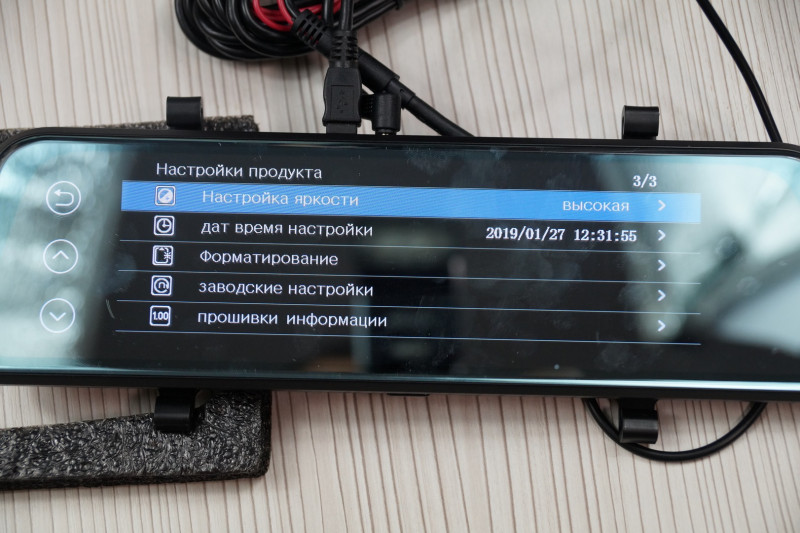 Чувствительность радар-детектора автоматически регулируется в зависимости от скорости. Чем выше скорость, тем чувствительней радар-детектор.
Инструкция пользователя для этой прошивки
Как установить:
- Скачайте, распакуйте папку с прошивкой
- Сохраните файл firmware.bin в конце карты памяти
- Вставьте карту памяти в выключенный видеорегистратор
- Подайте внешнее питание на регистратор, на экране появится предложение обновить прошивку
- Выберите ОК
- Начнется прошивка, продолжительность 30 -60 сек.

В некоторых случаях требуется прошивка видеорегистратора с помощью ПК
СкачатьИнструкция пользователя TrendVision Combo
Пожалуйста активируйте гарантию, зарегистрировав продукт
Активировать гарантию
Как прошить видеорегистратор Mystery + прошивка
Перейти к содержимому
Пт. Ноя 18th, 2022
Видеорегистратор Mystery снимает достаточно качественное, даже можно сказать отличное, видео. Но за этим регистратором есть один небольшой, но все же достаточно существенный «грешок» – когда флеш-карта полностью заполнена, нарушается циклическая запись видео. Вместо того чтобы спокойно перезаписывать самые старые записи на новые, регистратор может просто удалять недавно записанные, но при этом не трогать уже устаревшие файлы.
Содержание
- 1 Cодержание
- 2 Что для этого необходимо иметь
- 3 Это стоит учесть
- 4 Этапы прошивки
- 5 Прошивки
Cодержание
- Что для этого необходимо иметь
- Это стоит учесть
- Этапы прошивки
- Прошивки
Что для этого необходимо иметь
Чтобы перерепрошить устройство необходимо иметь в наличии: карту microSD, файл прошивки, а также кардридер, чтобы можно было подключить флешку к персональному компьютеру. Больше вам ничего не понадобится.
Это стоит учесть
Стоит отметить три основных правила. Первое – перед прошивкой обязательно зарядите устройство. Второе – ни в коем случае не устанавливайте не проверенные прошивки, так как с такой прошивкой вы сделает только хуже. Третье – перед прошивкой устройства не забудьте сделать «бекап», как и во время перепрошивки видеорегистратора DOD. Сделать это можно следующим образом: удаляем с SD-карты все что можно, вставляем в регистратор и включаем его, после этого ждем две минуты и опять выключаем устройство. Вытаскаем флешку, подключаем к ПК. Теперь на флешке появится файл, он как раз и будет вашей родной прошивкой, поэтому именно этот файл надо скопировать и сохранить на компьютере.
Не забудьте сделать «бекап»!
Этапы прошивки
- Полностью чистим флешку от всех файлов.
- Закидываем файл прошивки на флешку.
- Вставляем microSD в устройство и включаем его.
- На экране появится иконка загрузки, она будет показывать ход выполнения перепрошивки. Когда весь процесс будет закончен, регистратор издаст звук, после чего полностью выключится.
- Вытащить флешку, подключить её к ПК и удалить файл прошивки.
- Вставляем обратно карту памяти и включаем устройство.
- После этого вам необходимо будет заново пройти все этапы начальной настройки.

Прошивки
F500
Похожая запись
You missed
Adblock
detector
4 простых способа записи Flash-видео
Один из наименее требовательных и наиболее полезных подходов к записи Flash-видео передачи через программы рабочей области. Они в целом жизнеспособны с Windows и Mac; однако препятствием является то, что большинство из них не являются бесплатными приложениями. Кроме того, если вы найдете бесплатный поток флэш-памяти, обычно есть предельные возможности, которые вы можете получить с преформами. Тем не менее, не все из них предоставят вам возможность легко загружать записи на ваш компьютер.
Запись живого флэш-видео в принципе заслуживает благодарности, поскольку в ней есть улучшенные моменты. Кроме того, существует множество видеоприложений, которые были бы немыслимы без Flash. Один из самых простых и наиболее полезных подходов к записи передачи Flash-видео — использование программ рабочей области. Они в целом жизнеспособны с Windows и Mac; однако препятствием является то, что большинство из них не являются бесплатными приложениями. Кроме того, если вы обнаружите бесплатное программное обеспечение, обычно есть предельные возможности, которые вы можете получить при записи флэш-видео.
Часть 1. Запись Flash-видео на Windows и Mac
Подавляющее большинство записей, которые вы просматриваете на сайтах, имеют формат Flash или FLV. В связи с этим всегда разумно сохранять эти записи на свой компьютер, чтобы вы могли смотреть их в обычном режиме, не находясь в Интернете. Во всяком случае, с Wondershare Democreator. Все ваши видеозаписи Flash могут быть загружены напрямую, и именно по этой причине многие люди ищут такой способ записи Flash-записей на свой компьютер. Чтобы помочь вам выбрать лучшие приложения для захвата видео с передачей Flash, мы рассмотрели лучший метод, такой как DemoCreator.
Чтобы добавить больше, DemoCreator — это простое в использовании приложение, которое работает с различными версиями, включая все версии ОС Windows, а также с гаджетами Mac. Записи во флэш-памяти являются популярным решением для большинства видео-сервисов, таких как YouTube и многих других. Тем не менее, Wondershare DemoCreator выдающийся по сравнению с другими видеомагнитофонами, с помощью которых вы можете записывать и сохранять видео в формате Flash. Это позволяет вам разделить ваше видео на несколько разделов без перекодирования или потери качества! Ниже мы расскажем, как использовать Wondershare DemoCreator для захвата видео с сайта.
Шаг 1. Загрузите и установите
Прежде всего, вам необходимо загрузить этот программный инструмент по ссылкам, приведенным ниже:
После завершения загрузки вам нужно установить его в вашей системе, чтобы вы могли начать использовать его в конечном итоге.
Попробовать сейчас
Безопасная загрузка
Попробовать сейчас
Безопасная загрузка
Шаг 2. Запустите программу записи экрана хлопот. Для этого идите к Начать новую запись в окне запуска, и он должен открыть рекордер следующим образом:
Шаг 3. Настройка размера записи
В рекордере DemoCreator вы можете полностью настроить свои записи с помощью встроенных функций. Кроме того, вы также можете выбрать желаемый источник звука: микрофон I-e, системный звук, а также веб-камеру.
Шаг 4. Начать/остановить запись
После того, как вы закончили запись, пришло время начать запись, и для этого нажмите Красный кружок кнопка записи, которая в конечном итоге начнет запись вашего аудио.
Чтобы остановить запись, нажмите кнопку в форме квадрата, которая остановит запись.
Шаг 5. Редактирование и сохранение записей
На последнем шаге вы также можете отредактировать свои флэш-видеозаписи с помощью полностью настраиваемых инструментов редактирования. Для этого зайдите в редактор DemoCreator и отредактируйте записанные файлы флэш-видео от базовых до профессиональных методов редактирования.
После того, как вы закончите редактирование своих записей, теперь вы можете нажать кнопку Экспорт и сохранить запись в нужном месте в нужном формате.
Вы также можете поделиться записанными flash-видео непосредственно на своем канале YouTube. В окне экспорта просто перейдите в строку меню YouTube и выберите параметр «Вход», чтобы поделиться своими флэш-видеозаписями на своем канале YouTube.
Часть 2. Запись Flash-видео в Интернете
Мощный и креативный бесплатный потоковый аудиорекодер на основе Интернета, в частности, Screen Capture, полезен для записи с различных ресурсов онлайн-музыки, а также согласуется со всеми лицензионными законами об инновациях. . Этот тайник с инструментами для захвата экрана является законным для использования, помогает вам записывать основную музыку с различных музыкальных станций и веб-радио для единственного использования бесплатно. С приложением рабочего региона, создающим учетную запись для вас и сохраняющим ее на жестком диске, у вас будут дорожки, доступные для проверки с вашего устройства во время работы. Тем не менее, это гарантированная стратегия, обратите внимание, что треки могут быть уничтожены, а иногда приложения могут привести к сбою ПК. Это объяснение того, что важно выбирать качественные приложения.
Шаг 1. Щелкните значок расширения, чтобы открыть панель управления для записи, а затем щелкните Рабочий стол.
Шаг 2. Нажмите «Показать дополнительные параметры» и активируйте системный звук, чтобы можно было записывать звук с компьютера. Однако эта опция недоступна для пользователей Mac.
Шаг 3. Нажмите «Запись», а затем выберите «Захват всего рабочего стола», после чего начнется обратный отсчет. Затем перейдите к файлу Flash и воспроизведите его.
Когда вы закончите, нажмите на значок Screencastify и остановите запись. Далее вы сможете редактировать, сохранять и/или делиться своей записью.
Часть 3. Запись Flash-видео iOS
Запись записей и автоматическая работа с ними, пожалуй, самая крутая вещь, которую вы можете делать со своим телефоном. Прежде чем приступить к записи экрана на iPhone, важно настроить Центр управления iPhone. Через некоторое время добраться до этого сегмента можно одним движением и одним касанием.
Чтобы активировать это решение, клиентам необходимо открыть приложение «Настройки», найти «Центр управления» слева и нажать «Дополнительные элементы управления», чтобы увидеть сумму доступных решений, которые можно добавить. «Запись экрана» — это то, что нужно добавить, чтобы задействовать эту часть. Решение получить видео будет добавлено немедленно. Если провести пальцем вниз от верхнего края iPhone к правому краю экрана, откроется Центр управления, а изображение записи экрана будет выглядеть как сплошной круг, включенный в формат круга. Это в какой-то степени похоже на экранную кнопку на камере iPhone, но более скромно. Когда подсветка записи экрана добавлена в элементы управления настройкой, как насчет того, чтобы понять, как записывать экран iOS.
Шаг 1. Проведите вверх по Центру управления и нажмите кнопку записи экрана, пока не появится окно параметров. Затем нажмите «Начать запись», чтобы начать процесс.
Шаг 2. Теперь, если вы также хотите включить звук микрофона, просто коснитесь значка микрофона внизу под меню параметров.
Шаг 3. Чтобы закончить запись экрана iOS, вы можете коснуться красной мигающей полосы вверху и нажать «Остановить запись». Или вы можете вернуться в Центр управления и выбрать тот же вариант. И записанный файл будет найден под фотогалереей.
Часть 4. Запись Flash-видео Android
AZ Screen Recorder — это программа для записи экрана Android с встроенным звуковым приложением, которое не заставит вас возиться с корневым доступом и имеет возможность отложить и продолжить запись, что особенно важно для составление хроники учебных упражнений. Это что угодно, только не наложение камеры вперед; в любом случае, чтобы открыть это, требуется платное движение вверх. Вы можете изменить такие настройки, как цель, скорость макета, битрейт и даже сегментировать текст или логотип рядом с записанным скринкастом. Запись мундштука сохраняется.
AZ Screen Recorder Android-приложение для записи экрана с внутренним звуком, кроме того, готово к прямой трансляции и перемещению по Wi-Fi, что делает его самым универсальным из группы. Для записи внутри сильного нужно перейти на крайнюю левую вкладку настроек и выбрать его в качестве источника звука. Помимо стандартных опций, таких как изменение цели, битрейта и скорости компоновки, приложение дает вам возможность изменить функции: вы можете контролировать или управлять видео, вырезать середину, конвертировать его в GIF, разделять кадры, добавьте заведения, звук, текст и наклейки, и вы даже можете связать их с другой учетной записью с помощью этого приложения для записи экрана Android со звуком.
Не требует рута, не имеет ограничения на длину записи, не добавляет водяные знаки и без продвижения. Не ужасный расклад. Всякий раз, когда вы загрузили его, выполните следующие действия:
Шаг 1. Установите и откройте AZ Screen Recorder
Чтобы начать использовать это приложение для записи экрана Android со встроенным звуком, вам нужно запустить приложение AZ Screen Recorder из панели приложений.
Шаг 2. Настройка записи
Вы увидите наложение с четырьмя кнопками. Коснитесь значка шестеренки, чтобы настроить параметры записи видео, включая разрешение записи, частоту кадров и битрейт. Когда вы закончите, нажмите Назад, чтобы вернуться на главный экран. Просто откройте приложение или перейдите к экрану, который хотите записать.
Шаг 3. Начните запись
Коснитесь красного значка затвора камеры в наложении A-Z. Видео начнет записываться. Используйте свой телефон как обычно, пока не будете готовы остановить запись.
Шаг 4. Сохранить запись
Когда вы закончите, потяните шторку уведомления вниз. В уведомлении от A до Z вы можете приостановить или остановить запись.
Что ж, мы показали вам, как записывать флэш-видео на компьютер и мобильный телефон с подробными инструкциями, надеюсь, вы найдете для себя что-то полезное из приведенного выше контента. Если у вас есть дополнительные вопросы, вы можете связаться с нами, оставив комментарий ниже.
5 лучших способов записи Flash-видео с веб-сайта
В этой статье мы рассмотрим пять способов записи Flash-видео. Вы можете выбрать Flash-видеорегистратор из нашего списка: программа для записи экрана, онлайн-сервис, расширение для браузера, приложение для iOS и Android.
Программа | Лучший для | Скачать | |
|---|---|---|---|
| Movavi Screen Recormer | |||
| Movavi Screen | Download for Free | Download for Free | |
Screencapture. com com | Instant screen capture online | Read More | Read More |
| Screencastify | Creating educational tutorials and демоверсии в Google Chrome | Подробнее | Подробнее |
| Инструмент встроенной записи iPhone | Устройства, управляемые iOS | Прочтите больше | Прочтите больше |
| . | Подробнее |
Посмотреть все программы Скрыть таблицу |
Как записать Flash-видео в Movavi
Подходит для: записи собственных потоковых видео, вебинаров и онлайн-звонков из 49
Платформа : Windows, macOS
Цена : 40,95 €
Если вы хотите сделать запись собственного видео, один из самых простых и удобных способов записать поток видео Flash через десктопные программы. Как правило, они совместимы с Windows и Mac, но недостатком является то, что большинство из них не являются бесплатными программами. И если вы найдете бесплатное программное обеспечение, обычно есть ограничения на функции, которые вы можете получить с версиями Pro. Кроме того, бесплатные версии часто имеют водяные знаки.
Но Movavi Screen Recorder — одна из лучших программ для записи и сохранения видео на Flash. Movavi позволяет разделить видео на несколько частей без перекодирования и потери качества! Ниже мы объясним, как использовать Movavi Screen Recorder для загрузки видео с веб-сайта.
Шаг 1. Установите Movavi Screen Recorder
Сначала загрузите и откройте установочный файл. Следуйте инструкциям на экране, чтобы установить Flash Video Recorder. Затем откройте программу двойным щелчком по значку.
Скачать бесплатно
Скачать бесплатно
Скачать
Скачать
Шаг 2. Подготовить программу для записи видео
Запустите Movavi Screen Recorder и найдите на боковой панели значок Запись экрана Настройте область захвата, перетаскивая края оранжевой рамки.
Убедитесь, что системный звук включен, а микрофон выключен (как показано на экране). В этом случае звук из видео будет записываться, но никаких посторонних звуков в клипе не будет.
Шаг 3. Запишите и сохраните видео в формате Flash
Нажмите кнопку REC и начните воспроизведение видео. Нажмите «Пауза» , если хотите сделать перерыв, или «Остановить», когда закончите съемку. Вы также можете управлять процессом с помощью горячих клавиш: в Windows нажмите F9 для паузы/возобновления и F10 для остановки записи. Если вы используете Mac, нажмите ⌥ ⌘ 1 и ⌥ ⌘ 2 соответственно. Ваша запись будет автоматически сохранена в формате MKV и появится в новом окне предварительного просмотра после того, как вы нажмете Стоп . Если вы хотите изменить формат, перейдите к следующему шагу.
Шаг 4. Преобразование клипа (необязательно)
В окне предварительного просмотра нажмите Экспорт . Введите имя файла в верхней части окна. Файлы автоматически сохраняются в папку Movavi Screen Recorder . Теперь вы можете выбрать один из доступных пресетов: выберите тот, который лучше всего соответствует вашим требованиям. Когда будете готовы, нажмите кнопку Сохранить .
Теперь вы знаете, как записывать Flash-видео и использовать Movavi Screen Recorder в качестве конвертера для сохранения отснятого видео!
Служба захвата видеомагнила видео
Screencapture.com
Лучший для: Мгновенный захват экрана
Цена : $9,95/месяц
Вы можете сохранять свои Flash-видео с помощью онлайн-сервисов. Однако в большинстве случаев для этого необходимо загрузить и установить специальное приложение.
Screencapture.com предлагает одну из лучших функций для записи экрана. А главное, сервис бесплатный в обмен на водяной знак на видео. Он работает в Google Chrome, Opera, Microsoft Edge и Mozilla Firefox. На Screencapture.com вы можете копировать файлы и делиться ими. Сервис на 100% доступен в Интернете и не требует загрузки. Он имеет высокий уровень безопасности и конфиденциальности и быстрее сохраняет видео высокой четкости.
Чтобы использовать Screencapture.com, выполните следующую процедуру:
Посетите веб-сайт.
Перейдите на сайт Screencapture.com
- Убедитесь, что параметр Звук включен. Выключите микрофон и веб-камеру , чтобы ваше лицо и голос были исключены из видео.
- Выберите область для захвата и нажмите Начать запись , чтобы служба могла начать захват видео на вашем экране.
- Перейдите к файлу Flash, запустите видео и продолжайте запись.
- Когда видео закончится, нажмите Остановить запись и сохраните файл.
Brower Flash Video Recorder
Screencastify
Лучший для: Создание учебных пособий и демо —
Кром. Цена : бесплатно
Благодаря расширениям браузера вам не нужно сохранять и устанавливать дополнительные программы на свой компьютер. Тем не менее, для выполнения дополнительных функций через веб-браузер вы можете установить расширения в свой браузер, чтобы, когда вы хотите записывать, установленное расширение действовало как встроенная программа, предлагая беспрепятственный процесс записи и сохранения. Но расширения браузера не идеальны для старых ПК или ПК с малым объемом оперативной памяти, поскольку они могут замедлить работу ПК или веб-браузера или даже привести к его зависанию. Кроме того, большинство расширений браузера работают только на настольных компьютерах.
Одно из лучших расширений браузера для записи Flash-видео — Screencastify. Если вы используете Chrome в качестве браузера, Screencastify — хороший вариант для записи экрана.
Возможности захвата Screencastify не зависят от дополнительных подключаемых модулей, таких как Java или Flash. Вы даже можете использовать его на Chromebook. Видео, записанные с помощью Screencastify, можно сохранить на жесткий диск, опубликовать прямо на YouTube или загрузить на Google Диск одним щелчком мыши.
Бесплатная версия позволяет записывать видео продолжительностью до 10 минут, что во многих случаях более чем достаточно.
Для записи с помощью Screencastify:
- Нажмите на значок расширения, чтобы открыть панель управления для записи.
- Нажмите на Рабочий стол (нет необходимости нажимать Веб-камера и Микрофон ).
- Нажмите Показать дополнительные параметры и активируйте системный звук , чтобы вы могли записывать звук, поступающий с компьютера. Однако эта опция недоступна для пользователей Mac.
- Нажмите на Запись , а затем выберите Захват всего рабочего стола , после чего начнется обратный отсчет.
- Затем перейдите к файлу Flash и воспроизведите его.
- Когда вы закончите, коснитесь значка Screencastify и остановите запись. Далее вы сможете редактировать, сохранять и/или делиться своей записью.
 Далее вы сможете редактировать, сохранять и/или делиться своей записью.
Вы можете установить расширение, перейдя по ссылке ниже:
Перейти на страницу Chrome в интернет-магазине Screencastify
Как записать Flash-видеопоток на iOS
Встроенный инструмент
Подходит для : устройства под управлением iOS
Платформа : iOS
Цена : бесплатно
видеоигру или иллюстрацию манипуляции без обязательного использования функции записи экрана на Mac. Он также доступен на iPad с iOS 11, 12 или iPadOS.Вот как это работает в деталях:
- Добавить Ярлык записи видео в Центр управления . Прежде всего, вам нужно перейти в Настройки , чтобы добавить ярлык скриншота видео в центр управления. Перейдя в Настройки и Центр управления , вы можете управлять командами, доступными из Центра управления , в частности на странице Настройка команд .
- Найдите в списке Запись экрана . Добавьте его в топ-список под названием Включите , нажав зеленый знак плюс . Вот и все. Если все прошло так, как ожидалось, ярлык для функции захвата видео с экрана теперь интегрирован в Центр управления .
- Чтобы начать запись экрана, вы должны сначала отобразить Центр управления . На iPhone с Face ID (и на iPad с iOS 12 или более поздней версии или iPadOS): проведите вниз от правого верхнего угла экрана. Запишите Flash-файл во время его воспроизведения.
- Чтобы остановить запись, просто нажмите ту же кнопку на Центр управления снова. Видео сохраняется в Фотопленку или отправляется в выбранное приложение.
Узнайте больше о встроенном рекордере, перейдя по ссылке ниже:
Перейти на страницу поддержки Apple
Как записать флэш-видео на Android
AZ Screen Recorder
2 90 Best for: запись и редактирование экранаРейтинг Google Play: 4,5 из 5 звезд
Платформа : Android
Цена : бесплатно
Телефоны с ОС ниже Android 10 не имеют функции записи внутреннего звука. На Android 10 вы можете использовать стороннее приложение, такое как AZ Screen Recorder, которое вы можете найти в магазине Google Play.
- Для начала перейдите в Play Store, загрузите AZ Screen Recorder и установите его.
- Настройте параметры записи видео в соответствии с вашими потребностями.
- Коснитесь красного затвора камеры в наложении AZ, и начнется процесс записи.
- Перейдите к Flash-видео и воспроизведите его, пока AZ продолжает запись.
- Когда видео остановится, потяните вниз слайд уведомлений и нажмите Стоп .
- Видео будет автоматически сохранено на вашем телефоне.
Вы можете скачать Flash Video Recorder, перейдя по ссылке ниже:
Перейти на страницу загрузки AZ Screen Recorder
Заключение
он соответствующим образом сохраняется на вашем устройстве в определенных или выбранных форматах. Вот несколько важных вещей, которые следует учитывать при выборе лучшего устройства для записи экрана:
- Совместимость с ОС : это одна из самых важных вещей, которые следует учитывать. Независимо от того, используете ли вы систему Mac, Linux или Windows или ищете рекордер с приложением для iOS или Android, вам необходимо убедиться, что выбранное вами программное обеспечение совместимо с вашей ОС.
- Качество видео : некоторые рекордеры захватывают ваш экран в качестве SD, в то время как другие предлагают разрешение HD 1080p. Если профессиональные, четкие видео являются обязательными, вам следует выбрать те, которые обеспечивают вывод HD.
- Видеовыход/загрузка : найдите средство записи экрана, которое позволяет загружать видео на ваше устройство или в облако, если вы не хотите хранить файлы на жестком диске. Есть некоторые программы, которые этого не делают и просто позволяют вам делиться своими творениями в Интернете. Также подумайте, какие форматы вывода поддерживаются, например AVI, MP4, MOV и т. д.
- Инструменты редактирования : некоторые рекордеры вообще не имеют инструментов редактирования, другие предлагают базовые инструменты для обрезки видео, а некоторые имеют полный набор для редактирования, который поможет вам создавать профессиональные видеоролики.
- Разметка : если вы создаете учебные пособия или обучающие видеоролики, вам может понадобиться средство записи экрана с параметрами разметки, чтобы вы могли комментировать и рисовать на снимках экрана.
- Водяные знаки : вы найдете бесплатные программы, которые ставят водяные знаки на каждое видео, а те, которые этого не делают, — поэтому, если вы не хотите, чтобы на ваших снимках был брендинг, ищите программу, в которой можно удалить водяные знаки.
- Качество звука : важно не только качество видео — звук также важен для того, чтобы те, кто смотрит ваше видео, могли понять, что вы говорите. Некоторые рекордеры используют только системный звук, но для наилучшего качества звука — без фонового шума — ищите тот, который позволяет использовать внешний микрофон.
 Независимо от того, используете ли вы систему Mac, Linux или Windows или ищете рекордер с приложением для iOS или Android, вам необходимо убедиться, что выбранное вами программное обеспечение совместимо с вашей ОС.
Потратив некоторое время на размышления о факторах и функциях, которые наиболее важны для вас, у вас будет больше шансов выбрать лучший рекордер, отвечающий вашим потребностям.