
Какой формат флешки нужен для магнитолы в машине и как исправить ошибку 19 на магнитоле Пионер (флешка не читается)
В практике автолюбителей часто бывают ситуации, когда магнитола не видит флешку через USB вход. Рассмотрим основные причины и методы определения источника такой проблемы.
А также рассмотрим как и в каком формате форматировать флешку для автомагнитолы.
Магнитола в машине с USB входом
На большинстве современных автомагнитол есть вход USB для чтения аудиофайлов с флэшки. Такой способ хранения и воспроизведения звуковой информации более надежен, помехозащищен, информативен и удобен с точки зрения потребителя, чем CD и DVD-диски.
Многие производители постепенно отказываются от дисковых накопителей в пользу USB и других электронных средств хранения информации.
Вместе с тем у способа воспроизведения посредством USB-порта есть один принципиальный недостаток: некоторые флэшки различные автомагнитолы отказываются читать. Причем, очень часто встречается ситуация, когда одну и ту же флэшку одна магнитола читает без проблем, а другая напрочь отказывается ее «видеть».
Почему магнитола не читает флешку в машине
Основными причинами того, что автомагнитола не видит флешку USB, являются:
1. Отсутствие поддержки автомагнитолой файловой системы, в которой форматирована флэшка.
Большинство автомагнитол до 2010 года выпуска поддерживают файловые системы USB-носителя FAT32. Если магнитола еще более древняя, то она может поддерживать только файловую систему FAT16.
Новые автомобильные магнитолы, особенно штатные, могут иметь поддержку файловой системы NTFS, причем, если носитель форматирован в более «древнюю» с их точки зрения FAT32, могут возникать проблемы при чтении аудиоинформации.
Если нет достоверных сведений на магнитолу (технических характеристик), какую файловую систему поддерживает драйвер USB-порта, во многих случаях приходится последовательно переформатировать флэшку в FAT32, затем в NTFS, соответственно, записывать на нее пробные аудиофайлы.
Сделать это можно только при помощи компьютера (ноутбука, нетбука). Для этого следует щелкнуть правой кнопкой по подключенному к компьютеру съемному диску (флешке), выбрать в контекстном меню строку «форматирование»
и далее соответствующую файловую систему.
2. Невозможность чтения аудио файлов, занесенных в папки со сложной иерархией. Такой «болезнью страдают автомобильные магнитолы до 2000 года выпуска и недорогие FM-трансмиттеры.
Если плей-лист имеет вложенные папки, например, типа корневой каталог — русские песни — народные — бабкина, то, возможно, в некоторые отдаленные от корневого каталога папки войти не удастся.
Поэтому на магнитолах до 2000 года выпуска лучше записывать аудио файлы в корневой каталог, тем более, что с помощью компьютера нетрудно сформировать и переписать любой плей-лист.
3. Превышение требований по емкости флэш-носителя. Со временем емкости USB-носителей стремительно увеличиваются. Флэшки до 8 Гб, как правило, читают все автомобильные магнитолы. Что касается установки более емких носителей, следует проверить, какой объем включительно поддерживает магнитола, установленная в вашей машине.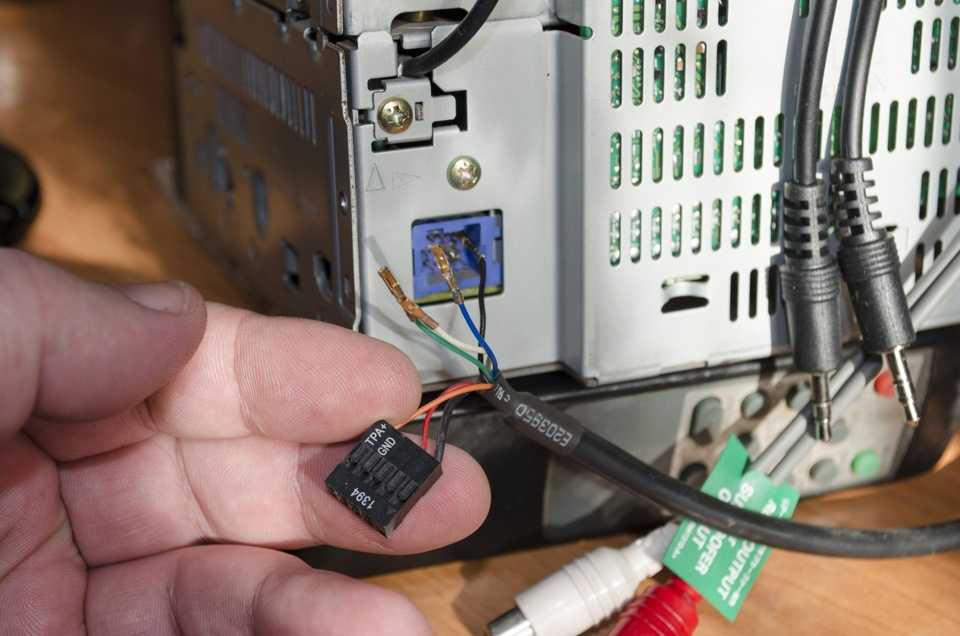
4. Неправильные (скорее всего, русифицированные) имена аудиофайлов и папок. В лучшем случае, что делают большинство нерусифицированных магнитол, — пишут имена аудио файлов в виде русских иероглифов, в худшем – отказываются их читать.
Видео — почему флешка не работает в машине и как её форматировать:
Если имена папок записаны на русском языке, возможен отказ доступа в эти папки. В любом случае, если в автомобиле установлена нерусифицированная модель магнитолы, лучше при формировании плей-листа на флэшке переименовать файлы и папки на английские литеры.
5. Невозможность чтения аудио файлов, записанных в других форматах, связанных с отсутствием соответствующих кодеков. Многие аудио файлы могут иметь различное происхождение: скачаны из интернета, записаны с DVD, отправлены друзьями. В связи с этим их форматы могут отличаться.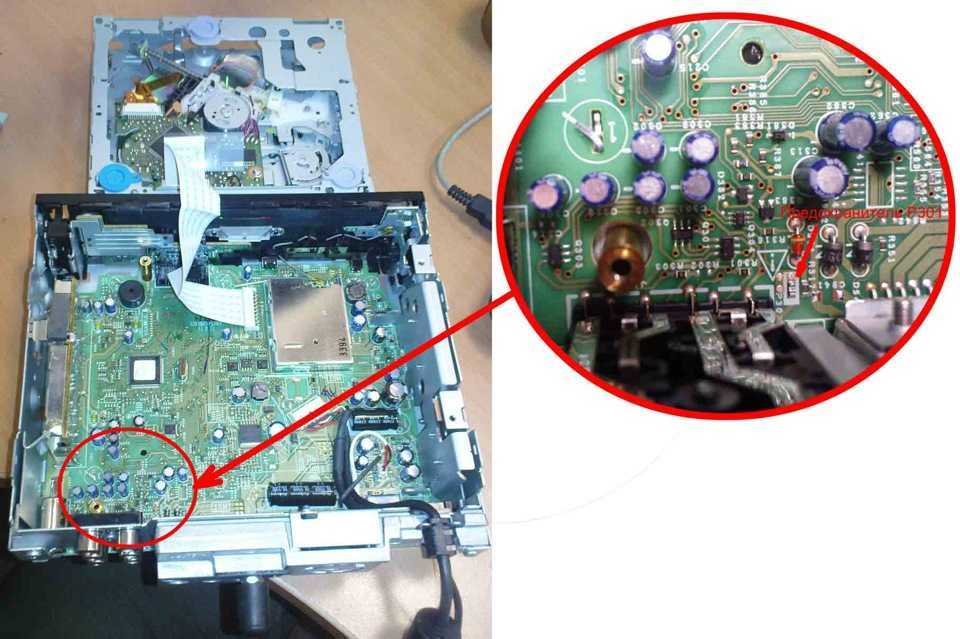
Каждая автомобильная магнитола имеет набор кодеков, которые определяют типы воспроизводимых аудио файлов. При покупке магнитолы на этот факт необходимо обратить внимание. Как правило, стандартный набор включает наиболее распространенные форматы mp3 и wav. Хорошие магнитолы поддерживают большинство известных форматов.
Но, если в наследство осталась магнитола в годах, а запись имеет музыкальную ценность, ее всегда можно перекодировать с помощью специальных программ-конверторов на компьютере.
6. Программные сбои магнитолы, часто встречаемые в мультимедийных комплексах с интернет-подключением в случае заражения вирусом. Сейчас нередки случаи, когда даже магнитолы, подключенные к интернет, начинают майнить. При этом её ресурсы ограничиваются практически в ноль. Даже привычным кодекам не хватает быстродействия, и аудио файл тормозит или вообще не воспроизводится. Такой же эффект можно получить, подхватив какой-нибудь вирус, даже с музыкальной флэшки.
Совет: проверяйте флэшки на вирус (хотя бы простейшим антивирусником), перед тем, как устанавливать ее в магнитолу.
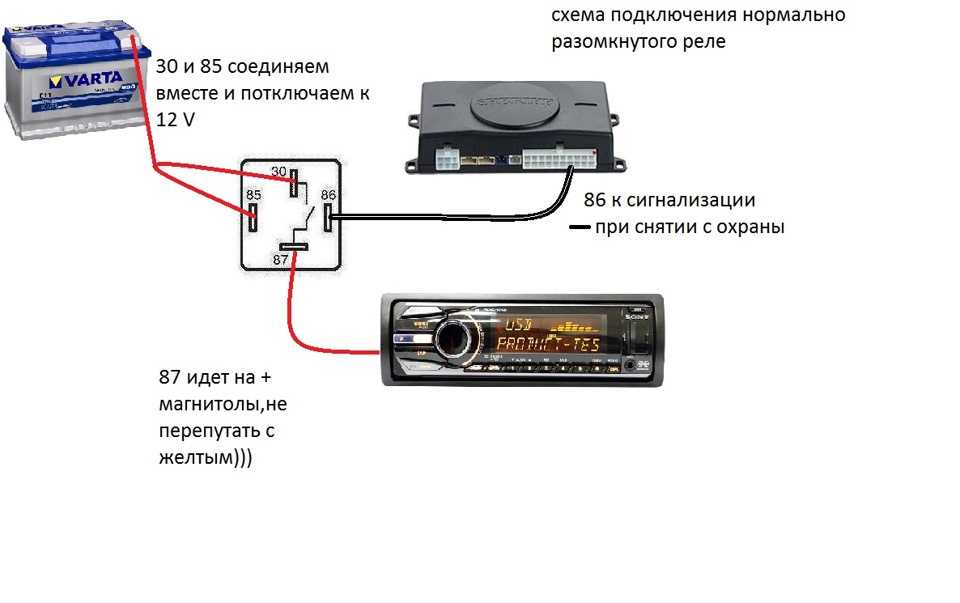
7. Технические неполадки (повреждение USB-разъема, драйвера, проблемы по шине питания). Такие неполадки часто встречаются, когда USB-разъем магнитолы пытаются использовать для зарядки автогаджетов.
Помните: в большинстве автомагнитол USB-разъем предусмотрен только для установки исправной флэшки (если дополнительное назначение не оговорено в технических характеристиках магнитолы).
8. В автомагнитолах (либо флэшках) сомнительного происхождения есть еще одна причина — «ни с того ни с сего». Флэшки, на которых записана информация в совершенно идентичных форматах с одинаковой файловой системой и объемом, одна читается, другая – нет. В этом случае приходится индивидуально подбирать флэшки под магнитолу, и ничего не поделаешь.
Как расшифровать код ошибки и исправить её
Некоторые «умные» автомобильные магнитолы сообщают на дисплей информацию, что им конкретно не нравится в USB-носителе.
Например, такие коды ошибок:
- ERROR 23 – несоответствие файловой системы FAT32 или NTFS;
- ERROR-PROTECT – отсутствие в магнитоле кодека Windows Media;
- CHECK USB – ошибка по питанию USB-порта;
- ERROR 19 – кириллица в именах файлов, сложная иерархия, отсутствие соответствующего кодека и т.
 д.
д.
О других типах и кодах ошибок можно получить информацию в руководстве по эксплуатации автомобильной магнитолы определенной марки.
Ошибка 19 на магнитоле Пионер: флешка не читается
Видео — как исправить ошибку 19 на магнитоле Пионер, когда она не видит флешку:
Как записать музыку на флешку для автомагнитолы: общие советы
Используйте флэшку объемом не более 8 Гб.
Наиболее распространенный формат флешки для автомагнитолы FAT32.
Записывайте аудио файлы в корневой каталог, в крайнем случае, в папки, которые расположены прямо в корневом каталоге.
Формат файлов – wav или mp3.
Имена файлов и папок переводите на латиницу (если они имели кириллический вид).
Не используйте старые флэшки, тем более, сомнительной исправности. Ими вы можете выпалить порт.
Проверяйте флэшку на вирус (конечно, если вы вставляете ее в современный мультимедийный комплекс).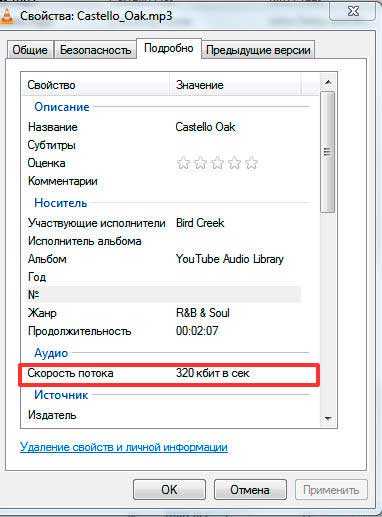
Не заряжайте гаджеты от автомагнитолы (не используйте USB-разъем не по прямому назначению).
Основные точки подключения сигнализации с автозапуском, какие при этом есть нюансы.
На что следует обращать внимание и по каким параметрам следует выбирать флешку (карту памяти) для видеорегистратора.
Если запотевают стекла в машине изнутри https://voditeliauto.ru/sovety-voditelej/zapotevayut-stekla-v-mashine-iznutri-chto-delat.html что можно делать в этом случае.
Видео — распространенная ошибка 19 на магнитоле Пионер (флешка не читается) может быть решена через настройки:
Магнитола не читает флешку с музыкой [Решение]
Всем привет! Сегодня столкнулся с проблемой – моя магнитола в машине почему-то не читает флешку с музыкой. Решал я эту проблему достаточно долго (позже вы поймете почему), но все же мне удалось с ней справиться. Для наглядности я оставил все возможные способы и решения, которые смог найти в статье ниже. Надеюсь, эти инструкции будут для вас полезны. Но будьте готовы много бегать (да, без этого никак). Проблема чтения флешки в магнитоле в 90% случаев связана со скудностью операционной системы устройства. Поэтому без танцев с бубном тут не обойтись.
Из-за чего нам нужно будет угадать какой тип файловой системы она использует, а также тип разметки (про которую нигде почему-то не пишут). Ну не будем отвлекаться и начнем. Если у вас возникнут дополнительные вопросы при чтении – пишите в комментариях, и я (Бородач), или кто-то из других специалистов портала WiFiGiD.RU – вам помогут.
Содержание
- Причина 1: Неправильная файловая система
- Причина 2: Разметка диска
- Причина 3: Поддерживаемые форматы
- Причина 4: Папки и разделы
- Причина 5: Объема носителя
- Причина 6: Аппаратная проблема
- Видео
- Задать вопрос автору статьи
Причина 1: Неправильная файловая система
Скорее всего магнитола не видит флешку через USB подключение, потому что флешка неправильно отформатирована. Большинство систем магнитол могут работать только с файловой системой FAT32. Вставьте флешку в компьютер, откройте проводник или «Компьютер», кликните по флешке правой кнопкой мыши и из контекстного меню выберите команду «Форматировать».
ВНИМАНИЕ! Дальнейшие действия приведут к тому, что все данные с носителя будут удалены. Перенесите их в безопасное место.
Устанавливаем «Файловую систему» в «FAT32» и нажимаем «Начать». Как только процедура закончится, переносим нашу музыку обратно и пробуем её подключить к автомобилю.
Читаем про другие способы отформатировать флешку в FAT32.
Можно наоборот попробовать использовать файловую систему FAT. Если и она не сработает пробуем NTFS – с подобной ФС работают более продвинутые магнитолы. Я понимаю, что не очень удобно постоянно бегать и переформатировать флешку, а потом проверять её в машине. Но тут ничего не поделаешь, мы не знаем с какими файловыми системами работает ОС магнитолы, поэтому придется немного напрячься.
Причина 2: Разметка диска
Проблема некоторых версий Windows в том, что при форматировании операционная система добавляет разметку GPT, а большинство магнитол могут работать только с разметкой MBR. Нам нужно разметку переделать:
- Запускаем командную строку с правами администратора.
- Входим в режим работы с дисками:
diskpart
- Выводим весь список томов:
list disk
- Среди всего списка по размеру выберите вашу флешку. Выбираем по номеру:
ВНИМАНИЕ! Будьте очень внимательны с номером, а то отформатируете какой-нибудь из рабочих томов компьютера. Еще раз проверьте номер флешки.
select disk 2
- Очищаем флешку:
clean
- Если вылезет ошибка, еще раз введите эту же команду.
- Переделываем в MBR:
convert mbr
- Вводим команду:
create partition primary
- Мы создали том, теперь его нужно отформатировать:
format fs=fat32
- Ждем, когда процедура закончится, и выходим из режима работы с дисками:
exit
- Закрываем консоль, пробуем записать музыку и проверяем её в магнитоле.
Если вам это не помогло, можно попробовать переделать формат с помощью программы Rufus.
Скачать Rufus
При запуске укажите в строке «Устройство» вашу флешку. Далее указываем «Метод загрузки» – «Незагрузочный образ». Ниже указываем «Схему раздела» – «MBR». Не забываем указать «Файловую систему» – «FAT32».
Нажимаем «Старт» и ждем готовности, потом загружаем хотя бы одну песню и пробуем её запустить на автомобиле. Если способ не дал результата, попробуйте еще две файловые системы с помощью программы Rufus – exFAT и UDF. Ну и последнее что мы можем попробовать – это наоборот использовать GPT разметку. Но с ней работает очень мало магнитол, поэтому не факт, что это сработает, но попробовать стоит.
Причина 3: Поддерживаемые форматы
Есть вероятность, что магнитола нормально работает с флешкой, но может прочитать текущие форматы музыкальных композиций. Почему магнитола не читает флешку с музыкой? – скорее всего у системы магнитолы есть список определенных поддерживаемых форматов, которые она и может читать. Узнать поддерживаемые форматы можно из руководства пользователя к этой модели. Руководство можно попробовать найти в интернете по названию магнитолы.
Второй момент – это размер файлов. Если песня весит слишком много, то старые магнитолы могут не смочь её прочитать. Подобная ошибка возникает из-за слабого железа и небольшого объема оперативной памяти. Поэтому попробуйте записать композиции нужного формата и малого размера.
Причина 4: Папки и разделы
Некоторые старые магнитолы не могут работать с разделами и подразделами – то есть если песня записана и находится в отдельной папке, система не сможет её прочитать. Попробуйте перекинуть музыку в корень носителя. Также все папки должны состоять из латинских букв. Это также касается и названий песен. Можно попробовать из названия убрать все лишние символы, в том числе и пробелы.
Причина 5: Объема носителя
Некоторые системы магнитол не могут работать с флешками большого объема. Чем старше устройство, тем меньше объем способен переварить такой аппарат. Тут есть два варианта. Первый – попробуйте маленькую флешку на 8 или даже 4 ГБ. Опять же вам нужно будет её правильно отформатировать. Второй способ (не факт, что он сможет сработать) – это создать на большой флешке раздел меньшего размера. Тут стоит проблема в то, что старые системы могут отказаться определять и работать с разделами. Так что пробуем, если у вас на это еще остались время и силы.
Причина 6: Аппаратная проблема
Возможно, есть поломка в самой магнитоле. Посмотрите на сами порты. Возможно, контакты на них окислились и их нужно просто почистить. Можно попробовать снять верхний окисленный слой чем-то металлическим. Но будьте осторожны – без фанатизма. Также можно попробовать другую флешку.
Видео
Tesla Model Y не показывает флешку
Добро пожаловать в Tesla Motors Club
Обсудите Tesla Model S, Model 3, Model X, Model Y, Cybertruck, Roadster и многое другое.
Регистр
Хотите удалить рекламу? Зарегистрируйте учетную запись и войдите в систему, чтобы видеть меньше рекламы, и станьте участником поддержки, чтобы удалить почти всю рекламу.
Доступен окончательный вариант подкаста TMC № 34 с темами с отметками времени. Мы рассказали о ценах Tesla на американских горках, о Toyota, продвигающей лженауку, о новой модели Майка 3, об оптимизации режима трека для вождения по снегу, FSD V11, который, по-видимому, появится к концу этой недели, и многом другом. Вы можете посмотреть и проверить повтор чата на YouTube.
JavaScript отключен. Для лучшего опыта, пожалуйста, включите JavaScript в вашем браузере, прежде чем продолжить.
#1
- #1
Привет,
Я только что получил свой Tesla Y 2023. Я хотел воспроизводить музыку с USB-накопителя, и я пытался использовать его как с портом внутри перчаточного ящика (используя USB-концентратор, чтобы часовой / видеорегистратор работает), а также с портом внутри бокового отсека (с помощью переходника на c). Но Тесла ничего не распознает, кажется, или я не знаю, где искать. Я не вижу какой-либо опции USB, добавленной в различные приложения (например, Dashcam, Bluetooth, Spotify, Radio и т. д.), и я не вижу никакой опции USB в раскрывающемся списке в Media Center (который показывает Spotify, Tidal, Radio и т. д.). .). Пробовал даже сбрасывать экран нажатием тормоза и двух кнопок на руле (флешка при этом была воткнута в порт в боковом отсеке). После появления экрана USB не показывался. Любые предложения будут очень признательны.
Сортировать по дате Сортировать по голосам
#2
- #2
Единственный порт для передачи данных находится в перчаточном ящике. Остальные могут только заряжать устройства.
Пробовали ли вы использовать только USB с музыкой, чтобы исключить несовместимый концентратор? Я понимаю, что это означает отсутствие часового и т. д., но мы устраняем неполадки.
Можно разделить USB-накопитель или, что предпочтительнее, ssd-карту с высокой надежностью, чтобы хранить как часовую, так и вашу музыку на одном устройстве, но на разных разделах.
Голосовать за 0
#3
-
- #3
У меня такая же проблема с моделью Y 2023. USB-порт в перчаточном ящике не распознает USB-носитель или USB-концентраторы. По какой-то причине он распознает только USB-накопитель, предоставленный Tesla для видеорегистратора. Кто-нибудь нашел решение?
Голосовать за 0
#4
- #4
Может быть глупо, но убедитесь, что ваш диск правильно отформатирован.
Голосовать за 0
#5
- #5
bas2000 сказал:
У меня такая же проблема с моделью Y 2023. USB-порт в перчаточном ящике не распознает USB-носители или USB-концентраторы. По какой-то причине он распознает только USB-накопитель, предоставленный Tesla для видеорегистратора.
Кто-нибудь нашел решение? Нажмите, чтобы развернуть…
Только что перешел с моего Mod3 2019 года на ModY 2023 года. Был разочарован, обнаружив, что разъемы консоли типа C предназначены только для зарядки.
Я использовал это в своем Mod3, и оно отлично работает в бардачке ModY: https://www.amazon.com/gp/product/B01ARAH6O0/
С двумя подключенными к нему: https:/ /www.amazon.com/gp/product/B07B9KTLJZ/
Однако это немного велико, поэтому я просто заказал один из них: https://www.amazon.com/dp/B0779V61XB
, который я попробую на этих выходных. .
Голосовать за 0
#6
- #6
airpor41 сказал:
Я только что заказал один из них: https://www.amazon.com/dp/B0779V61XB
, который я попробую на этих выходных.Нажмите, чтобы развернуть…
Я использую одну SD-карту для видеорегистратора и одну для музыки в формате FLAC. Тот, что для видеорегистратора, должен иметь правильный подкаталог.
Предупреждение. Я не пробовал форматировать пользовательский интерфейс для этой установки — не уверен, что это будет работать правильно (т. е. выберите правильную SD-карту для форматирования). Я установил эти 2 карты для моего Mod3 в 2019 году с помощью компьютера и с тех пор использую их. Иногда новая версия программного обеспечения предупреждает меня об этом, но это продолжает работать.
Обязательно приобретите SD-карту Pro Endurance для видеорегистратора. Для музыки может быть что угодно.
Голосовать за 0
#7
- #7
Разделите USB-накопитель на две части. Одна деталь для видеорегистратора. Разрешить минимум 64 ГБ для этого раздела. Создайте второй раздел для своей музыки. Это сработало для меня сегодня днем
Голосовать за 0
USB-накопитель для Y
- y20221229
- Модель Y: Пользовательский интерфейс
- Ответы
- 8
- просмотров
- 2К
Модель Y: интерфейс пользователя
jcanoe
Порты USB c нельзя использовать для носителей
- rontheman
- Модель Y: Пользовательский интерфейс
- Ответы
- 13
- просмотров
- 2К
Модель Y: Пользовательский интерфейс
Howardnj
Вопрос к тем, кто регулярно использует USB-накопитель для воспроизведения музыки:
- digitaldad
- Модель Y: Пользовательский интерфейс
- Ответы
- 3
- просмотров
- 1К
Модель Y: Пользовательский интерфейс
digitaldad
Музыкальный USB-накопитель
- поворотный лук
- Модель Y: Пользовательский интерфейс 2
- Ответы
- 32
- просмотров
- 6К
Модель Y: пользовательский интерфейс
Bizzy511
Март 2022 г. Модель Y не соответствует Руководству по эксплуатации. Не имеет портов USB или USB-c для воспроизведения музыки с USB!
- Уилбер
- Модель Y: Пользовательский интерфейс 2
- Ответы
- 26
- просмотров
- 6К
Модель Y: пользовательский интерфейс
ElectricAnt54
Делиться:
Фейсбук Твиттер Реддит Пинтерест Тамблер WhatsApp Электронная почта Делиться Связь
Список форумов
Как исправить ошибку флешки 23 на Pioneer Stereo
Итак, вы подключаете флешку к автомобильной стереосистеме, надеясь послушать любимые песни, тщательно отобранные для путешествия, а вместо этого видите на экране Pioneer ошибку 23.
Что означает Ошибка 23? Вы видите ошибку 23 на экране стереосистемы Pioneer после подключения к ней флэш-накопителя, потому что устройство не может распознать ваш USB-накопитель. Это может быть связано с тем, что Pioneer может читать только формат диска FAT32 или потому, что тип раздела отличается от MBR.
Краткий обзор: Чтобы исправить ошибку 23 на Pioneer и восстановить доступ к флэш-накопителю с радио, вам придется сначала отформатировать его, а затем установить правильный формат и раздел, чтобы стереосистема Pioneer могла его распознать. Итак, сделайте резервную копию ваших файлов и выберите решение, которое лучше всего соответствует вашим знаниям о компьютере.
Вы можете продолжать использовать флэш-накопитель USB на Pioneer для прослушивания любимых песен в пробке или во время поездки после того, как отформатируете накопитель, задав правильный тип и формат раздела.
Единственным решением ошибки 23 является форматирование USB-накопителя.
Отформатируйте флэш-накопитель с помощью «Управления дисками»Предупреждение: При форматировании USB-накопителя все файлы на нем будут удалены. Прежде чем продолжить, сделайте безопасную копию данных, чтобы избежать их потери.
Вставьте флэш-накопитель USB в компьютер и перейдите в «Управление дисками».
Шаг 1. Нажмите клавишу Windows + R, чтобы открыть Управление дисками.
Введите diskmgmt.msc и нажмите OK.
Шаг 2. Найдите флэш-накопитель и щелкните его правой кнопкой мыши, чтобы выбрать «Инициализировать диск».
Шаг 3 . Выберите MBR в качестве стиля раздела и нажмите OK.
Шаг 4. Щелкните правой кнопкой мыши поле Нераспределенный, чтобы выбрать Новый простой том. Нажимайте «Далее», пока не появится вкладка «Выбор файловой системы».
Выберите FAT32, чтобы стереосистема Pioneer могла распознать флэш-накопитель USB.
Шаг 1. Подключите USB-накопитель к ПК с Windows.
Шаг 2. Откройте File Explore и найдите флешку, которую хотите отформатировать. Сделайте безопасную копию его файлов, прежде чем продолжить.
Шаг 3. Щелкните правой кнопкой мыши USB-накопитель, чтобы выбрать Формат.
Шаг 4 . Выберите FAT32 из выпадающего списка и нажмите «Быстрое форматирование».
Когда процесс завершится, нажмите OK для подтверждения.
Отформатируйте флэш-накопитель с помощью командной строкиКомандная строка — это встроенный инструмент Windows, очень полезный для исправления нескольких ошибок. Но вы должны быть очень осторожны при его использовании, так как любая ошибка может привести к проблемам с вашим устройством.
Используйте команду CMD
Шаг 1. Введите командную строку в строке поиска Windows. Щелкните правой кнопкой мыши командную строку, чтобы выбрать «Запуск от имени администратора».
Тип cmd .
Шаг 2. Найдите свой USB-накопитель. Введите Format /FS:FAT32 E : и нажмите Enter.
Замените E на букву вашей флешки.
Начнется форматирование, преобразование флешки в FAT32.
Использовать DiskPart
Шаг 1 . Введите diskpart в строке поиска Windows и нажмите Enter.
Шаг 2. Введите следующие команды:
list disk , а затем нажмите Enter.
выберите диск 1. Замените 1 номером вашего USB-диска и нажмите Enter.
список томов , а затем нажмите Enter
выберите том 1. Замените 1 на номер тома USB-накопителя, а затем нажмите Enter.
format fs=fat32 quick и нажмите Enter.
Шаг 3. Введите exit и нажмите Enter.
Ваш USB-накопитель готов к использованию на автомобильной стереосистеме Pioneer.
Используйте PowerShell
Шаг 1 . Щелкните правой кнопкой мыши значок Windows, чтобы открыть Windows PowerShell Admin.
Шаг 2. Найдите флешку и введите Format /FS:FAT32 o :
Дождитесь завершения процесса форматирования и введите Exit .
Отформатируйте USB-накопитель на Mac с помощью Дисковой утилитыПодключите USB-накопитель к Mac и перейдите в «Приложения».
Шаг 1 . Выберите «Утилиты» и выберите свой USB-накопитель. Затем нажмите «Стереть».
Шаг 2. Выберите формат MS-DOS (FAT).
Шаг 3. Выберите основную загрузочную запись в качестве схемы и нажмите «Стереть».
После завершения процесса ваша флешка будет настроена как FAT32.
Сводка: У вас есть три способа изменить формат USB-накопителя в Windows и исправить ошибку 23 на стереосистеме Pioneer. И вы также можете использовать свой компьютер Mac для этого.
