
Автосигнализация PANTERA PR2 с автозапуском
Автосигнализация PANTERA PR2 с обратной связью и дистанционным запуском.
Все автосигнализации Pantera разработаны специально для условий России в строгом соответствии с международными и российскими нормативами, а также с учетом требований автопроизводителей. Все линии сборки, на которых производятся «Пантеры», имеют регулярно подтверждаемые сертификаты ISO серии 9000 для производств – это международная гарантия качества выпускаемой продукции. В соответствии с законодательством все автосигнализации Pantera также проходят сертификационные испытания в системе Ростеста и неизменно высоко оцениваются специалистами. Развитая дилерская сеть компании обеспечивает эффективное гарантийное и послегарантийное обслуживание систем.
ХАРАКТЕРИСТИКИ автосигнализации Pantera PR2
Охранные функции
Сдвоенный диалоговый код (DUPLEX DIALOG) Да
Интеллектуальное управление ( SmartStart+ )
Рекордное быстродействие системы (время отклика 0,25 сек) Да
Контроль из любой точки мира ( Bilarm GPS/GSM ) Да
Диалоговые брелоки в комплекте (1 с ЖК-дисплеем + 1 без дисплея) Да
Частота радиоканала МГц 434
Радиус действия в режиме управления 600
Радиус действия в режиме оповещения 1200
Выходы для дополнительных блокировок двигателя Да
Режим «Паника» Да
Обход неисправной зоны при постановке на охрану с указанием зоны или триггера Да
Память на 1 или 2 последних срабатывания системы с указанием зоны/триггера Да
Число независмых зон охраны 7
Режим пассивной блокировки двигателя /иммобилайзер Да
Функция антиограбление Да
Отключение охраны в 2 этапа Да
Бесшумная постановка/снятие системы с охраны Да
Возможность позонового отключения датчиков системы Да
Самодиагностика при включении режима охраны Да
Сервисные функции
Предупреждение о разряде батарейки брелка передатчика Да
Функция «Комфорт» Да
Автоматическое запирание дверей при нажатии тормоза по зажиганию
Дистанционное измерение температуры в салоне автомобиля Да
Таймер обратного отсчета в брелке с двусторонней связью Да
Выход 1-го радиоуправляемого канала для управления замком багажника или дополнительными устройствами Да
Выход 2,3,4-го радиоуправляемого канала для управления дополнительными устройствами Да
Сервисный режим Valet
Функция вызова владельца автомобиля Да
Функция поиска автомобиля Да
Возможность подключения дополнительного датчика Да
Автоматическое запирание/отпирание дверей при включении/выключении зажигания Да
Дистанционное измерение напряжения бортовой сети автомобиля Да
Управление двигателем
Постановка системы на охрану с двигателем работающим на холостом ходу Да
Турботаймер Да
Автоматический запуск двигателя в предустановленное время Да
Программируемая продолжительность работы двигателя Да
Дистанционный запуск двигателя Да
Дистанционное глушение двигателя Да
Совместимость с автоматической и ручной трансмиссией Да
Программируемое значение температуры для автоматического запуска двигателя Да
Контроль работы двигателя по тахометру Да
Контроль работы двигателя по напряжению бортовой сети Да
ОПИСАНИЕ сигнализации Pantera PR2
Pantera PR2 — автомобильный охранный комплекс с максимальным набором сервисных и охранных функций: сдвоенный диалоговый код управления обеспечивает абсолютную криптостойкость сигнализации, интеллектуальный запуск двигателя, режим SLAVE, гибкая настройка каналов, помехозащищенный приемо-передатчик с дальностью оповещения до 1200 метров.
В этой системе применен совершенно новый способ подключения CAN-модуля. Оригинальный модуль CANCARD выполненный в виде обычной карты SD легко вставляется в специальный слот на корпусе основного блока сигнализации и также легко снимается если нужно обновить программное обеспечение.
Данную модель производитель комплектует модулем обхода штатного иммобилайзера и цифровым кодированным реле.
В ближайшее время ожидается приход GSM/GPS модулей, которые будут штатно подключаться к этой системе, что позволит иметь неограниченную дальность управление сигнализацией через мобильный телефон и мониторинг транспортного средства.
Вы можете купить автосигнализацию PANTERA PR2 с доставкой по Москве и Московской области. Сделайте свой заказ по телефону (495)645-56-72 и курьерская служба доставит сигнализацию PANTERA PR2 по нужному адресу в удобное для Вас время. Если у Вас остались вопросы, Вы можете обратиться к консультантам магазина — Вы всегда получите квалифицированную помощь в выборе автомобильных сигнализаций и других товаров нашего магазина.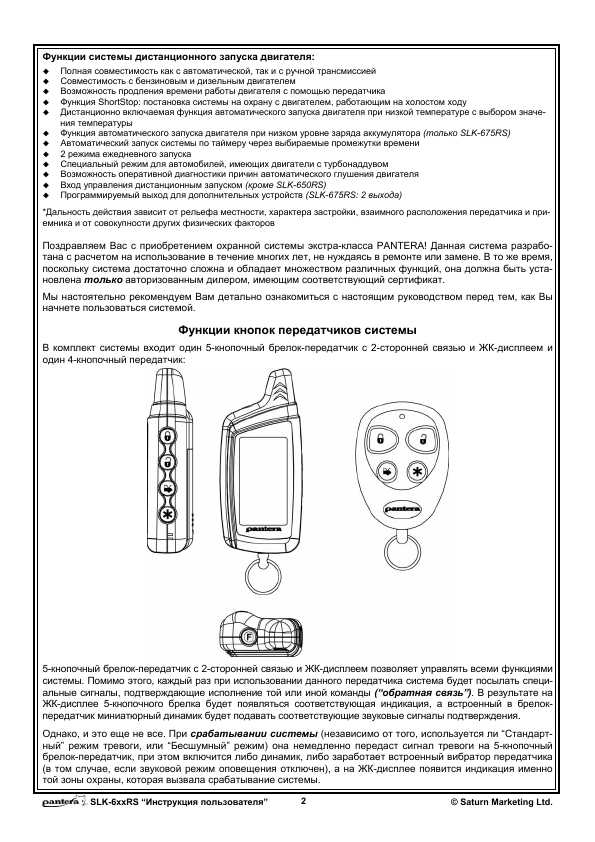
Другие популярные модели сигнализаций на автомобиль.
Автосигнализация PANTERA PR2 DIALOG автозапуск, ЖК-пейджер, сирена, CANcard опц.
Автосигнализация PANTERA PR2 DIALOG автозапуск, ЖК-пейджер, сирена, CANcard опц.
С развитием электроники совершенствуются не только охранные системы, но и техника угонщиков, и защита, еще вчера казавшаяся надежной, сегодня может уже не так эффективно выполнять свои прямые обязанности. Кроме этого для рядового пользователя, выбирающего конкретную модель, остается немаловажным и фактор удобства пользования – «тормозящие» сигнализации с неэргономичными брелоками вряд ли выглядят привлекательной покупкой. Охранные системы Pantera PR-1 и PR-2, разработанные инженерами компании ММС, принадлежат к новому поколению. Их главное отличие – более высокий уровень комфорта и защиты относительно существующих на сегодня систем с обратной связью, использующих традиционный диалоговый код.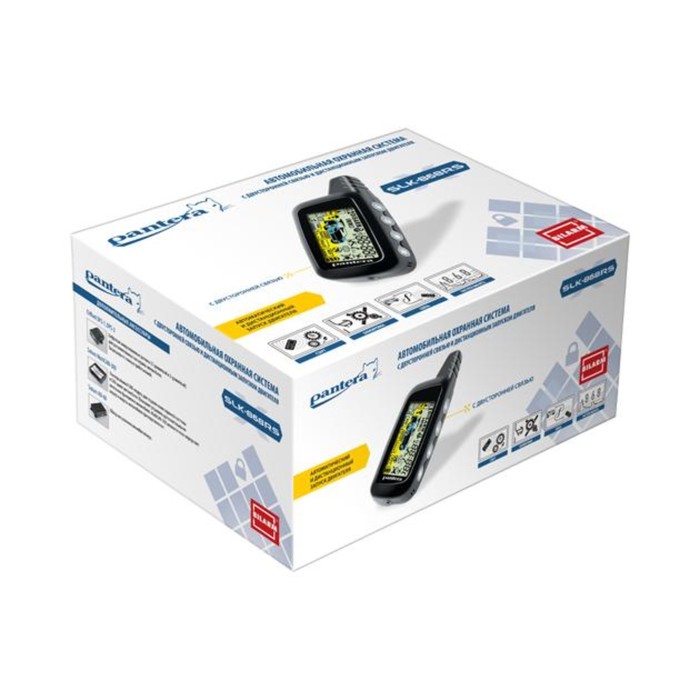
Первое, что обычно отмечают пользователи PR-серии – это более уверенная связь брелока с автомобилем по сравнению с обычными системами с двухсторонней связью. Плюс к этому отклик на нажатие кнопок брелока у них практически мгновенен – задержки составляют всего лишь четверть секунды, ровно столько нужно, чтобы система «опознала» свой брелок, выполнила команду и подтвердила это на ЖК-дисплее. А это, между прочим, в 5 раз быстрее, чем у любой обычной диалоговой системы. Все дело в использовании нового диалогового радиокода Duplex Dialog («Сдвоенный диалог»), который составляет ноу-хау компании ММС. Фактически, инженеры устранили в нем недостатки обычного «диалога», сохранив, и даже приумножив главное его достоинство – стойкость к электронным «отмычкам». Алгоритм связи Duplex Dialog на сегодняшний день обладает абсолютной криптостойкостью, он не вскрываем ни одним код-граббером.
Для радиосвязи между брелком и автомобилем используется традиционный частотный диапазон 434 МГц. Но в отличие от обычных диалоговых охранных систем, которые устанавливают связь лишь на одном фиксированном канале из, максимум, 512, системы Pantera PR посылают сигнал сразу по двум основным каналам, используя для обмена информацией еще три дополнительных, а общее число возможных каналов управления и обратной связи составляет 8192. Для шифрования сигнала в Pantera PR применяется алгоритм Advanced Encryption Standard (AES) c использованием 128-битных ключей, индивидуальных для каждой системы.
А вот другое достоинство Pantera PR-1 и PR-2 оценят уже установщики, особенно если систему предполагается установить в современный автомобиль с CAN-шиной. Впервые в мире корпус CAN-модуля решен в формате SD-карты (за что и получил название CANCARD) и просто вставляется в специальный слот на основном блоке. Решение, безусловно, очень удобное для установщиков. С одной стороны, нет необходимости подыскивать место для отдельного CAN-модуля. Если же сравнивать с аналогичными «внутренними» CAN-модулями других производителей, то с CANCARD отсутствует необходимость разбирать корпус, чтобы вставить CAN-плату. К тому же CANCARD не требует предварительной настройки – при установке системы модуль автоматически определяет марку и модель автомобиля (более 400 вариантов) и настраивается на нужную программу. Все это заметно экономит время на установку. Возможность ручной настройки модуля тоже сохранена. К примеру, CANCARD можно настроить на использование лишь выборочных сигналов CAN-шины, что позволяет установщику легче адаптировать систему под конкретный автомобиль. Из дополнительных возможностей можно отметить режим Slave, при переключении на который для управления охранной системой может использоваться штатный ключ автомобиля.
Что касается функционального оснащения моделей PR-1 и PR-2, то выбор между ними – лишь вопрос необходимости для пользователя конкретных сервисных функций. Модель PR-1 – базовая, она прекрасно подойдет пользователям, которым не нужен автозапуск, а нужна просто удобная и надежная охранная система с двухсторонней связью. Тем не менее, в ней есть весь необходимый набор функций, делающих ее универсальной и применимой практически в любом современном автомобиле.
Модель PR-2 – система с автозапуском, позволяющая реализовать любые фантазии по дооснащению автомобиля. Причем, двигатель можно дистанционно запускать не только разово с помощью брелка, но и настроить автоматический запуск – ежесуточный, через заданные промежутки времени, прогрев при падении температуры двигателя. В этой системе реализовано интеллектуальное управление Smart Start +, которое позволяет полностью использовать все ее возможности при установке на абсолютно любой автомобиль. Она совместима с любыми типами двигателей – бензиновыми или дизельными (реализована задержка запуска), турбированными или атмосферными (настраиваемый турботаймер), может устанавливаться на автомобили с привычным ключом зажигания или кнопкой Engine Start/Stop. А за счет реализованного алгоритма «проверки нейтрали» система совместима с любыми типами трансмиссий – автоматическими или ручными.
Одним словом, Pantera PR-1 и PR-2 – это системы, которые не просто обладают развитым функционалом, удобны в использовании и, самое главное, надежно защищены от вскрытия любыми электронными «отмычками», но и могут весьма гибко настраиваться для сохранения всего заложенного в них потенциала при установке в абсолютно любой автомобиль, что делает их по-настоящему удачным и выгодным приобретением.
Охранные функции:
- Сдвоенный диалоговый код (DUPLEX DIALOG) Да
- Интеллектуальное управление ( SmartStart+ ) Да
- Непревзойденная защита от помех (8192 канала) Да
- Рекордное быстродействие системы (время отклика 0,25 сек) Да
- Контроль из любой точки мира ( Bilarm GPS/GSM ) Да
- Диалоговые брелоки в комплекте (1 с ЖК-дисплеем + 1 без дисплея) Да
- Частота радиоканала МГц 434
- Радиус действия в режиме управления 600
- Радиус действия в режиме оповещения 1200
- Выходы для дополнительных блокировок двигателя Да
- Режим «Паника» Да
- Обход неисправной зоны при постановке на охрану с указанием зоны или триггера Да
- Память на 1 или 2 последних срабатывания системы с указанием зоны/триггера Да
- Число независмых зон охраны 7
- Режим пассивной блокировки двигателя /иммобилайзер Да
- Функция антиограбление Да
- Отключение охраны в 2 этапа Да
- Бесшумная постановка/снятие системы с охраны Да
- Возможность позонового отключения датчиков системы Да
- Самодиагностика при включении режима охраны Да
- Сервисные функции:
- Предупреждение о разряде батарейки брелка передатчика Да
- Функция «Комфорт» Да
- Автоматическое запирание дверей при нажатии тормоза по зажиганию
- Дистанционное измерение температуры в салоне автомобиля Да
- Таймер обратного отсчета в брелке с двусторонней связью Да
- Выход 1-го радиоуправляемого канала для управления замком багажника или дополнительными устройствами Да
- Выход 2,3,4-го радиоуправляемого канала для управления дополнительными устройствами Да
- Сервисный режим Valet Да
- Функция вызова владельца автомобиля Да
- Функция поиска автомобиля Да
- Возможность подключения дополнительного датчика Да
- Автоматическое запирание/отпирание дверей при включении/выключении зажигания Да
- Дистанционное измерение напряжения бортовой сети автомобиля Да
- Функции управления двигателем:
- Постановка системы на охрану с двигателем работающим на холостом ходу Да
- Турботаймер Да
- Автоматический запуск двигателя в предустановленное время Да
- Программируемая продолжительность работы двигателя Да
- Дистанционный запуск двигателя Да
- Дистанционное глушение двигателя Да
- Совместимость с автоматической и ручной трансмиссией Да
- Программируемое значение температуры для автоматического запуска двигателя Да
- Контроль работы двигателя по тахометру Да
- Контроль работы двигателя по напряжению бортовой сети Да
Query History — Panther Docs
Мониторинг статуса запроса и остановка выполнения запросов
Страница Query History дает вам представление о том, какие запросы выполняются или недавно выполнялись в вашем экземпляре Panther. Он отображает последние 30 дней SQL-запросов, выполненных через консоль Panther.
Как получить доступ к истории запросов
1.
Войдите в консоль Panther.
2.
На левой боковой панели нажмите Исследование > История запросов .
3.
Щелкните имя запроса.
Это перенаправит вас в обозреватель данных, где запрос будет выполняться автоматически. Когда запрос завершится, вы сможете просмотреть результаты в нижней части страницы.

Сведения включены в историю запросов
В истории запросов вы увидите следующие сведения:
Имя запроса или UUID
SQL-выражение, которое было выполнено или предпринято для выполнения.
Тип запроса. Возможные типы запросов:
Ad-hoc : чаще всего регистрируется, когда пользователь выполняет запрос в обозревателе данных.
Запланировано : Запланированный запрос, выполняемый API для конкретной базы данных.

Сведения об оповещении и Сводка оповещения : Это поле заполняется, когда пользователь просматривает страницы сведений и сводки оповещения.
Сжатие : Фоновый процесс для баз данных Athena.
Поиск индикаторов (столбцы, сведения и временная шкала) : Запросы выполняются во время использования функции поиска индикаторов Panther.
Примечание.
 Для запросов поиска индикаторов вы можете перейти к поиску индикаторов, чтобы запустить там запрос. В истории запросов нажмите … в правом верхнем углу запроса, затем нажмите Открыть в поиске по индикатору .
Отметка времени запуска и остановки запроса.
Статус запроса: Успешно, Неудачно, Отменено или Выполняется.
Пользователь или процесс Panther, выполняющий запрос.
Как отменить выполняющийся запрос
- 1b1706a52bc4af0e4″>
1.

На странице истории запросов щелкните имя запроса.
Это перенаправит вас в обозреватель данных, где запрос будет выполняться автоматически.
2.
При просмотре текущего запроса в обозревателе данных щелкните Отмена под запросом.
Обратите внимание, что параметр
Предыдущий
Примеры запланированных запросов
Озера данных
Последнее изменение 4 месяца назад
Настройка сервера веб-приложений (Getting Started-JetNet)
Настройка сервера веб-приложений (Getting Started-JetNet)| Начало работы-JetNet |
На уроках с 1 по 4 вы настроили сервер приложений Panther, запустили клиент, сохранили компонент службы и экран клиента в нужных библиотеках, обновили файл JIF и протестировали экран клиента.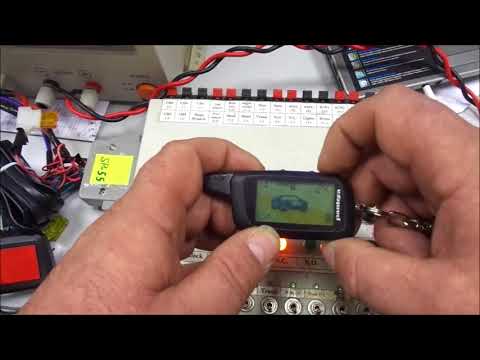 В конце Урока 4 клиент сделал служебные запросы к серверу. На этом уроке вы настроите веб-приложение Panther и протестируете тот же экран клиента в веб-браузере.
Сервер веб-приложений Panther установлен на вашем HTTP-сервере и может работать со следующими веб-архитектурами:
- CGI (общий интерфейс шлюза)
- ISAPI (Internet Server API для Microsoft Internet Information Server)
- NSAPI (API сервера Netscape)
Когда браузер получает запрос на экран Panther, HTTP-сервер передает имя экрана в Panther. Panther открывает экран, выполняет любую обработку на экране, включая вызовы службы, генерирует HTML для отображения экрана, после чего HTTP-сервер передает HTML обратно в запрашивающий его браузер. Для получения дополнительной информации о веб-приложениях см. Руководство веб-разработчика .
В этом уроке показано, как настроить веб-приложение Panther, и он не зависит от всех последующих уроков этого руководства.
В этом уроке вы узнаете, как:
- Запустите диспетчер настройки Panther Web.
- Подключите модуль JPL для обработки процедур запуска и завершения работы сервера веб-приложений Panther.
- Запустите сервер веб-приложений Panther и проверьте соединение.
Дополнительные сведения о процессах сервера веб-приложений
Сервер веб-приложений состоит из трех исполняемых процессов для каждого приложения: реквестера, диспетчера и jserver.
- Requester — принимает запрос CI/ISAP/NSAPI от HTTP-сервера, запрашивает у диспетчера доступный j-сервер, передает запрос j-серверу, ждет ответа и передает его обратно на HTTP-сервер.
- Диспетчер — действует как интерфейс между запрашивающей стороной и jserver. Диспетчер отслеживает доступные и занятые j-серверы и предоставляет доступный j-сервер запрашивающей стороне.
- Jserver — обрабатывает запрос CGI/ISAPI/NSAPI от запрашивающей стороны, выполняя всю обработку приложения.

Перед началом этого урока
Прежде чем приступить к этому уроку, вам необходимо знать следующее:
- Расположение установки вашего сервера веб-приложений Panther:
____________________________________________
- UNIX: расположение по умолчанию —
/usr/prolifics. - Windows: расположение по умолчанию —
C:\Prolifics\Panther.
____________________________________________
Общие имена каталога программы включают cgi-bin и scripts.
http://hostMachineName/ProgramDirectory/websetup
___________________________________________
В этом руководстве предполагается, что сервер приложений Panther и сервер веб-приложений Panther установлены на одном компьютере или доступны через сеть.
Запустите диспетчер веб-установки
Каждое веб-приложение Panther должно иметь файл инициализации, который содержит параметры конфигурации для приложения. Panther Web Setup Manager поможет вам создать новый файл инициализации (или обновить существующий).
- Запустите веб-браузер (например, Mozilla Firefox или Microsoft Internet Explorer).
- В окне URL-адреса введите расположение Panther Web Setup Manager.
HTTP-сервер UNIX:
http://
hostMachineName/ProgramDirectory/websetupHTTP-сервер Windows:
http://
hostMachineName/ProgramDirectory/websetup.exe - Убедитесь, что переключатель
Создать приложениевыбран.
- Выберите Продолжить.
Введите расположение программ
Вы назначаете каждому веб-приложению уникальное имя, которое используется для имени программы запроса приложения и файла инициализации приложения (. ini ).
- В поле Имя приложения введите уникальное имя для идентификации веб-приложения этого урока, например
tut_webapp. - Для
SMBASEвведите полный путь к установке сервера веб-приложений Panther (который вы записали на стр. 5-2). - В поле Program Directory введите путь к каталогу программ вашего HTTP-сервера (который вы записали на стр. 5-2).
Примечание: Это должен быть путь к каталогу, а не URL-адрес браузера.
- В качестве типа приложения выберите CGI.
(Существует три типа запрашивающих программ. В зависимости от вашей платформы ваши варианты могут включать CGI, NSAPI и ISAPI.
 )
) - Выберите Продолжить.
Теперь программа создаст файл .ini и исполняемый файл для вашего приложения (например,
tut_webapp.ini и исполняемый файлtut_webapp). Следующий экран сообщит вам, что оба файла созданы; следующие шаги будут заключаться в обновлении файла инициализации с правильными настройками. - Нажмите OK.
Проверьте настройки вашего сервера веб-приложений
В левом фрейме вы увидите значки для настроек инициализации, специфичных для сервера веб-приложений Panther. Когда вы нажимаете на каждую настройку, появляется сопровождающее объяснение того, как установить эту переменную. Большинство настроек пока можно оставить по умолчанию; однако следующие шаги проведут вас через настройки, которые необходимо отредактировать или перепроверить:
- В Application Directory введите путь, по которому вы создали свой
proltutв Уроке 1.
- Выберите «Исполняемые файлы сервера», чтобы указать расположение исполняемых файлов диспетчера и jserver. Как правило, это путь к каталогу
utilустановки сервера веб-приложений. - В диспетчере задайте или проверьте полный путь к исполняемому файлу диспетчера.
- На сервере задайте или проверьте полный путь к исполняемому файлу jserver.
- Выберите переменные сервера.
- В поле Количество серверов установите значение 5. Это количество одновременных пользователей. Поскольку этот параметр сильно влияет на производительность, его необходимо установить для каждого веб-приложения.
- Выберите Лицензирование.
- В файле лицензии задайте или проверьте путь к файлу license.dat.
- Выберите Продолжить.
Общие параметры среды
В следующем разделе вы указываете параметры среды, необходимые серверу веб-приложений. Вы увидите новый набор значков в левом фрейме. Пройдитесь по каждой категории, редактируя или перепроверяя настройки по мере необходимости.
- В SMBASE задайте или проверьте параметр установки сервера веб-приложений.
- Выберите Initial JPL.
- В SMINITJPL введите
initial.jpl.Это имя файла JPL, который будет запускаться при запуске сервера веб-приложений. (Позже в этом уроке вы добавите этот файл JPL в клиентскую библиотеку.)
- Выберите библиотеки начальной разработки.
- В SMFLIBS установите или проверьте настройки клиентских библиотек:
client.lib|com mon.lib.
- ( только для UNIX ) Выберите путь к общей библиотеке.
- ( только для UNIX ) В зависимости от операционной системы введите одно из следующих значений:
- Задайте для
LD_LIBRARY_PATHполное имя путиWebInstallDir/lib.
- (AIX) Задайте для
LIBPATHполное имя путиWebInstallDir/lib. - (HPUX) Задайте для
SHLIB_PATHполное имя путиWebInstallDir/lib.
- Задайте для
3-уровневая конфигурация
В зависимости от того, используете ли вы сервер веб-приложений Panther на компьютере, отдельном от вашего сервера приложений Panther, вам потребуется установить этот параметр одним из двух способов, как описано ниже.
- Выберите 3-уровневую конфигурацию в меню слева.
- ( При запуске сервера приложений Panther и сервера веб-приложений Panther на одном компьютере ): В файле конфигурации JetNet (
SMRBCONFIG) введите путь к каталогу, в котором вы создали файл broker.bin в Уроке 2. Оставьте строки дляSMRBHOSTиSMRBPORTпустые. - ( Если серверы работают на разных машинах ): оставьте строку для файла конфигурации JetNet (
SMRBCONFIG) пустой. Введите информацию для
 SMRBHOST(см. Шаг 18 на стр. 1-9 в Уроке 1 для UNIX и Шаг 11 на стр. 1-21 для Windows) и дляSMRBPORT(см. Шаг 22 на стр. 1-10 в Уроке 1 для UNIX) и к шагу 17 на стр. 1-23 для Windows).
- ( При запуске сервера приложений Panther и сервера веб-приложений Panther на одном компьютере ): В файле конфигурации JetNet (
- Если вы используете сервер веб-приложений Panther на компьютере, отличном от сервера приложений Panther, вам потребуется установить значение для определенных платформ. В нем нет необходимости, если вы используете JetNet или Oracle Tuxedo 6.4 или более позднюю версию. Выберите одно из значений ниже и введите его в поле «Устройство рабочей станции»:
- Для платформ Oracle Solaris введите:
/dev/tcp.
- Для платформы SCO введите:
- Выберите путь.
- Убедитесь, что путь указан в каталоге
utilустановки сервера веб-приложений. Если исполняемый файл
 jserverотсутствует в каталоге Pantherwebutil, необходимо указать правильный путь кjserver 9Каталог 0243 здесь. - Выберите Продолжить.
/dev/inet/tcp.
Укажите параметры базы данных и рабочей станции jserver
Следующий экран позволяет ввести дополнительные переменные среды для таких приложений, как базы данных. Например, если вы устанавливали переменные для базы данных Oracle, введите переменную в разделе «Настройки» (например, ORACLE_HOME ) и имя пути в разделе «Значение» (например, /usr/oracle ). Вы также будете устанавливать доступ к файлу JIF.
- В разделе «Настройка» введите
SMTPJIF, переменную Panther, которая идентифицирует файл JIF.Примечание: Если отображается параметр EnableWebId, обратите внимание, что он не будет использоваться в руководстве.
- В поле Значение введите
jif..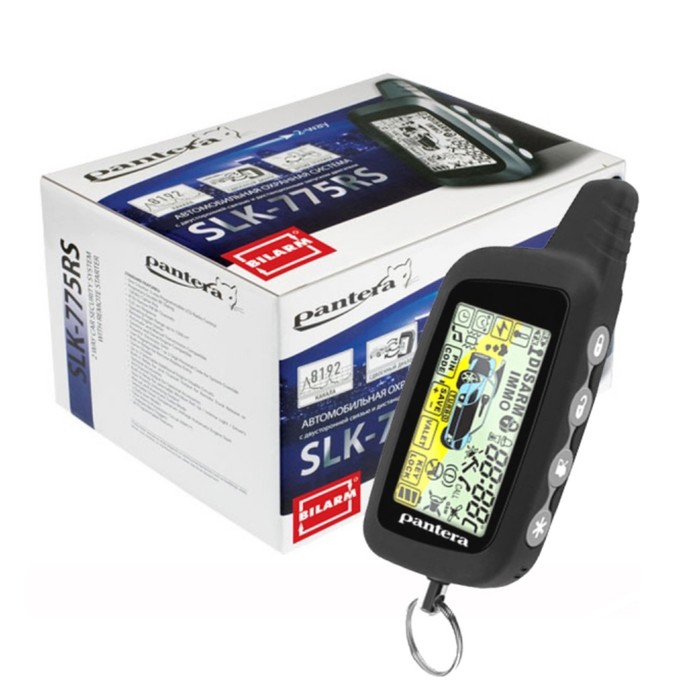 bin
bin - Выберите Продолжить. Экран информирует вас о том, что ваше веб-приложение Panther создано.
- Выберите Запустить приложение.
Добавить подпрограммы JPL в клиентскую библиотеку
Когда сервер веб-приложений Panther запускается, он ищет процедуру JPL web_startup для обработки любой необходимой обработки запуска, открытия и закрытия соединений с API промежуточного программного обеспечения (и, следовательно, с базой данных) и создания глобальных переменных. Точно так же, когда сервер выключается, он ищет подпрограмму web_shutdown , к которой обращаются все пользователи веб-приложения, для выполнения такой обработки, как очистка. Обе процедуры находятся в модуле JPL initial.jpl, который находится в учебной библиотеке. Скопировав initial.jpl в вашу клиентскую библиотеку и установив SMINITJPL в proweb.ini эти подпрограммы запускаются автоматически при инициализации сервера веб-приложений.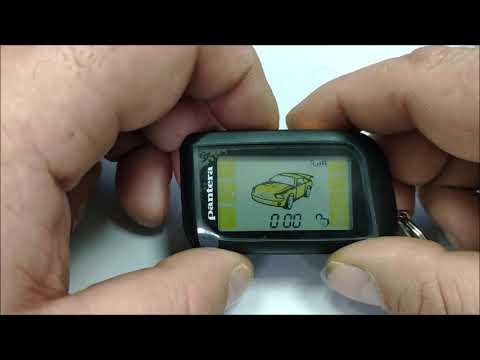
Подробнее о JPL
JPL — это мощный язык сценариев с синтаксисом, подобным C. Вы можете писать и редактировать модули JPL непосредственно в среде редактора, используя редактор JPL или предпочитаемый редактор тестов. Вы также можете писать процедуры JPL непосредственно в библиотеку и вызывать эти процедуры из объектов на ваших экранах.
Вы попрактикуетесь в написании и выполнении JPL в Уроке 13 этого руководства. Дополнительные сведения о командах и синтаксисе JPL см. в интерактивном Руководстве по программированию.
- Для клиента UNIX:
- Войдите на сервер приложений Panther и перейдите в каталог приложений:
cd имя пользователя/пролтут
- Повторно примените настройки:
- Вызвать редактор, запустив исполняемый файл клиента,
продев. В командной строке введите: - Для клиента Windows:
- В меню «Пуск» выберите ProgramsPanther ClientTutorial (папка)Tutorial.

- Когда откроется экран «Подключение», проверьте настройки хоста и порта для сеанса промежуточного ПО и нажмите «ОК».
- В меню «Пуск» выберите ProgramsPanther ClientTutorial (папка)Tutorial.
- Выберите FileOpenJPL.
Откроется диалоговое окно "Открыть модуль JPL".
- Если
tutorial.libне открыт, выберите «Открыть» и выберите его в диалоговом окне «Открыть библиотеку». (Вам нужно указать путь к каталогу/prolifics/samples/tutorial/, чтобы найти этот файл).
- Если
- Выберите
tutorial.libиз списка открытых библиотек и дважды щелкнитеinitial.jplв списке участников, чтобы открыть его.Файл
initial.jplоткрывается в диалоговом окне Текст программы JPL. - Выберите «Сохранить как». Диалоговое окно сохранения JPL открывается с
initial.jplв поле Участник. - Выберите client.
 lib в списке библиотек. Выберите ОК.
Файл
initial.jplсохраняется вclient.lib. - Нажмите OK.
- Выберите Закрыть.
- Выберите FileExit, чтобы завершить сеанс редактирования.
. setup.sh
производитель
Изменить права доступа к общим файлам (только для UNIX)
Сервер веб-приложений Panther должен иметь доступ к некоторым файлам в каталоге приложений в UNIX. Поскольку учетная запись пользователя для HTTP-сервера отличается от вашей учетной записи пользователя, серверу веб-приложений обычно не разрешается записывать в ваш каталог.
- Перейти в каталог /
proltut.Если error.log не существует, создайте файл журнала ошибок и установите его разрешения, чтобы сервер веб-приложений имел доступ для чтения и записи к файлу
: toucherror.logchmod 666 error.log
- Изменить разрешения, чтобы сервер веб-приложений Panther имел доступ для чтения и записи к файлу конфигурации сервера,
broker. bin:
bin: chmod 666 broker.bin
Проверить соединение
Теперь вы можете запустить сервер веб-приложений Panther и протестировать соединение клиент/сервер, попытавшись вызвать подпрограмму службы с экрана клиента с помощью веб-браузера.
- Если ваш сервер приложений Panther не запущен, повторно активируйте его сейчас с сервера (см. шаги с 27 по 31 на стр. 1-11 в уроке 1 для UNIX или см. шаги с 22 по 26 на стр. 1-25 в уроке 1 для Windows). Кроме того, запустите веб-браузер, если он еще не запущен.
- Поскольку сервер веб-приложений Panther был запущен при запуске менеджера веб-настройки, его необходимо перезапустить, чтобы он прочитал новый файл JPL:
 WebInstallDir/util/monitor -stop webAppname
 WebInstallDir/util/monitor -start webAppname
Примечание: В Windows, если ваше веб-приложение было установлено как служба, вы можете использовать следующую команду для запуска веб-приложения:
WebInstallDir/util/net start webAppname
- Запросите тестовый экран с этим URL-адресом:
http://hostName/ProgramDirectory/webAppname/test
Появится экран клиента.

- Нажмите кнопку Test Service.
Фраза "Сработало!" отображается в текстовом поле.
Если у вас возникли проблемы с запуском сервера веб-приложений или просмотром сообщения, возвращаемого сервером, см. Приложение B на странице B-1.
Остановить и перезапустить сервер после внесения любых изменений
Если вы вносите какие-либо изменения в файл веб-инициализации ( webAppname.ini ) или если вы видите какие-либо сообщения об ошибках, указывающие на то, что вам не удалось подключиться к серверу, вы должны остановить и перезапустить сервер веб-приложений, чтобы изменения вступили в силу. эффект. Выключите сервер, перейдя в окно UNIX и набрав в командной строке:
$SMBASE/util/monitor -stop имя веб-приложения
Отредактируйте файл инициализации так же, как вы его создали, набрав в браузере:
http://hostMachineName/ProgramDirectory/websetup
и выбрав обновление приложения.
Затем вы можете перезапустить сервер, повторив процедуру, описанную в шаге 47 выше.
Выключить сервер
После успешного запуска сервера веб-приложений его можно закрыть. Следующие уроки не требуют его использования.
- Выключение сервера веб-приложений:
$SMBASE/util/monitor -stop имя веб-приложения
Что ты сделал?
На этом уроке вы выполнили следующие задания:
- Использовал Panther Web Setup Manager для создания копии программы CGI/ISAPI/NSAPI, чтобы ваше приложение было доступно на вашем HTTP-сервере.
- Использовал Panther Web Setup Manager для создания файла инициализации сервера веб-приложений,
webAppname.ini, который имеет то же имя, что и ваше веб-приложение. и отредактировал его, чтобы отразить переменные настройки для вашего приложения. - Использовал Panther Web Setup Manager для указания настроек приложения для ваших приложений.

- Сохранена копия модуля JPL,
initial.jpl, в вашей клиентской библиотеке. Этот файл содержит процедуры запуска и завершения работы, которые запускаются при инициализации сервера веб-приложений. - Изменены права доступа к файлу журнала ошибок и файлу конфигурации
broker.bin, поэтому сервер веб-приложений имеет к ним доступ для чтения и записи. - Запустил сервер веб-приложений, проверил соединение и выключил сервер.
Чему ты научился?
Вы узнали:
- Веб-приложение Panther доступно на HTTP-сервере только в том случае, если в программном каталоге сервера имеется ссылка или копия его исполняемого файла запрашивающей стороны.
- Каждое приложение должно иметь файл инициализации, который содержит переменные, определяющие поведение веб-приложения, среду Panther, используемую
программа jserverи среда базы данных. - Определенная обработка, например открытие сеанса промежуточного программного обеспечения или установка глобальных переменных, выполняется каждый раз при запуске сервера веб-приложений.
