ошибки и обозначения :: Autonews
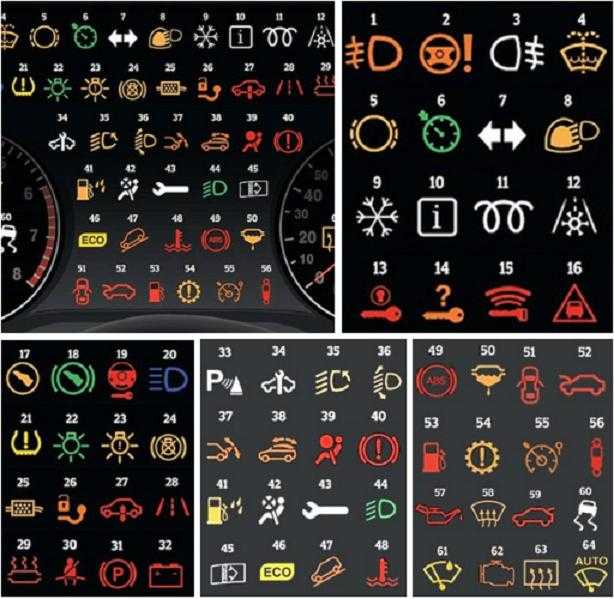
Современные автомобили научились общаться с водителями через специальные символы, которые высвечиваются на приборной панели. Если научиться их правильно читать и быстро на них реагировать, можно избежать многих проблем. В том числе можно даже спасти автомобиль, быстро проведя нужный ремонт или отказавшись от опасных для машины действий после полученных повреждений. Изучим язык автомобильных символов, который с развитием технологий становится все сложнее.
- Цветовая градация
- Сигнал серьезной неисправности
- Предупреждающие
- Информационные
adv.rbc.ru
Какие бывают значки на приборной панели
Всякий раз при включении зажигания на панели приборов на несколько секунд загорается «гирлянда» из всех используемых на данной модели автомобиля индикаторов. Это тестовое включение. Если же после запуска двигателя какие-либо пиктограммы появляются вновь, для этого должна иметься достаточно веская причина.
- Количество пиктограмм на приборной панели зависит от модели и версии автомобиля.
- Единого стандарта значков на приборной панели не существует. Их начертание может варьироваться в зависимости от марки автомобиля.
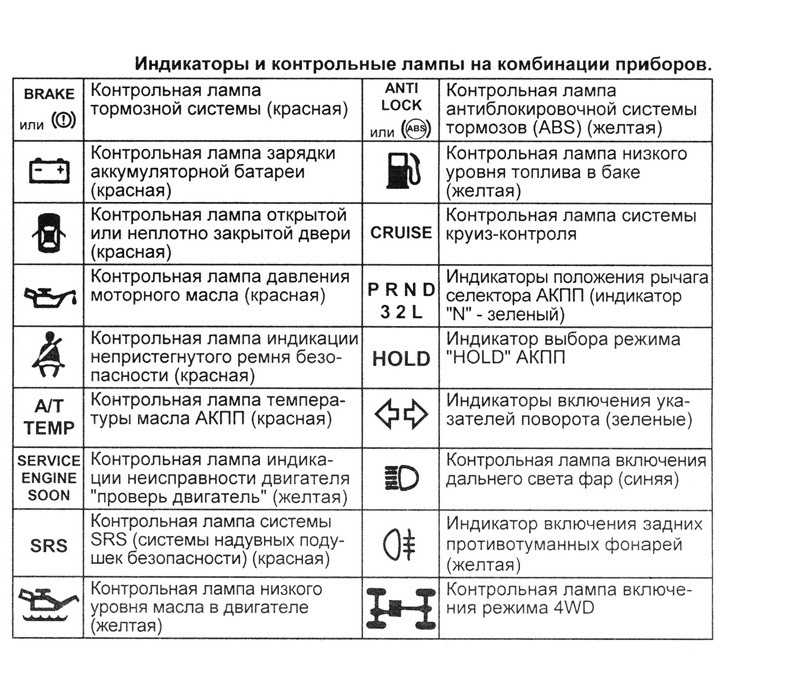
- Расшифровка пиктограмм дана в инструкции по эксплуатации. Однако в движении листать ее затруднительно, поэтому стоит усвоить хотя бы основы языка автомобильных символов.
Здесь базовый принцип — принцип светофора:
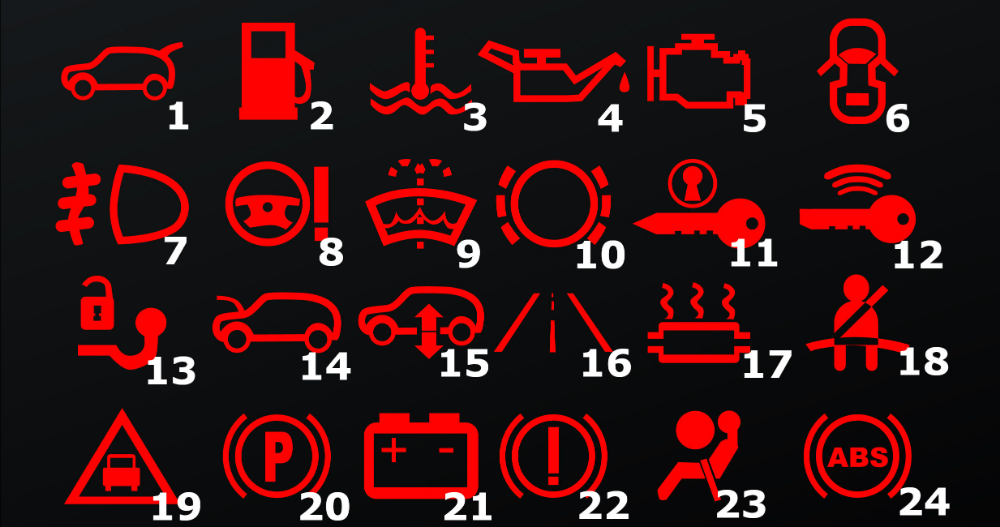
- Красный цвет индикатора означает серьезную опасность. Движение запрещено до устранения причин включения значка, для чего в некоторых случаях потребуется доставить автомобиль на СТО.
- Желтый/оранжевый индикатор, как правило, предупреждает о неисправности «средней тяжести», которая может быть устранена на месте и во всяком случае позволит добраться своим ходом до СТО.
- Зеленый/синий цвет индикатора означает, что та или иная система работает штатно, и никаких препятствий к продолжению движения нет.

Разумеется, и из этого общего правила есть исключения, и они относятся к некоторым индикаторам желтого/оранжевого цвета (например, включенных противотуманок или сработавшей системы стабилизации), которые не являются сигналом неисправности. Напротив, значок в виде градусника синего цвета говорит о недостаточном прогреве двигателя и если не запрещает движение, то рекомендует не давить педаль газа в пол до выхода мотора на оптимальный температурный режим.
Кроме того, встречаются пиктограммы нейтрального (белого или серого) цвета, в которых зашифрована информация рекомендательного характера. Случаются и курьезы. У ряда моделей Renault российской сборки вместе с символом в виде гаечного ключа белого цвета, сигнализирующим о наступлении времени очередного ТО, тревожным оранжевым загорается индикатор неисправности электронных систем. В большинстве случаев это лишь стимул, побуждающий владельца автомобиля не затягивать с посещением СТО.
Определиться с точной причиной появления пиктограммы оранжевого или красного цвета поможет персональный сканер ODB-2, который подключается к сервисному разъему автомобиля и по Wi-Fi или Bluetooth передает данные на смартфон, использующий соответствующее приложение.
Теперь рассмотрим подробнее основные группы индикаторов.
Сигналы серьезной неисправности
Неисправность тормозной системы (если индикатор включается во время движения). Рекомендация: долив тормозной жидкости при снижении ее уровня не решит проблему, ехать на машине нельзя. Помогут только вызов эвакуатора и доставка автомобиля на СТО.
Низкое давление масла в двигателе. Рекомендация: срочно проверить уровень масла и при необходимости долить, чтобы добраться до СТО. Если уровень в норме, возможно, неисправен масляный насос или забит масляный фильтр. Тогда только буксировка или вызов эвакуатора для доставки автомобиля на СТО.
Перегрев двигателя. Рекомендация: немедленно остановиться, выключить двигатель и дождаться, когда он остынет. После этого проверить уровень охлаждающей жидкости и при необходимости долить ее. Если уровень в норме, возможен целый букет неисправностей в системе охлаждения. Тогда только буксировка или вызов эвакуатора для доставки автомобиля на СТО.
Неисправность автоматической коробки передач. Рекомендация: Только вызов эвакуатора для доставки автомобиля на СТО.
Неисправность усилителя руля. Рекомендация: буксировка или вызов эвакуатора для доставки автомобиля на СТО.
Ошибка блокировки руля. Рекомендация: только буксировка или вызов эвакуатора для доставки автомобиля на СТО.
Отсутствует зарядка аккумулятора. Рекомендация: Подтянуть ремень генератора. Если это не помогло, своим ходом, используя имеющийся заряд аккумулятора, можно протянуть лишь несколько километров при условии отключения по максимуму энергопотребителей. СТО далеко? Если да, тогда только буксировка автомобиля или вызов эвакуатора.
Неисправность подушки безопасности. Рекомендация: немедленно отправляться на СТО.
Непристегнутый ремень безопасности. Если все пассажиры пристегнуты, и на сиденьях нет тяжелых предметов, причина в электрике. Двигаться можно, но необходим ремонт.
Открыты двери. Рекомендация: если двери закрыты, причина в электрике.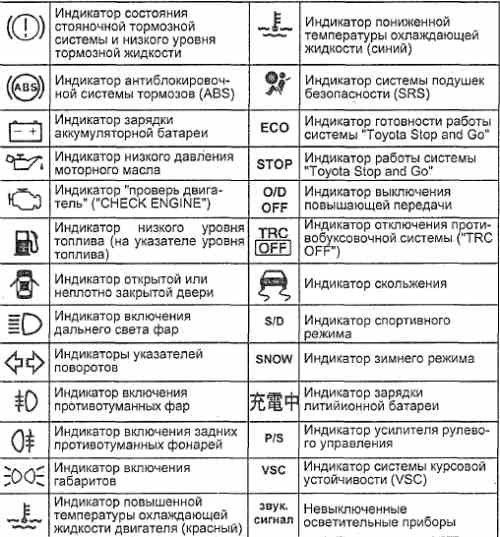 Двигаться можно, но необходим ремонт.
Открыт багажник. Рекомендация: если багажник/грузовой отсек закрыты, причина в электрике. Двигаться можно, но необходим ремонт.
Открыт капот. Рекомендация: если капот закрыт, причина в электрике. Двигаться можно, но необходим ремонт.
Неисправность батареи автомобиля с гибридной или электрической силовой установкой. Рекомендация: остановиться и вызвать эвакуатор для доставки автомобиля на СТО.
Батарейка электронного ключа зажигания разряжена. Рекомендация: если нет возможности сразу заменить батарейку, для закрывания/открывания дверей и запуска/отключения двигателя воспользуйтесь интегрированным в брелок металлическим ключом.
Предупреждение о серьезной проблеме. Рекомендация: нажать соответствующую кнопку для ознакомления с содержанием предупреждения, которое отобразится на дисплее приборного щитка, и принять решение о возможности дальнейшего движения.
Предупреждающие сигналы
Сбой в работе двигателя.
Засорен воздушный фильтр. Рекомендация: при заглушенном двигателе снять и прочистить (при необходимости заменить) фильтр.
Не закрыт топливный бак.
Наличие воды в топливной системе дизельного двигателя.
Низкий уровень топлива. Рекомендация: как можно быстрее заправить автомобиль. Если индикатор продолжает гореть, причина в электрике. Двигаться можно, но необходим ремонт.
Перегрев или неисправность катализатора.
Неисправность сажевого фильтра.
Перегрев или сбой в работе автоматической коробки передач. Рекомендация: остановиться и дать АКП остыть, а затем обратиться на СТО.
Износ тормозных колодок.
Сбой в работе ABS.
Сбой в работе системы стабилизации.
Сбой в работе электромеханического стояночного тормоза.
Падение давления в шинах. Рекомендация: с помощью проверенного манометра убедитесь в факте падения давления. Случается, измеряющие его датчики дают неверную информацию. В таком случае после перезапуска двигателя индикатор, как правило, гаснет.
Электронный ключ зажигания не обнаружен в автомобиле. Рекомендация: при наличии ключа поднести его ближе к передней панели и перезапустить двигатель. После этого индикатор, как правило, гаснет.
Низкий уровень омывающей жидкости. Рекомендация: долить жидкость. Если ее уровень в норме, причина в электрике. Необходим ремонт.
Неисправность корректора фар.
Перегорела лампочка в фаре.
Информационные значки
Система старт-стоп включена.
Напоминание о необходимости нажать педаль тормоза перед запуском двигателя на автомобилях с автоматической коробкой передач.
Индикация работы свеч накаливания в дизельных двигателях. Этот значок должен гаснуть через несколько секунд после включения зажигания, а затем возможен запуск непрогретого двигателя. Если же пиктограмма продолжает гореть, это признак неисправности свечей накала.
Включен режим «ЕСО» (экономии топлива).
Движение в режиме электротяги на автомобиле с гибридной силовой установкой.
Включен режим ограничения мощности тягового электромотора у электромобиля. Рекомендация: если после зарядки батареи индикатор продолжает гореть, обратиться на СТО.
Напоминание о необходимости переключить передачу механической коробки вверх.
Включен круиз-контроль.
Включен адаптивный круиз-контроль.
Оповещение об опасном сближении с преградой по ходу движения при включенном адаптивном круиз-контроле.
Активирован режим автоматического удержания автомобиля с АКП на месте при остановке.
Низкая температура, возможен гололед.
Включилась система стабилизации.
Активирован режим контроля рядности.
Активна система контроля слепых зон.
Активирован парктроник.
Активирован режим полного привода.
Включен понижающий ряд трансмиссии.
Активирована блокировка межосевого дифференциала.
Активирована блокировка заднего межколесного дифференциала.
Активирован ассистент спуска с горы.
Активирован внедорожный круиз-контроль.
Активирован режим движения с прицепом.
Включение поворотников.
Включены габаритные огни.
Включен адаптивный режим фар.
Включен ближний свет фар.
Включен дальний свет фар.
Включены передние противотуманные фары.
Включены задние противотуманные фары.
Активирован иммобилайзер. В этом случае индикатор работает в прерывистом режиме. Если же пиктограмма горит постоянно, это признак неисправности системы.
Напоминание водителю о необходимости отдыха.
Напоминание о необходимости проведения ТО.
- 10 крутых автоновинок, которые стоит ждать в России в 2023 году
- 10 самых частых нарушений ПДД, которые сильно ударят по кошельку
Значки на приборной панели. Ликбез по символам и индикаторам – Автоцентр.ua
АвтоцентрСервис Полезные советы Значки на приборной панели. Ликбез по символам и индикаторам
Марка
Модель
Оставьте ваши контактные данные:
По телефону
На почту
Уточните удобное время для звонка:
День/дата
- День/дата
- Сегодня
- Завтра
- 22
- 23
- 24
- 25
- 26
- 27
Часы
- 8
- 9
- 10
- 11
- 12
- 13
- 14
- 15
- 16
- 17
- 18
- 19
- 20
Минуты
- 10
- 20
- 30
- 40
- 50
Отправляя заявку я предоставляю свое согласие на сбор и обработку предоставленных мною личных персональных данных в соответствии с Законом Украины «О защите персональных данных»
Оставьте ваши контактные данные:
Уточните удобное время для звонка:
День/дата
- День/дата
- Сегодня
- Завтра
- 22
- 23
- 24
- 25
- 26
- 27
Часы
- 8
- 9
- 10
- 11
- 12
- 13
- 14
- 15
- 16
- 17
- 18
- 19
- 20
Минуты
- 10
- 20
- 30
- 40
- 50
Прямо сейчас
Отправляя заявку я предоставляю свое согласие на сбор и обработку предоставленных мною личных персональных данных в соответствии с Законом Украины «О защите персональных данных»
Оставьте ваши контактные данные:
Выберите машину:
Марка
- Сначала выберите дилера
Модель
- Сначала выберите марку
Отправляя заявку я предоставляю свое согласие на сбор и обработку предоставленных мною личных персональных данных в соответствии с Законом Украины «О защите персональных данных»
Sample Text
Оставьте ваши контактные данные:
Выберите машину:
Марка
- Сначала выберите дилера
Модель
- Сначала выберите марку
Уточните удобное время для тест-драйва:
День/дата
- День/дата
- Сегодня
- Завтра
- 22 апреля
- 23 апреля
- 24 апреля
- 25 апреля
- 26 апреля
- 27 апреля
- 28 апреля
- 29 апреля
- 30 апреля
- 01 мая
- 02 мая
- 03 мая
- 04 мая
Часы
- 8
- 9
- 10
- 11
- 12
- 13
- 14
- 15
- 16
- 17
- 18
- 19
- 20
Минуты
- 00
- 10
- 20
- 30
- 40
- 50
Отправляя заявку я предоставляю свое согласие на сбор и обработку предоставленных мною личных персональных данных в соответствии с Законом Украины «О защите персональных данных»
X
Оберіть мовну версію сайту.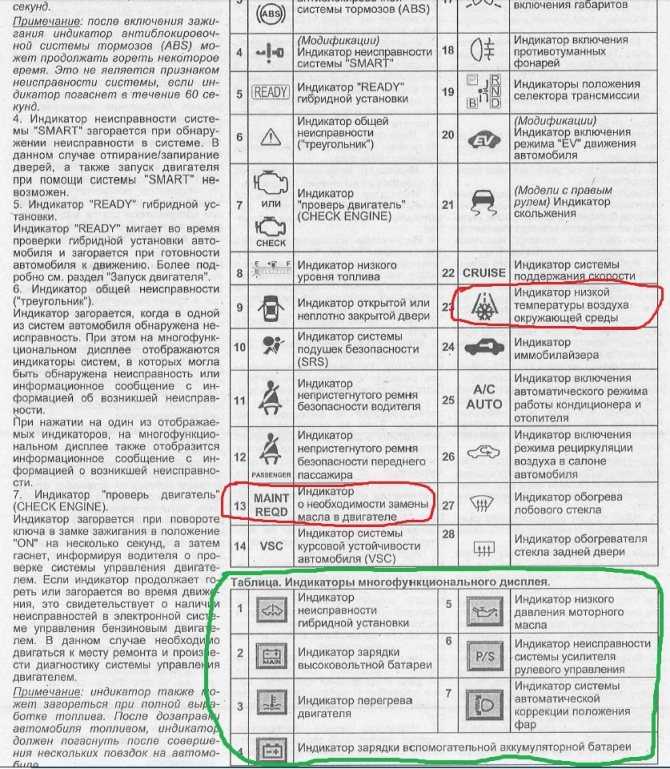 За замовчуванням autocentre.ua відображається українською мовою.
Слава Україні! Героям слава!
Ви будете перенаправлені на українську версію сайту через 10 секунд
930 Иконки панели управления — Бесплатно в SVG, PNG, ICO
Получите неограниченный доступ к более чем 6,2 миллионам активов
Получите неограниченное количество загрузокПанель управления Значок
Панель управления Значок
Панель управления Значок
Панель управления Значок
Панель управления Значок
Панель управления Значок
Панель управления Значок
Панель управления Значок
Панель управления Значок
Панель управления Значок
Панель управления Значок
Панель управления Значок
Панель управления Значок
Панель управления Значок
Панель управления Значок
Панель управления Значок
Панель управления Значок
Панель управления Значок
Панель управления Значок
Панель управления Значок
Панель управления Значок
Панель управления Значок
Панель управления Значок
Панель управления Значок
Панель управления Значок
Панель управления Значок
Панель управления Значок
Панель управления Значок
Панель управления Значок
Панель управления Значок
Панель управления Значок
Панель управления Значок
Панель управления Значок
Панель управления Значок
Панель управления Значок
Панель управления Значок
Панель управления Значок
Панель управления Значок
Панель управления Значок
Панель управления Значок
Панель управления Значок
Панель управления Значок
Панель управления Значок
Панель управления Значок
Панель управления Значок
Панель управления Значок
Панель управления Значок
Панель управления Значок
Панель управления Значок
Панель управления Значок
Панель управления Значок
Панель управления Значок
Панель управления Значок
Панель управления Значок
Панель управления Значок
Панель управления Значок
Панель управления Значок
Панель управления Значок
Панель управления Значок
Панель управления Значок
Панель управления Значок
Панель управления Значок
Панель управления Значок
Панель управления Значок
Панель управления Значок
Панель управления Значок
Панель управления Значок
Панель управления Значок
Панель управления Значок
Панель управления Значок
Панель управления Значок
Панель управления Значок
Панель управления Значок
Панель управления Значок
Панель управления Значок
Панель управления Значок
Панель управления Значок
Панель управления Значок
Панель управления Значок
Панель управления Значок
Панель управления Значок
Панель управления Значок
Панель управления Значок
Кнопка панели управления Значок
Кнопка панели управления Значок
Кнопка панели управления Значок
Кнопка панели управления Значок
Панель управления Значок
Панель управления Значок
Панель управления Смарт-часы Значок
Панель управления Значок
Панель управления Значок
Панель управления Значок
Панель управления Значок
Панель управления Значок
Панель управления Значок
Панель управления Значок
Панель управления Значок
Панель управления Значок
Панель управления Значок
Панель управления Значок
Панель управления Значок
Панель управления Значок
Панель управления Значок
Панель управления Значок
Панель управления Значок
Панель управления Значок
Панель управления Значок
Панель управления Значок
Панель управления Значок
Панель управления Значок
Панель управления Значок
Панель управления Значок
Панель управления Значок
Панель управления Значок
Панель управления Значок
Панель управления Значок
Панель управления Значок
Панель управления Значок
Панель управления Значок
Панели значков
Панель значков определяет, что отображается на графическом мониторе. Вы размещаете значки на панели и прикрепляете к значкам группы ресурсов.
Вы можете определить свою собственную панель значков или выбрать
одну из предварительно определенных панелей, поставляемых с вашим продуктом.
При создании панели значков создается определение панели значков и файл описания панели значков. Оператор использует панель для настройки графического монитора. Вы можете создать панель значков (то есть файл описания), только если все значки в определении панели значков имеют прикрепленные группы ресурсов. Чтобы определить и сгенерировать панель значков, используйте генератор панели значков.
Панели значков, определенные на терминале 3270 модели 4 или эквивалентном, нельзя использовать на терминалах модели 3 и модели 2. Панели значков, определенные для терминала модели 3, нельзя использовать на терминалах модели 2.
Доступ к определениям панели значков
На панели списка определений панели значков отображается список определений панелей значков в базе знаний. Вы можете выполнить следующие действия: Добавить определение. Просмотреть, обновить, скопировать или удалить существующее определение.
Чтобы получить доступ к определениям панели значков, введите
/GADMIN.P
в ответ на приглашение.Появится панель списка определений панели значков.
Определение панели значков
При определении панели значков можно создать новую панель или выбрать предопределенную панель. Для вашего продукта распространяется панель по умолчанию. Однако, если вы установили более одного продукта в своей среде, $RMDYNAMIC является вашей панелью значков по умолчанию.
$RMDYNAMIC — это панель значков по умолчанию, когда в регионе присутствует более одного продукта. На панели динамически отображается один значок для каждого продукта, найденного в регионе. Таким образом, он отличается от других панелей значков. Отредактируйте или создайте заново эту панель. В случае повторного создания по ошибке панель $RMDYNAMICBU доступна в наборе данных ICOPANL для использования для восстановления $RMDYNAMIC.
Выполните следующие действия:
Введите
/GADMIN.P
по запросу.Появится панель «Список определений панели значков».
Возьмите
один
из следующих действий:Примечание:
Нажатие F4 (Удалить экран справки) закрывает и навсегда удаляет панель справки. Панель справки, а не
появляется в следующий раз, когда вы работаете над определением панели значков.Когда вы закончите читать текст справки, нажмите Enter.
Появится панель «Генератор панели значков».
Если вы выбрали одно из предопределенных значений по умолчанию, перейдите к шагу 5.
Если вы определяете новую панель значков, перейдите к шагу 4.
Заполните следующие поля:
Имя
Указывает имя панели значков.
Описание
Описывает панель значков.
Создайте или отредактируйте панель с помощью функциональных клавиш. Левая граница области размещения значка — столбец 2, а верхняя граница области размещения значка — строка 5. Размер экрана, а также ширина и высота значка определяют правый и нижний пределы.
Нажмите F3 (Файл).
Создается новая панель значков.
Если значок в определении панели
, а не
имеет присоединенную группу ресурсов, вы не сможете создать новую панель. По этому поводу на экране появится сообщение. Выполнитеодно
из следующих действий:
Панель генератора панели значков
Панель генератора панели значков определяет детали панели значков. Выполняемая операция отображается в правом верхнем углу панели.
На панели указана следующая информация:
Область от столбца 2 справа и от строки 5 вниз содержит значки, которые вы хотите отобразить на графическом мониторе.
Чтобы указать, что вы хотите отображать на графическом мониторе, используйте функциональные клавиши на панели Icon Panel Generator.
Пример: Icon Panel Generator Panel
В этом примере определяется панель с одним значком.
IconPanels
Добавление значка на панель значков
Чтобы построить панель значков для вашего графического монитора, вы добавляете значки на панель.
Выполните следующие действия:
Переместите курсор в положение верхнего левого угла значка. Поместите курсор в пустую область.
Нажмите F7 (PickIcon), чтобы отобразить список определенных значков.
Появится панель списка значков.
Введите
S
рядом со значком, который вы хотите добавить на панель значков.Появится панель «Генератор панели значков». Выбранный значок размещается так, чтобы его верхний левый угол находился на курсоре.
Примечание:
После выбора значка можно переместить курсор в другое место и нажать F6 (PutIcon), чтобы дублировать значок на панели значков. Таким образом, вы можете быстро разместить на панели несколько значков с одинаковыми атрибутами.Нажмите F11 (PickGrp), чтобы прикрепить группу ресурсов к значку.
Появится панель списка групп ресурсов.
Введите
S
рядом с группой, которую вы хотите прикрепить к значку.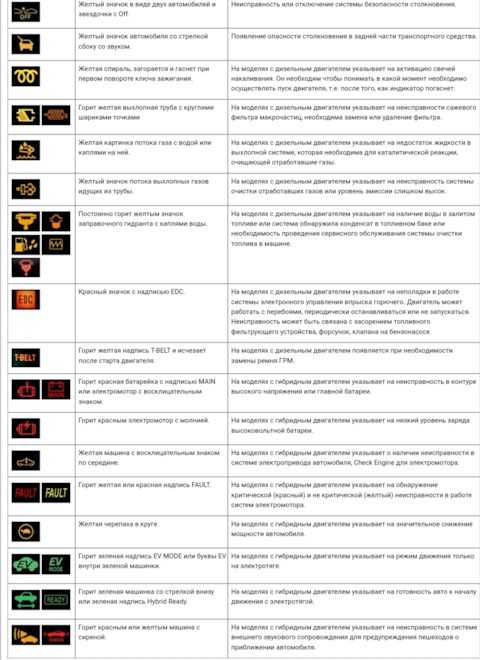
Появится панель «Генератор панели значков». Вы добавили значок с присоединенной группой ресурсов на панель значков.
Прикрепление группы ресурсов к значку на панели значков
Вы можете прикрепить группы ресурсов к значкам на панели генератора панели значков. Вы можете изменить вложение группы ресурсов, присоединив к значку другую группу.
Выполните следующие действия:
Переместите курсор на значок, к которому вы хотите присоединить группу ресурсов.
Нажмите F11 (PickGrp).
Появится панель списка групп ресурсов.
Введите
S
рядом с группой, которую вы хотите прикрепить к значку.Появится панель «Генератор панели значков».
Дублирование значка на панели значков
Дублирование значка на панели значков копирует только значок, а не присоединенную группу ресурсов.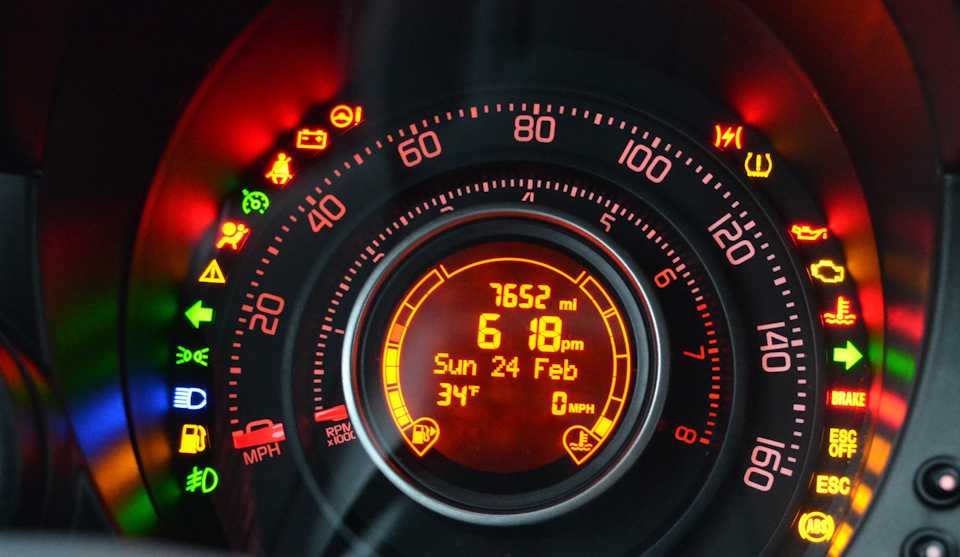
Выполните следующие действия:
Переместите курсор внутрь значка, который хотите дублировать.
Нажмите F7 (PickIcon).
Значок выделен.
Поместите курсор туда, куда вы хотите поместить копию значка, и нажмите F6 (PutIcon).
Значок помещается рядом с курсором.
Положение курсора фиксирует верхний левый угол дубликата значка.
Перемещение значка на панели значков
Значок можно переместить в другое место на панели значков.
Выполните следующие действия:
Поместите курсор на значок, который вы хотите переместить.
Нажмите F5 (CutIcon).
Выбранный значок больше не отображается.

Поместите курсор в новую позицию, где вы хотите поместить верхний левый угол перемещаемого значка, и нажмите F6 (PutIcon).
Значок появляется в позиции курсора.
Редактирование значка на панели значков
Вы можете редактировать значок на панели Генератора панели значков. Редактирование позволяет обновить исходный значок или создать новую копию значка.
Обновление значка на панели генератора значков обновляет определение значка в базе знаний и только выбранный значок. Другие значки в определении панели, использующие то же определение значка, обновляются
, а не
, пока вы остаетесь в определении панели. Таким образом, вы можете иметь несколько версий одного и того же значка в определении панели. Когда вы создаете панель, она отражает эти разные версии значка (даже несмотря на то, что существует только одна версия определения значка).
Хотя сгенерированная панель значков может сохранять разные версии одного и того же значка, определение панели значков не может. В следующий раз, когда вы получите доступ к определению панели, определение будет отражать последнюю версию значка.
Выполните следующие действия:
Поместите курсор на значок, который вы хотите изменить.
Нажмите F8 (значок редактирования).
Появится панель редактора значков.
При необходимости отредактируйте значок.
Если вы хотите создать новую копию значка, измените значение в поле Имя.
Нажмите F3 (Файл).
Обновленное определение будет сохранено, и появится панель Icon Panel Generator.
Вы можете отобразить имя и группу ресурсов, прикрепленную к значку на панели значков.
Чтобы отобразить информацию, нажмите F10 (Запрос).
В сообщении отображается необходимая информация.
В следующем примере значок определяется как CVNEW с присоединенной группой ресурсов с именем ACREC:
RM810017 ICON=CVNEW RESOURCE GROUP=ACREC
Удаление значка из панели значков
Во время определения панели значков у вас, вероятно, возникнут ситуации, когда вы захотите удалить значок.
Выполните следующие действия:
Поместите курсор на значок, который хотите удалить.
Нажмите F5 (CutIcon).
Выбранный значок будет удален.
Действие CutIcon временно сохраняет значок, удаленный с панели значков. Однако если вы нажмете функциональную клавишу F7 (PickIcon) или F5 (CutIcon) на другом значке, этот значок будет потерян.
Обслуживание определений панели значков
Определения панелей значков можно просматривать, обновлять, копировать и удалять из панели Список определений панели значков.