
ДТО «Вдохновение»
Главная / Дополнительное образование / ДТО «Вдохновение»
Руководитель детского творческого объединения
художественно-эстетической направленности направленности:
Новик Ирина Николаевна
«Творчество детей – это глубоко
своеобразная сфера их духовной жизни,
самовыражение и самоутверждение, в котором ярко
раскрывается индивидуальная самобытность каждого ребенка».
С.Л. Рубинштейн.
Зачем и почему рисуют дети? Это — один из путей совершенствования организма. В начале жизни рисование развивает зрение и умение видеть. Ребенок усваивает понятия «вертикаль» и «горизонталь», отсюда линейность ранних детских рисунков.
Изобразительная деятельность является едва ли не самым интересным видом деятельности дошкольников. Она позволяет ребенку отразить в изобразительных образах свои впечатления об окружающем, выразить свое отношение к ним. Вместе с тем изобразительная деятельность имеет неоценимое значение для всестороннего эстетического, нравственного, трудового и умственного развития детей. О том, что рисование важно для развития чувств, мышления и других полезных качеств личности, навыков и умений, писали многие педагоги прошлого. Изобразительная деятельность не утратила своего широкого воспитательного значения и в настоящее время. Она является важнейшим средством эстетического воспитания.
В изостудии функционирует детское творческое объединение «Вдохновение», которое посещают дети старших и подготовительных групп. Цель кружка — формирование интереса к эстетической стороне окружающего мира, удовлетворение потребности ребенка в самовыражении через решение следующих задач:
1. развитие навыков продуктивной деятельности ( рисование, аппликация, лепка )
2. приобщение детей к изобразительному искусству
3. развитие у детей изобразительных способностей, художественного вкуса, творческого воображения, пространственного мышления, эстетического
4. умение работать различными материалами, используемыми в изодеятельности.
План занятий одобрен на педагогическом совете ДОУ и осуществляется в тесном контакте с другими творческими объединениями. Детские работы украшают стены нашего дошкольного учреждения, играют роль элементов дизайна к праздникам. Воспитанники детского творческого объединения «Вдохновение» активно принимают участие в различных тематических выставках, конкурсах различного уровня.
Тематика занятий, методы и приемы решения задач, выбор практического материала корректируются, варьируются в зависимости от способностей детей, их интересов и желаний, времени года, выбора темы и т. д.
д.
Сегодня 3 просмотра этой страницы
Раздел «Настройка связи с ОФД на фискальном регистраторе АТОЛ»
Для настройки обмена данными с ОФД на фискальных регистраторах АТОЛ Вам потребуется использовать официальную утилиту от производителя ККТ “Тест «Драйвер ККМ”». Данная утилита поставляется в едином архиве “Драйверы торгового оборудования”, который можно найти и скачать в Центре загрузки АТОЛ (раздел Программное обеспечение -> ДТО). После того, как Вы скачали и распаковали данный архив, утилиту можно будет найти в одной из папок в зависимости от разрядности архитектуры ОС и разрядности архитектуры Вашего компьютера:
- …/nt-x86-msvc2015/fptr_t.exe — для ОС Windows 32-бит
- …/nt-x64-msvc2015/fptr_t.exe — для ОС Windows 64-бит
- …
 /linux-armhf/fptr_t.sh — для Raspberry Pi
 - …/linux-x86/fptr_t.sh — для ОС Linux 32-бит
- …/linux-x64/fptr_t.sh — для ОС Linux 64-бит
Вариант 1 (Только TCP)
Для начала Вам необходимо убедиться в том, что в настройках ККТ выбран правильный Канал обмена с ОФД. Для этого:
Предварительно убедитесь, что данный фискальный регистратор не добавлен в список устройств Dooglys Connect и не используется какой-либо другой сторонней программой
Запустите утилиту “Тест “Драйвер ККМ”» и откройте Свойства
Выберите из списка Модель ККТ
Укажите в качестве порта TCP/IP
Укажите корректный IP-адрес и IP-порт ККТ в сети
Нажмите Проверка связи, чтобы убедится, что ККТ подключена (в поле результат должна отобразится строка, описывающая модель ККТ с указанием версии ПО)
Откройте Параметры ККТ
В разделе 18 ОФД -> Канал обмена выберите из выпадающего списка соответствующий Вашему случаю тип соединения (Ethernet/WiFi)
В остальных полях данного раздела проверьте корректность параметров соединения в соответствии с документацией Вашего оператора фискальных данных: Адрес сервера ОФД, Порт сервера ОФД, DNS ОФД и т.
д.
Нажмите ОК, чтобы сохранить изменения параметров ККТ
Вариант 2 (TCP + USB)
Для начала Вам необходимо убедиться в том, что в настройках ККТ выбран правильный Канал обмена с ОФД. Для этого:
Предварительно убедитесь, что данный фискальный регистратор не добавлен в список устройств Dooglys Connect и не используется какой-либо другой сторонней программой
Запустите утилиту “Тест “Драйвер ККМ”» и откройте Свойства
Выберите из списка Модель ККТ
Укажите в качестве порта
Нажмите Проверка связи, чтобы убедиться, что ККТ подключена (в поле Результат должна отобразиться строка, описывающая модель ККТ с указанием версии ПО)
Откройте Параметры ККТ
В разделе 18 ОФД -> Канал обмена выберите из выпадающего списка соответствующий Вашему случаю тип соединения (Ethernet/WiFi/GSM модем)
В остальных полях данного раздела проверьте корректность параметров соединения в соответствии с документацией Вашего оператора фискальных данных: Адрес сервера ОФД, Порт сервера ОФД, DNS ОФД и т.
д.
Нажмите ОК, чтобы сохранить изменения параметров ККТ
Вариант 3 (Только USB) — НЕ РЕКОМЕНДУЕТСЯ
В данном случае для передачи чеков в ОФД будет использоваться Интернет подключение компьютера, к которому подключен фискальный регистратор. Чтобы настроить такое подключение, на компьютере необходимо будет установить и настроить специальную службу — EthernetOverUsb (EoU), которая будет получать чеки для отправки от подключенного фискального регистратора и отправлять их в ОФД, используя соединение с Интернет, настроенном на данном компьютере.
Перед настройкой утилиты EthernetOverUsb необходимо убедится в том, что в настройках ККТ выбран правильный Канал обмена с ОФД. Для этого:
Предварительно убедитесь, что данный фискальный регистратор не добавлен в список устройств Dooglys Connect и не используется какой-либо другой сторонней программой
Запустите утилиту “Тест “Драйвер ККМ«” и откройте Свойства
Выберите из списка Модель ККТ
Укажите в качестве порта COM порт, по которому подключена ККМ к компьютеру
Нажмите Проверка связи, чтобы убедиться, что ККТ подключена (в поле результат должна отобразится строка, описывающая модель ККТ с указанием версии ПО)
Откройте Параметры ККТ
В разделе 18 ОФД -> Канал обмена выберите из выпадающего списка тип соединения EoU
В остальных полях данного раздела проверьте корректность параметров соединения в соответствии с документацией Вашего оператора фискальных данных: Адрес сервера ОФД, Порт сервера ОФД, DNS ОФД и т.
д.
Нажмите ОК, чтобы сохранить изменения параметров ККТ
Далее необходимо скачать на компьютер утилиту, которую можно найти также в Центре загрузки АТОЛ (раздел Программное обеспечение -> ДТО -> EoU). После того, как Вы скачаете и распакуете архив, Вы обнаружите все актуальные к текущему моменту версии утилиты EoU (рекомендуем выбрать последнюю версию). В каждой директории под названиями версий располагаются дистрибутивы данной утилиты для каждой поддерживаемой версии ОС.
Внимание! Описанные ниже способы не являются единственными возможными и правильными способами настройки. Компания Dooglys не несёт ответственность за работоспособность ПО Атол.
Windows
Скопируйте из директории nt-x86-mingw файл settings.
 xml в директорию C:\ProgramData\ATOL\EoU (если такой директории нет, то её необходимо создать)
Создайте ярлык на файл EthOverUsb.exe из директории nt-x86-mingw с параметром -e
Запустите созданный ярлык. У Вас должна отобразиться консоль, в которой отражаются логи операций передачи данных от устройства в ОФД. В случае правильной настройки консоль будет выглядеть примерно так, как на рисунке ниже.
Если Вы убедились, что все работает правильно, и чеки корректно передаются в ОФД, то запуск утилиты необходимо добавить в автозагрузку. Для этого скопируйте созданный Вами ярлык в папку автозагрузки. Чтобы открыть эту папку, нажмите сочетание клавиш Win+R, введите shell:startup и нажмите Enter.
Как использовать Google Lens на Android и iPhone
- Google Lens может идентифицировать объекты реального мира с помощью вашей камеры и находить информацию о них.
- Чтобы использовать Google Lens с камерой, у вас должен быть телефон Android.
- Вы также можете использовать Google Lens через приложение Google Фото на iPhone или iPad.
Google Lens — это инструмент, который использует распознавание изображений, чтобы помочь вам ориентироваться в реальном мире с помощью Google Assistant.
Вот что вам нужно сделать, чтобы начать использовать этот полезный инструмент для идентификации изображений вокруг вас.
Какие изображения может идентифицировать Google Lens?
Вы можете использовать его для идентификации изображений на вашей камере и получения дополнительной информации о достопримечательностях, местах, растениях, животных, продуктах и других объектах. Его также можно использовать для сканирования и автоматического перевода текста.
Как использовать Google Lens
Прежде чем вы сможете использовать Google Lens, убедитесь, что вы загрузили приложение на свой телефон из магазина Google Play.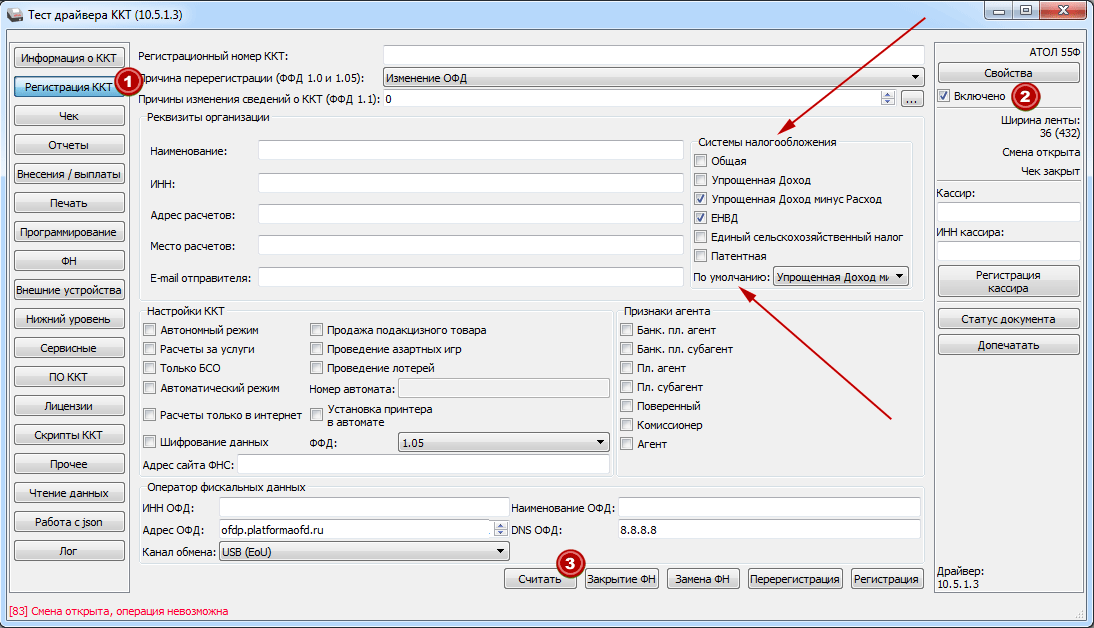 И имейте в виду, что это доступно только для тех, у кого есть телефон Android (если вы не используете Google Фото, инструкции для которых вы можете увидеть внизу).
Как только это будет сделано, вот как начать использовать его для идентификации изображений с помощью Google Assistant на телефоне Android:
1. Откройте приложение Google Lens и проведите пальцем вниз.
2. Выберите Открыть камеру и разрешите приложению использовать камеру.
3. Сделайте снимок того, что вы хотите идентифицировать с помощью Google Lens, нажав кнопку поиска в нижней центральной части экрана.
Нажмите кнопку поиска. Кайл Уилсон/Инсайдер
После того, как вы сделаете снимок и Google Lens идентифицирует изображение, вы получите список соответствующей информации о нем.
Подсказка: В зависимости от вашей фотографии вы можете выбрать один из нескольких вариантов: значок документа для сканирования текста, символы символов для перевода текста, корзина для покупок или значок вилки и ножа для ресторанов. .
Как использовать Google Lens через Google Photos
В качестве альтернативы, если вы еще не включили Google Assistant на своем телефоне или не имеете к нему доступа, вы также можете получить доступ к Google Lens через приложение Google Photos.
Сначала сфотографируйте то, что вы хотите идентифицировать. Затем откройте приложение Google Фото, выберите эту фотографию и коснитесь значка Google Lens. Оттуда вы сможете получить доступ ко многим инструментам и функциям, упомянутым выше, на своем телефоне Android.
Подсказка: Вы можете использовать Google Объектив через Google Фото на своем iPhone или iPad, но некоторые из ваших возможностей будут ограничены; например, вы не сможете идентифицировать продукты и штрих-коды.
Девон Дельфино
Девон Дельфино — независимый журналист из Бруклина, специализирующийся на личных финансах, культуре, политике и идентичности. Ее работы были представлены в таких изданиях, как The Los Angeles Times, Teen Vogue, Business Insider и CNBC. Подпишитесь на нее в Твиттере @devondelfino.
ПодробнееПодробнее
8 лучших приложений для идентификации чего-либо с помощью камеры вашего телефона
Для многих людей камера вашего телефона является одним из его самых важных аспектов. У него множество применений: от наложения диких существ на реальность с помощью приложений AR до создания четких снимков в темноте.
Тем не менее, вы можете упустить еще одно важное применение камеры вашего смартфона: она может работать как система визуального поиска и идентифицировать практически все, что вы видите в мире.
Короче говоря, если вы когда-нибудь наткнулись на предмет в магазине или дома и подумали: «Что это?» то одно из этих приложений может вам помочь. Ознакомьтесь с лучшими приложениями для Android и iPhone, которые идентифицируют объекты по изображению.
1. Google Lens: для идентификации всего
3 изображения
Многие люди могут не знать, но вы можете соединить возможности поисковой системы Google с вашей камерой, чтобы выяснить, что есть практически что угодно. Благодаря компьютерному зрению его функция Lens способна распознавать множество предметов.
Загружая изображение или используя камеру в режиме реального времени, Google Lens является впечатляющим идентификатором широкого спектра предметов, включая породы животных, растения, цветы, фирменные гаджеты, логотипы и даже кольца и другие украшения. Самым большим исключением являются люди.
Кроме того, для совместимых объектов Google Lens также будет отображать ссылки для покупок, если вы захотите их купить. Вместо специального приложения пользователи iPhone могут найти функциональность Google Lens в приложении Google Photos для легкой идентификации. Мы рассмотрели некоторые другие интересные способы использования Google Lens, если вам интересно.
Скачать: Google Lens для Android (бесплатно)
Скачать: Google Фото для iOS (бесплатно)
3 изображения
Точно так же Pinterest — отличное приложение для идентификации фотографий, где вы делаете снимок, а оно извлекает ссылки и страницы для распознаваемых объектов. Решение Pinterest также может сопоставлять несколько элементов на сложном изображении, например наряде, и, если возможно, найдет ссылки для покупки предметов.
Визуальный поиск Pinterest в первую очередь предназначен для того, чем известна социальная сеть: дизайны, наряды и другие подобные категории. Для таких целей, как изучение природы, лучше использовать Google Lens или PictureThis.
Загрузить: Pinterest для Android | iOS (бесплатно)
3. Snapchat: идентифицируйте автомобили, растения, собак, музыку и многое другое
3 изображения
Путь идентификации Snapchat начался, когда он стал партнером Shazam, чтобы предоставить платформу идентификации музыки непосредственно в приложении социальной сети. Snapchat теперь использует технологию дополненной реальности для обзора окружающего мира и идентификации различных продуктов, включая растения, модели автомобилей, породы собак, породы кошек, домашние задания и многое другое.
Это невероятно полезно, так как многие пользователи уже используют Snapchat для своих нужд в социальных сетях. Так что нет необходимости загружать дополнительное приложение и загружать свой телефон.
После того, как вы используете линзу для идентификации различных объектов, вы можете использовать линзы дополненной реальности, чтобы продолжать манипулировать окружающей средой. Эти функции объектива включают в себя множество уникальных фильтров, от щенячьих фильтров до искажения окружающей среды.
Загрузить: Snapchat для Android | iOS (доступны бесплатные покупки в приложении)
3 изображения
Несмотря на то, что Amazon позволяет вам просматривать только те продукты, которые продает он и связанные с ним розничные продавцы, это все же отличный вариант для идентификации предметов повседневного обихода. Это также потенциально идентификатор изображения с самыми простыми вариантами покупки.
Вы можете сделать снимок с помощью поисковой камеры Amazon, отсканировать штрих-код или загрузить фотографию прямо из фотопленки. Затем Amazon автоматически выполнит поиск наиболее близких доступных вариантов покупки. Затем вы можете заказать доставку этих товаров на дом в несколько кликов.
Загрузить: Amazon Shopping для Android | iOS (бесплатно)
5.
 Распознавание и поиск изображений: Идентификатор изображения
3 изображения
Хотя функция распознавания и поиска изображений предназначена для обратного поиска изображений, вы также можете использовать параметр камеры для идентификации любой физической фотографии или объекта.
После того, как вы сделаете снимок или выполните обратный поиск изображения, приложение предоставит вам список веб-адресов, относящихся непосредственно к изображению или предмету, находящемуся под рукой. Изображения также можно загружать из фотопленки или копировать и вставлять непосредственно в приложение для удобства использования.
Google, Bing и Yandex — три службы, используемые приложением. Эти поисковые системы предоставляют вам веб-сайты, учетные записи в социальных сетях, варианты покупки и многое другое, чтобы помочь обнаружить источник вашего изображения или предмета. Это приложение пока доступно только для iPhone и iPad.
Скачать: Распознавание и поиск изображений для iOS (бесплатно, доступна подписка)
6.
 TapTapSee: Звуковое распознавание предметов
3 изображения
TapTapSee — приложение, разработанное специально для людей с нарушениями зрения.
TapTapSee — интерпретатор аудио. Все, что вам нужно сделать, это навести камеру на любой предмет и сделать снимок. Затем приложение идентифицирует предмет и вслух сообщит вам, что это такое. TapTapSee автоматически фокусирует вашу камеру, поэтому вам не нужно беспокоиться о трясущихся руках. У него даже есть считыватель штрих-кода и QR-кода для сложной упаковки.
Вы можете загружать фотографии из фотопленки для идентификации, а затем даже сохранять их на свой телефон с предоставленными определениями для повторного использования. Обратите внимание, что для работы этого приложения вам необходимо включить настройку Apple VoiceOver.
Загрузить: TapTapSee для Android | iOS (бесплатно)
7. PictureThis: Идентификатор растения
3 изображения
Если вы страстный садовник или любитель природы, вам просто необходимо скачать PictureThis. Это приложение идеально подходит для определения того надоедливого сорняка, который убивает ваши огурцы, или для обнаружения красивого мха, покрывающего ваш кемпинг.
Пользоваться этим приложением невероятно просто. Сделайте снимок растения, которое вы надеетесь идентифицировать, и пусть PictureThis сделает всю работу. Приложение сообщит вам название растения и всю необходимую информацию, включая потенциальных вредителей, болезни, советы по поливу и многое другое. Он также предоставляет вам напоминания о поливе и доступ к экспертам, которые могут помочь вам диагностировать ваши больные комнатные растения.
Загрузить: PictureThis: Идентификатор растений для Android | iOS (доступны бесплатные покупки в приложении)
8. Vivino: Идентификатор вина
3 изображения
Vivino — одно из лучших винных приложений, которое вы можете скачать, если считаете себя знатоком или просто большим поклонником этого напитка. Все, что вам нужно сделать, это сфотографировать интересующую вас винную этикетку, и Vivino поможет вам найти вино самого высокого качества в этой категории.
Затем приложение обрабатывает фотографию и предоставляет вам некоторую информацию, которая поможет вам решить, стоит ли покупать вино или пропустить его. Он показывает такие детали, как популярность, описание вкуса, ингредиенты, возраст и многое другое. Кроме того, вы найдете отзывы пользователей и рейтинги сообщества Vivino, насчитывающего 30 миллионов человек.
Загрузить: Vivino для Android | iOS (бесплатно)
Что это? Эти приложения имеют ответ!
Благодаря достижениям в области технологии распознавания изображений неизвестные объекты в окружающем вас мире больше не остаются загадкой. С помощью этих приложений у вас есть возможность идентифицировать практически все, будь то растение, камень, некоторые украшения или монеты.
В основе этих платформ лежит сеть алгоритмов машинного обучения.