
Замена блока управления двигателем (ECM) ISUZU (серия N) 2008 г. Руководство по ремонту
Предоставляем по запросу консультации и осуществляем бесплатную техническую поддержку и консультации
пишите [email protected]
звоните 8 929 5051717
8 926 5051717
Замена блока управления двигателем (ECM)
Общая информация
Шаги A-G представляют собой общий обзор процедуры замены и перепрограммирования блока управления двигателем (ECM). Подробное описание каждого шага приводится ниже в этой главе.
- Считать из заменяемого ECM коды форсунок (ID).
- Вернуть начальные установки настройки безопасности иммобилайзера блока управления двигателем (при наличии).
- Заменить старый ECM новым.
-
Запрограммировать настройки безопасности иммобилайзера на новом ECM (при наличии).

- Используя Service Programming System (SPS), обновить программное обеспечение и калибровки нового блока ECM.
- Используя скан-тестер, занести коды форсунок (выгруженные из старого ECM) и идентификационный номер автомобиля (VIN) в новый блок ECM.
- Провести процедуру самонастройки ТНВД, дав двигателю прогреться на оборотах холостого хода до рабочей температуры. При этом должна быть включена нейтральная передача.
A. Выгрузка кодов топливных форсунок
Текущие коды топливных форсунок могут быть получены при помощи скан-тестера. Если старый блок управления двигателем не может быть подключен к скан-тестеру, см. раздел «Получение кодов топливных форсунок без подключения ECM».
- Подключить скан-тестер.
-
Повернуть ключ в замке зажигания в положение «ON», но запуск двигателя не производить.

- Выбрать: Diagnostics > идентификатор автомобиля > модель двигателя > Programming > Store ECU setting (двигатель, соответствующий нормам «Евро 4» ) или Injector ID Code (двигатель, не соответствующий нормам «Евро 4» ) < Upload ID Code (двигатель, не соответствующий нормам «Евро 4»).
- Завершив операцию, выключить скан-тестер.
- Повернуть ключ в замке зажигания в положение «OFF».
Получение кодов топливных форсунок без подключения ECM
Если скан-тестер подключить невозможно, коды топливных форсунок можно считать с ярлыков, расположенных около каждой форсунки на крышке головки блока цилиндров.
Выписать коды топливных форсунок с ярлыков расположенных на крышке головки блока цилиндров.
Примечание
-
Изготовить табличку с записанными на ней номерами цилиндров.

Условные обозначения
1. Код форсунки первого цилиндра
2. Код форсунки второго цилиндра
3. Код форсунки третьего цилиндра
4. Код форсунки четвертого цилиндра
5. Табличка кодов топливных форсунок
Выписать данные для каждой форсунки
- Снять крышку головки блока цилиндров. См. раздел «Замена топливных форсунок».
- Выписать с табличек каждой форсунки 24-значный код. Правильный порядок кодов форсунок приведен на рисунке ниже:
64 DA A5 05 2F 4C 0F 36 FA 17 25 8C
Условные обозначения
1. Табличка кодов форсунки
2. Код форсунки
3. Топливная форсунка
B. Возврат начальных настроек безопасности иммобилайзера (при наличии)
Вернуть начальные установки настройки безопасности иммобилайзера блока управления двигателем. См. раздел «Иммобилайзер». Если скан-тестер не может быть подключен к старому блоку ECM, перейти к следующему шагу.
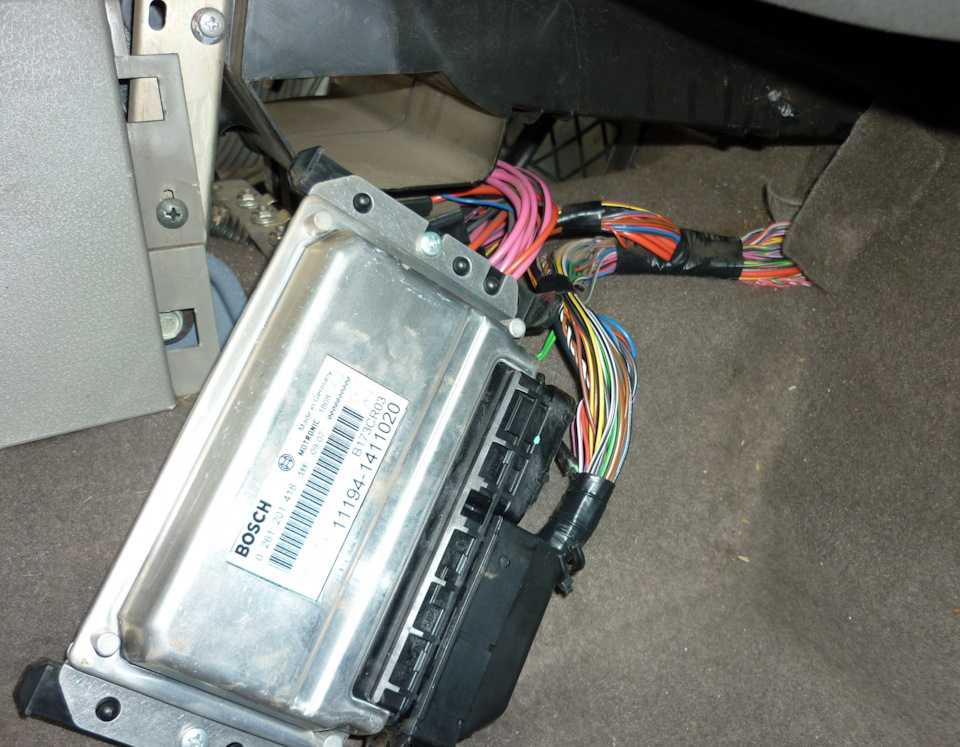
Снятие и установка
Снятие
- Отсоединить провод от отрицательной клеммы аккумуляторной батареи.
- Отсоединить разъем жгута проводов ECM.
- Снять понижающий резистор (2).
- Ослабить гайки (3).
- Снять блок ECM вместе с кронштейном (5) с боковой крышки двигателя.
- Ослабить болты (4) и снять блок ECM (1).
Установка
- Установить блок ECM (1) на кронштейн (5) и затянуть болты (4) его крепления.
-
Установить блок ECM вместе с кронштейном (5) на боковую крышку двигателя и затянуть гайки (3).

- Установить понижающий резистор (2).
- Подсоединить электрический разъем ECM.
- Подсоединить провод к отрицательной клемме аккумуляторной батареи.
D. Программирование настроек безопасности иммобилайзера (при наличии)
Запрограммировать настройки безопасности иммобилайзера на новом ECM. См. раздел «Иммобилайзер»
E. Обновление программного обеспечения и калибровок
Следует обновить программное обеспечение и калибровки до самой новой доступной версии. См. описание далее в данной главе.
F. Программирование кодов топливных форсунок и идентификационного кода автомобиля VIN
Двигатель, соответствующий нормам «Евро 4»
- Подключить скан-тестер.
-
Повернуть ключ в замке зажигания в положение «ON», но запуск двигателя не производить.

- Выбрать: Select Diagnostics > идентификационный номер автомобиля > модель двигателя > Programming > Program ECU.
- Для успешного выполнения процедуры необходимо следовать сообщениям, появляющимся на экране прибора. Следует действовать в следующем порядке:
- Подключить скан-тестер к компьютеру, на котором установлено программное обеспечение TIS 2000, убедиться, что установлена последняя версия программного обеспечения и аппаратный ключ вставлен в порт.
- Включить скан-тестер.
- Запустить программу TIS.
- Выбрать в главном меню «Security Access».
- Выбрать в меню “Tech 2” и нажать “Next”.
- Нажать “Close” в меню » Security Access Enabled».
- Выключить скан-тестер.
- Отсоединить скан-тестер от компьютера.
-
Подключить скан-тестер к автомобилю.

- Повернуть ключ в замке зажигания в положение «ON», но запуск двигателя не производить.
- Выбрать: Select Diagnostics > идентификатор автомобиля > модель двигателя > Programming
- Program ECU.
- Сверить идентификационный номер VIN, отобразившийся на экране, и следовать появляющимся на экране указаниям. Если введен неверный VIN, следует ввести правильный.
- Сверить код форсунки, отобразившийся на экране, и следовать появляющимся на экране указаниям. Если запрограммирован неправильный код, следует ввести правильный.
- После окончания программирования необходимо на 30 с повернуть ключ в замке зажигания в положение «OFF».
- Запустить двигатель и дать ему поработать на оборотах холостого хода.
-
Убедиться, что двигатель работает нормально и отсутствуют записи кодов неисправностей (DTC).

Двигатель, не соответствующий нормам «Евро 4»
- Подключить скан-тестер.
- Повернуть ключ в замке зажигания в положение «ON», но запуск двигателя не производить.
- Выбрать: Select Diagnostics > идентификатор автомобиля > модель двигателя > Programming
- Download ID code. Если скан-тестер не может быть подключен к старому блоку ECM, выбрать: Select Diagnostics > идентификатор автомобиля
- модель двигателя > Programming > Replace Injector и ввести 24 знака кода форсунки.
-
Выбрать: VIN Programming. Сверить идентификационный номер VIN, запрограммированный в блоке ECM, как описано ранее. При необходимости ввести правильный номер. Для успешного выполнения процедуры необходимо следовать появляющимся на экране прибора указаниям.
 Получить одобрение программного обеспечения TIS 2000, действуя следующим образом:
- Подключить скан-тестер к компьютеру, на котором установлено программное обеспечение TIS 2000, убедиться, что установлена последняя версия программного обеспечения и аппаратный ключ вставлен в порт.
- Включить скан-тестер.
- Запустить программу TIS.
- Выбрать в главном меню «Security Access».
- Выбрать в меню “Tech 2” и нажать “Next”.
- Нажать “Close” в меню «Security Access Enabled».
- Выключить скан-тестер.
- Отсоединить скан-тестер от компьютера.
- После окончания программирования необходимо на 30 с повернуть ключ в замке зажигания в положение «OFF».
- Запустить двигатель и дать ему поработать на оборотах холостого хода.
-
Убедиться, что двигатель работает нормально и отсутствуют записи кодов неисправностей (DTC).
 В случае необходимости см. информацию по диагностической системе блока управления двигателем.
G. Инициализация топливного насоса высокого давления (ТНВД)
- Подключить скан-тестер.
- Запустить двигатель и дать ему поработать на оборотах холостого хода, пока температура охлаждающей жидкости не достигнет 65° C или выше, проверяя при этом скан-тестером параметры ТНВД. Значение параметра, отображаемого на дисплее скан-тестера, должно измениться: Not Learned > Learned.
Service Programming System (SPS), общее описание
Service Programming System (SPS) предназначена для программирования ECM через диагностический разъем (DLC). Протокол передачи данных, используемый для работы, также позволяет использовать скан-тестер для считывания записей кодов неисправностей (DTC), отображения параметров, удаления записей кодов неисправностей (DTC) и т. д., а также производить программирование/калибровку системы управления автомобилем.
Большая часть модулей управления оборудована двумя видами памяти. Программное обеспечение/ калибровки записываются в энергонезависимую электрически перепрограммируемуюя постоянная память EPROM. Два вида памяти:
• Электрически стираемая программируемая постоянная память (EEPROM)
Такой вид памяти допускает запись в определенную область, в то время как остальная область может не изменяться.
В такой памяти обычно размещается следующая информация:
- Идентификационный номер автомобиля (VIN)
- Идентификационный номер программного обеспечения/ калибровок
- Информация безопасности модуля управления
- Стираемая программируемая постоянная память (Flash-ROM)
Этот вид памяти имеет большую емкость. Во время программирования информация в этой памяти полностью стирается и заменяется новой.
Методы программирования
Ниже приведены два метода программирования блока управления двигателем ECM:
- Дистанционное программирование
- Pass Thru программирование Дополнительную информацию по программированию ECM с использованием этих методов можно получить в соответствующих руководствах.
Подготовка к программированию ECM
Важно: Не следует программировать блок управления той же программой, которая была в нем ранее. Это не приведет к улучшению характеристик автомобиля. Такой ремонт не эффективен. Программировать блок управления следует в следующих случаях:
- Если необходима замена ECM.
- Если имеются обновления программного обеспечения и калибровок.
Перед началом программирования ECM следует убедиться в следующем:
-
На PCMCIA-карте скан-тестера установлена последняя версия программного обеспечения.

- Установлена последняя версия TIS 2000.
- Аппаратный ключ установлен в порт компьютера.
- Напряжения в бортовой сети автомобиля:
- Система зарядки не имеет прямой связи с рассматриваемым вопросом. Элементы системы зарядки должны быть отремонтированы до программирования блока управления двигателем.
- Напряжение на аккумуляторной батарее (АКБ) должно быть в пределах от 24 до 30 В. Перед программированием ECM аккумуляторная батарея должна быть полностью заряжена.
- Зарядное устройство должно быть ОТСОЕДИНЕНО от аккумуляторной батареи. Отклонения напряжения бортовой сети от номинального значения и его колебания при подключенном зарядном устройстве могут привести к неудачному завершению программирования или выходу блока ECM из строя.
- Отключить все системы, которые могут нагружать АКБ. Отключить следующие системы:
- Системы отопления, вентиляции и кондиционирования воздуха
- Фары
- Освещение салона
- Дополнительное оборудование
Повернуть ключ в замке зажигания в требуемое положение. При работе со скан-тестером ключ в замке зажигания должен находится в положении «ON», но двигатель не должен быть запущен. Во время программирования ключ в замке зажигания не допускается переводить в другое положение, за исключение случаев, когда этого требует инструкция.
Надежно подсоединить все компоненты:
- Кабель RS-232
- Диагностический разъем DLC
- Провода питания
- Во время программирования не следует касаться соединительных проводов. Прерывание сигнала во время программирования может привести к неудачному завершению процедуры или выходу ECM из строя.
- Если выполняется процедура Pass-Thru-про- граммирования с использованием ноутбука, не подключенного к питающей сети, необходимо убедиться, что батарея ноутбука полностью заряжена.
Service Programming System (SPS) (дистанционное программирование)
Примечание: Некоторые блоки управления невозможно перепрограммировать в «программаторе» с использованием 10 Мб PCMCIA-карты. В этом случае следует использовать 32 Мб PCMCIA-карту или программирование с подключением (Pass-thru-про- граммирование). Дистанционное программирование производится в три шага:
- Подсоединить скан-тестер к автомобилю и считать информацию из ECM.
- Подсоединить скан-тестер к компьютеру и загрузить с него файл с новыми калибровками в память скан-тестера.
- Вновь подсоединить скан-тестер к автомобилю и загрузить новое программное обеспечение и калибровки в блок управления ECM.
Выполнение дистанционного программирования
1. Подсоединить скан-тестер к автомобилю и считать информацию с блока ECM следующим образом:
Примечание: Перед программированием следует убедиться, что блок ECM установлен на автомобиле и аккумуляторная батарея полностью заряжена.
- Подключить скан-тестер.
-
Повернуть ключ в замке зажигания в положение «ON», но запуск двигателя не производить.

- Select Service Programming System (SPS) > Request Info.
- Если необходимая информация уже сохранена в скан-тестере, данные отобразятся на экране. На экране появится запрос: «Keep Data» (сохранить?) или «Continue» (далее) для получения новой информации с блока ECM автомобиля. Если в скан-тестере еще нет информации, немедленно начнется процесс идентификации автомобиля.
- Необходимо, следуя инструкциям, появляющимся на экране, ввести данные автомобиля, приведенные на табличке или штампе VIN.
- Во время считывания информации скан-тестер получает данные одновременно от всех систем. Но на экране отражается только информация, относящаяся к блоку ECM.
- Отключить все аксессуары и нажать » Okay»Убедиться, что на экране отображен правильный идентификационный номер автомобиля VIN. Если это не так, необходимо ввести номер или исправить.
-
Повернуть ключ в замке зажигания в положение «OFF».

- Выключить скан-тестер и отсоединить его от автомобиля.
- Передать данные с компьютера на скан-тестер следующим образом:
Примечание: Программа TIS поддерживает работу только со скан-тестером «Tech 2».
- Подключить скан-тестер к компьютеру.
- Запустить программу TIS.
- Выбрать Service Programming System в главном меню.
- Выбрать в меню Diagnostic Tool и Programming Process следующие пункты, после чего нажать «Next»:
- В пункте Diagnostic Tool — Tech 2
- В пункте Programming Process — указать, что требуется: перепрограммирование ранее установленного блока ECM или нового
- В пункте ECU Location — Vehicle
- Проверить готовность в окне Preparing for Communication и нажать «Next».
-
Проверить VIN в окне Validate Vehicle Identification Number (VIN), нажать «Next».
 Примечание: Если устанавливается новый ECM, VIN на экране не отображается. Следует считать информацию с таблички или штампа VIN на автомобиле и ввести в систему. Если устанавливается блок управления, снятый с другого автомобиля, следует ввести правильный VIN.
 - Выбрать пункт Engine в меню Select System Type, нажать «Next», следуя инструкциям на экране.
- Ввести следующую информацию в форму Validate Vehicle Data, считав ее с таблички «service ID», далее, когда кнопка «Next» станет активной, нажать ее.
- Модель
- Год выпуска
- Тип двигателя
- Кодовое обозначение модели
- Код назначения
- Тип трансмиссии
- Проверить правильность введенной информации в окне «Summary».
Примечание: Если файлы калибровок сопровождены дополнительной информацией, ее необходимо изучить до начала процедуры программирования.
Примечание: Если получено сообщение о том, что выбранные калибровки уже запрог- раммированны в ECM и перепрограммирование не допускается, следует нажать «Cancel».
- Нажать «Reprog».
- На время передачи данных появится окно, отображающее процесс передачи данных.
- Закрыть приложение и вернуться главное меню TIS.
- Выключить скан-тестер и отсоединить его от компьютера.
- Передать данные со скан-тестера на блок управления ECM следующим образом:
- Подключить скан-тестер.
- Повернуть ключ в замке зажигания в положение «ON», но запуск двигателя не производить.
- Выбрать Service Programming System (SPS) > Program ECU.
- Отключить все аксессуараы и нажать «Continue»
-
На время программирования появится окно, отображающее процесс передачи данных.
 Примечание: Так как во время программирования связи между блоком управления и остальными модулями разорваны, некоторые контрольные лампы могут мигать. После окончания программирования удалить записи кодов неисправностей (DTC), относящиеся ко всем модулям.
 - После появления на экране надписи «Programming Was Successful» нажать «Continue» и выйти из программы.
- Повернуть ключ в замке зажигания в положение «OFF».
- Выключить скан-тестер и отсоединить его от автомобиля.
Service Programming System (SPS) (программирование с подключением)
Этот вариант программирования позволяет подключить скан-тестер одновременно к компьютеру и автомобилю на все время программирования. Автомобиль должен при этом находиться рядом с компьютером.
- Запустить программу TIS.
-
Выбрать в главном Service Programming System.

- Выбрать в меню Diagnostic Tool и Programming Process следующие пункты, после чего нажать «Next»:
• Выбрать меню Diagnostic Tool — «Select Pass-Thru»
- В меню Programming Process — выбрать програмирование ранее установленного ECM или нового
- В меню ECU Location — Vehicle
- Ввести все данные в окне «Preparing for Communication/ Determine Vehicle», и нажать «Next», когда она станет активна.
- Следовать указаниям в окне Preparing for Communication и нажать «Next».
Примечание:
Для того, чтобы предотвратить возможные потери сигнала, длина кабеля RS-232 не должен превышать 7,5 метров.
-
Проверить номер VIN в окне Validate Vehicle Identification Number (VIN), нажать «Next». Примечание: Если устанавливается новый ECM, VIN на экране не отображается. Следует считать информацию с таблички или штампа VIN на автомобиле и ввести в систему.
 Если устанавливается блок управления, снятый с другого автомобиля, следует ввести правильный VIN.
 - Выбрать пункт Engine в меню Select System Type, нажать «Next», следуя указаниям на экране.
- Ввести следующую информацию в форму Validate Vehicle Data, считав ее с таблички «service ID», далее, когда кнопка «Next» станет активной, нажать ее.
- Модель
- Год выпуска
- Тип двигателя
- Кодовое обозначение модели
- Код назначения
- Тип трансмиссии
- Проверить правильность введенной информации в окне «Summary».
Примечание: Если файлы калибровок сопровождены дополнительной информацией, ее необходимо изучить до начала процедуры программирования.
Примечание: Если получено сообщение о том, что выбранные калибровки уже запрограммиро- ванны в ECM и перепрограммирование не допускается, следует нажать «Cancel» — отмена.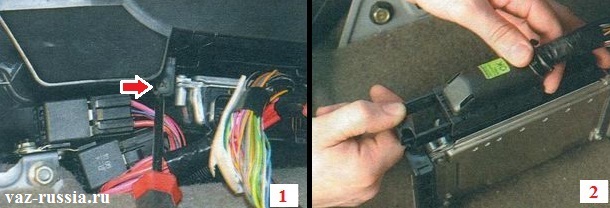
- Нажать «Reprog».
- На время передачи данных появится окно, отображающее процесс передачи данных.
Так как во время программирования связи между блоком управления и остальными модулями разорваны, некоторые контрольные лампы могут мигать. После окончания программирования следует очистить коды DTC, относящиеся ко всем модулям.
- Закрыть приложение и вернуться в меню технической поддержки TIS.
- Повернуть ключ в замке зажигания в положение «OFF».
Выключить скан-тестер и отсоединить его от автомобиля.
Предоставляем по запросу консультации и осуществляем бесплатную техническую поддержку и консультации
пишите [email protected]
звоните 8 929 5051717
8 926 5051717
Как защитить блок управления двигателем на Лада Гранта?
- Слабое место всех блоков управления на Лада Гранта
- Типы блоков управления на Лада Гранта
- Как защитить ЭБУ от взлома?
В каждой машине есть — электронный блок управления.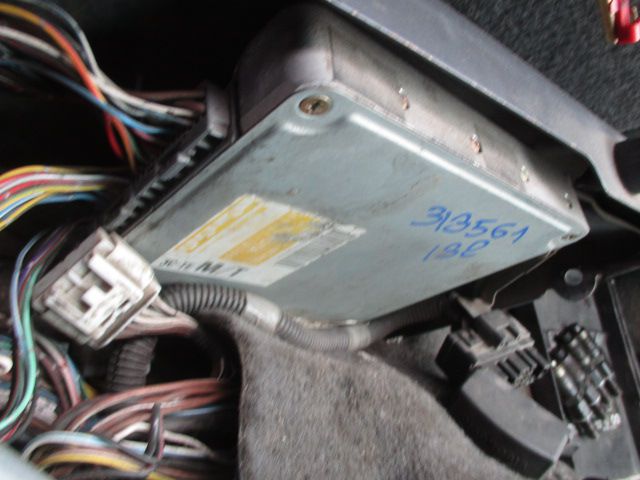 Он управляет работой исполнительных механизмов двигателя, основываясь на показаниях связанных с мотором датчиков.
От ПО блока управления и его работы зависят комфорт поездок и динамические показатели авто. Оба аспекта можно улучшить, проведя чип-тюнинг автомобиля.
На Лада Гранта устанавливаются ЭБУ М74.5, ЭБУ М74 и М74М. Какой именно блок идет в комплектации зависит от года выпуска и двигателя. ПО у разных типов блоков разное, прошивки не взаимозаменяемые.
Слабое место всех блоков управления на Лада Гранта
Самое слабое место любого блока управления Лада Гранта – негерметичность и место установки. ЭБУ находится под бардачком, за обивкой салона.
При таком месторасположении влага может попасть внутрь блока. Распространенные проблемы:
- Антифриз попадает в ЭБУ если течет отопитель салона.
- Вода из-под капота заливает блок если рассыхается резиновая заглушка.
- Вода также может попасть на ЭБУ если забьется дренажное отверстие внизу лобового стекла.

Если внутрь блока попадет жидкость, то он выйдет из строя и двигатель будет невозможно запустить. Если это произойдет во время поездки, то последствия предугадать трудно. Но ЭБУ точно будет работать некорректно и не позволит комфортно продолжить поездку.
Чтобы избежать таких неприятностей нужно защитить блок от попадания жидкости.
Что нужно сделать:
- Загерметизировать заглушку, которая ведет к ЭБУ из-под капота.
- Регулярно чистить дренажные отверстия.
- Перенести блок управления ближе к подушке безопасности пассажира.
Этих трех действий достаточно, чтобы защитить ЭБУ от влаги.
Типы блоков управления на Лада Гранта
На Лада Гранта устанавливаются блоки трех типов. М74, М74.5 и М74М.
Все блоки изготавливаются НПП Итэлма
М74 изготавливался и устанавливался на авто до 2019 года выпуска. ПО разрабатывалось для него АвтоВАЗом. В зависимости от года выпуска было 5 аппаратных реализаций блока, и более 50 видов ПО для них, но принципиальных различий для водителя между ними нет.
М74.5 изготавливался и устанавливался на авто до 2019 года выпуска. ПО разрабатывалось для него НПП Итэлма. Встречается не часто, только на автомобилях с мотором 21127. Сильно отличается от М74, общего только внешний вид и разъемы.
М74М начали устанавливать на Ладу Гранту с 2019 года. ПО для него разрабатывает АвтоВАЗ.
Блок является клоном блокам М86 который устанавливается на Лада Веста, Хрей и Ларгус. Отличия только в разъеме.
У всех блоков очень слабая защита от угона, злоумышленнику крайне легко ее обойти и завладеть автомобилем.
Как защитить ЭБУ от взлома?
Самое простое решение проблемы – установить сейф на блок управления. Тогда злоумышленник не сможет быстро подменить блок управления или отключить штатную охранную систему. Так же сейф частично защитит блок от попадания в него влаги.
Лада Гранта – довольно популярная модель АвтоВАЗа. И чем больше ее покупают, тем чаще она привлекает внимание злоумышленников. Поэтому мы советуем отнестись к безопасности машины серьезно и защитить ее от угона.
Сейф на блок управления не дает 100%-ой гарантии, что преступник не сможет уехать на автомобиле. Но заметно увеличивает нужное для обхода противоугонной защиты время.
Чтобы дополнительно обезопасить авто можно также установить сигнализацию и механическую защиту от угона. Все необходимые аксессуары вы сможете приобрести в нашем магазине.
- Рекомендуем прочитать (2)
- Дата: Суббота, 29 августа 2020
Просмотров: 8556
Обсудить или задать вопрос
Где находится панель управления? — Поддержка Майкрософт
Windows 10 Windows 8. 1 Windows 7 Больше…Меньше
Вы можете использовать панель управления для изменения настроек Windows. Эти параметры контролируют почти все, что касается внешнего вида и работы Windows, и вы можете использовать их для настройки Windows в соответствии с вашими потребностями.
Открыть панель управления
Для Windows 10 | В поле поиска на панели задач введите панель управления , а затем выберите Панель управления . |
Для Windows 8.1/Windows RT 8.1 | Проведите пальцем от правого края экрана, коснитесь Поиск (или, если вы используете мышь, наведите указатель мыши на правый верхний угол экрана, переместите указатель мыши вниз и щелкните Поиск ), введите Панель управления в поле поиска, а затем коснитесь или щелкните Панель управления . |
Для Windows 7 | Нажмите кнопку Пуск, а затем нажмите Панель управления . |

Поиск элементов панели управления
Когда вы находитесь в панели управления:
Воспользуйтесь поиском . Чтобы найти интересующий вас параметр или задачу, которую вы хотите выполнить, введите слово или фразу в поле поиска. Например, введите «звук», чтобы найти конкретные настройки звуковой карты, системных звуков и значка громкости на панели задач.
Просмотр .
 Вы можете просматривать панель управления, выбирая различные категории (например, «Система и безопасность», «Программы» или «Специальные возможности доступа») и просматривая общие задачи, перечисленные в каждой категории. Или в разделе Просмотр по щелкните либо Крупные значки , либо Мелкие значки , чтобы просмотреть список всех элементов панели управления.
Советы:
Если вы просматриваете панель управления по значкам, вы можете быстро найти элемент в списке, введя первую букву имени элемента. Например, чтобы найти «Клавиатура», введите K , и в списке будет выбран первый элемент панели управления, начинающийся с буквы «К» — в данном случае «Клавиатура».
Вы также можете использовать клавиши со стрелками (стрелка вверх, стрелка вниз, стрелка влево и стрелка вправо) для прокрутки списка значков на панели управления.
Если вы не можете найти настройку на панели управления, нажмите кнопку Пуск > Настройки .
 Многие функции панели управления теперь доступны в настройках .
Как открыть панель управления Windows
Обновлено: 30 декабря 2021 г., автор: Computer Hope
Панель управления — это центральное место в Microsoft Windows, где вы можете настроить параметры системы. Если вы не знаете, как открыть панель управления, выберите свою версию Windows из списка ниже, чтобы получить инструкции.
- Windows 11
- Windows 10
- Windows 8 и 8.1
- Windows Vista и 7
- Windows 95, 98, ME, NT и XP
- Командная строка Windows
- Windows 3.x
Как открыть панель управления в Windows 11
В Windows 11 панель управления в значительной степени заменена приложением «Настройки» . Чтобы открыть приложение «Настройки», откройте меню «Пуск» и щелкните приложение «Настройки» или нажмите клавишу Windows 9.0136 + I (зажмите клавишу Windows и нажмите «i»).
Тем не менее, традиционная панель управления по-прежнему доступна.
Есть несколько способов открыть панель управления в Windows 11.
Из строки поиска Windows
- Щелкните значок увеличительного стекла на панели задач рядом с кнопкой меню «Пуск», чтобы получить доступ к окну поиска Windows.
- Введите слово control в поле поиска Windows и в результатах поиска выберите Панель управления .
Из окна "Выполнение"
Команда control может открыть панель управления из окна «Выполнить» Windows.
- Откройте окно Run , нажав Win + R (удерживая нажатой клавишу Windows на клавиатуре, затем нажмите R ).
- Введите control и нажмите Введите .
Как упоминалось в разделе командной строки Windows ниже, вы также можете запустить 9Команда 0019 control из командной строки Windows 11.
Как открыть панель управления в Windows 10
В Windows 10 панель управления в значительной степени была заменена приложением «Настройки ». Чтобы открыть приложение «Настройки», откройте меню «Пуск» и щелкните значок шестеренки ( ⚙ ) или нажмите клавишу Windows + I (удерживайте нажатой клавишу Windows и нажмите «i»).
Тем не менее, традиционная панель управления по-прежнему доступна.
Есть несколько способов открыть панель управления в Windows 10.
Из меню «Пуск»
- Откройте меню «Пуск».
- Прокрутите вниз до W , щелкните Система Windows , затем щелкните Панель управления .
Из строки поиска Cortana
- Панель поиска Cortana находится в левой части панели задач, рядом с кнопкой меню «Пуск». Нажмите на строку поиска, чтобы поместить курсор в это поле.
- Введите слово control . Кортана перечисляет лучшие совпадения выше по мере ввода. В этом списке выберите Панель управления .
Из окна "Выполнение"
Команда control может открыть панель управления из окна «Выполнить» Windows.
- Откройте окно Run , нажав Win + R (удерживая нажатой клавишу Windows на клавиатуре, затем нажмите R ).
- Тип контроль и нажмите Введите .
Как упоминалось в разделе командной строки Windows ниже, вы также можете запустить команду control из командной строки Windows 10.
Как открыть панель управления в Windows 8 и 8.1
- Переместите мышь в левый нижний угол экрана и щелкните правой кнопкой мыши.
- В меню опытного пользователя выберите Панель управления .
Кончик
Если у вас возникли проблемы с поиском определенного значка, в правом верхнем углу окна панели управления есть окно поиска.
Как открыть панель управления в Windows Vista и 7
- На экране рабочего стола Windows нажмите кнопку Пуск.
- Нажмите Панель управления в правой части меню «Пуск».
- Вы можете увидеть окно, похожее на следующее изображение. Вы также можете увидеть расширенную версию панели управления со значками для всех доступных утилит.
Панель управления Microsoft Windows 7
Кончик
Если у вас возникли проблемы с поиском определенного значка, в правом верхнем углу окна панели управления есть окно поиска.
Как открыть панель управления в Windows 95, 98, ME, NT и XP
- Нажмите Пуск .
- Нажмите Настройки , затем Панель управления .
- Вы должны увидеть окно, похожее на одно из следующих изображений.
Панель управления Microsoft Windows XP
Классический вид Windows и вид Windows по категориям
Windows XP представила два разных способа отображения панели управления: Классический вид и Вид по категориям .