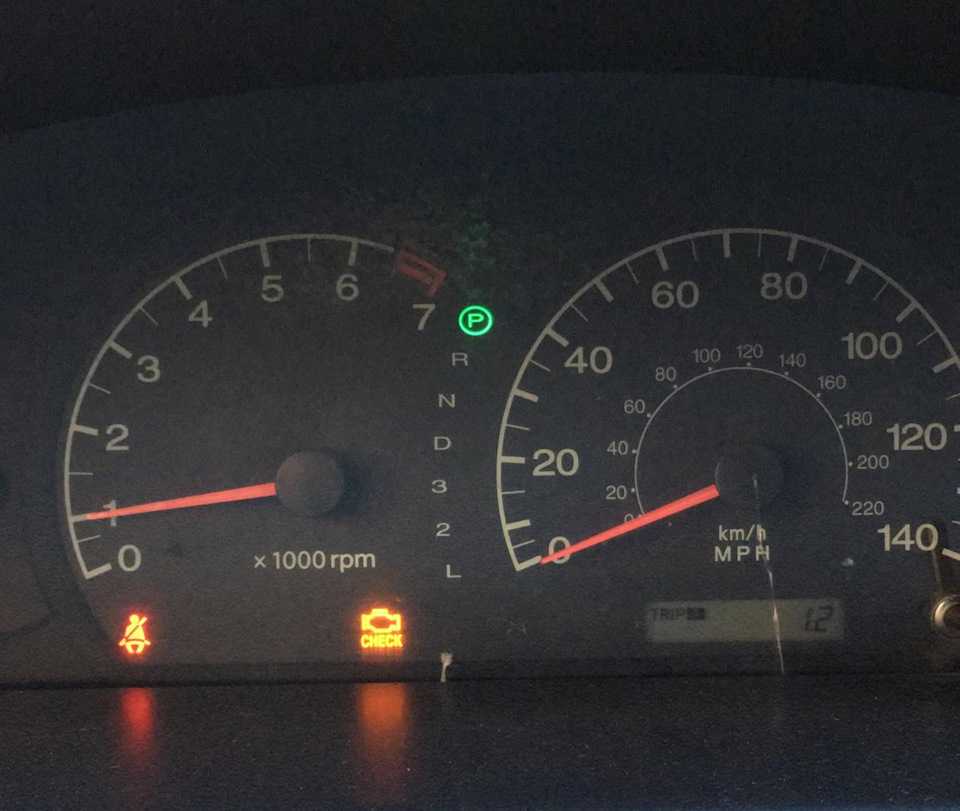
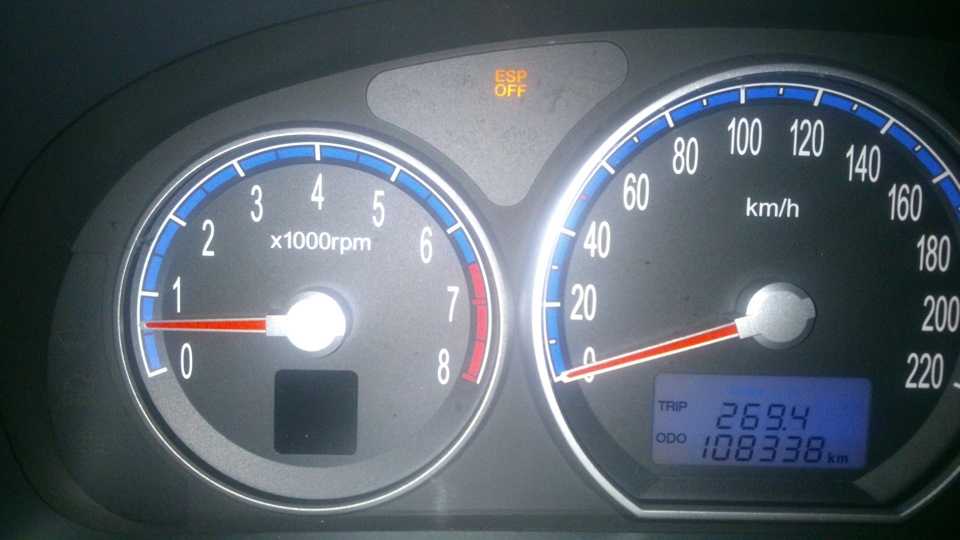
Что делать, если на Hyundai Solaris горит или моргает значок аккумулятора
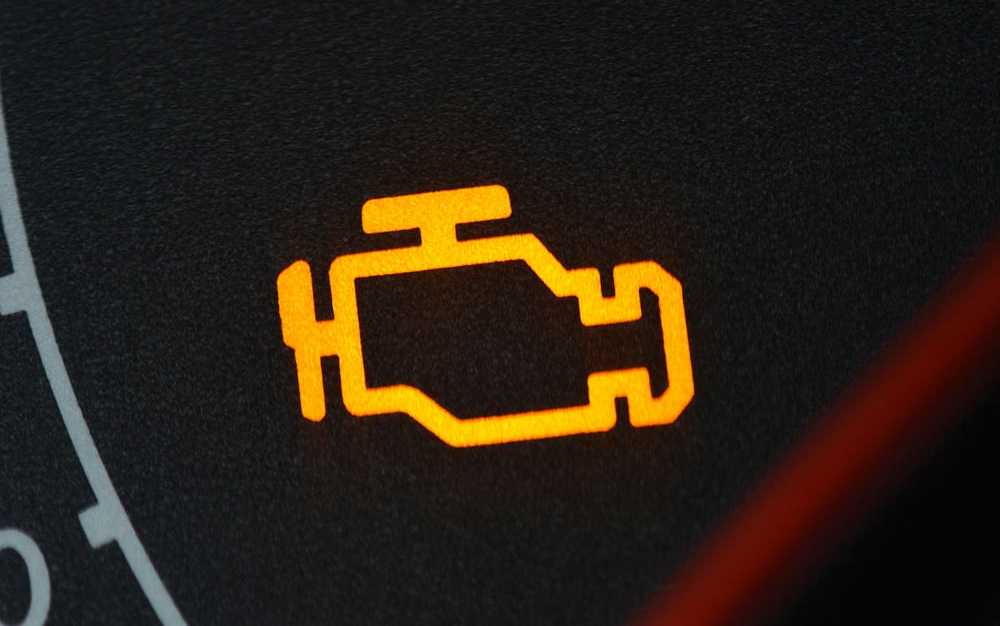
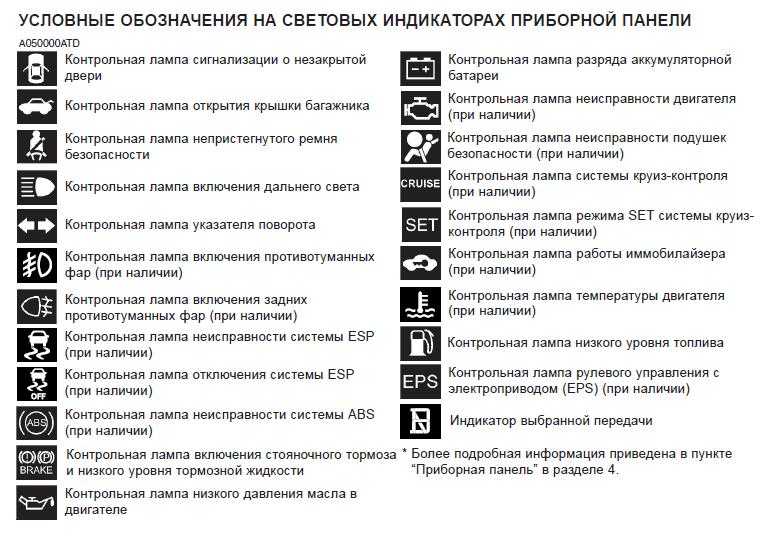
Мы ревностно следим и быстро реагируем на загорание лампочки Check Engine. Загорание или мигание другого индикатора, лампы заряда аккумуляторной батареи, часто остаётся незамеченным. Возможно, потому, что мы привыкли видеть эту пиктограмму при включении зажигания. В норме она после пуска мотора должна потухнуть. Если этого не произошло, отправляться в дорогу не стоит: ваш аккумулятор, потративший много энергии на прокрутку стартера, восполнить её не сможет.
Содержание
- Как узнать, почему загорелась лампочка аккумулятора на Хендай Солярис
- Почему на Hyundai Solaris мигает лампочка заряда АКБ
- Причины неисправности, зависящие от генератора
- Можно ли выяснить причину отсутствия заряда АКБ в пути
Как узнать, почему загорелась лампочка аккумулятора на Хендай Солярис
Причин отсутствия напряжения на клеммах батареи при работающем силовом агрегате может быть множество. Некоторые из них диагностируются достаточно просто, без необходимости использования инструментов, другие требуют проведения многократных измерений.
Обычно проверку начинают с ремня. Если он просел, то в результате проскальзывания зарядка на холостых оборотах может не происходить, ведь для того, чтобы генератор начал отдавать ток батарее, скорость вращения коленвала должна составлять не менее 1500 об/минуту. Обычно в таких случаях лампочка-индикатор начинает мигать на малых оборотах или просто гореть.
Но даже если ремень в порядке, грешить именно на генератор рано – существует немало других участков электрической цепи, неисправность которых может привести к отсутствию заряда батареи.
Хорошим симптомом проблем в работе генератора является уменьшение интенсивности свечения всех индикаторов на приборной панели, но поскольку электрическая цепь между АКБ и генератором своя, следует рассмотреть все возможные причины.
Многие автомобилисты со стажем при загорании значка отсутствия зарядки аккумулятора на Хёндай Солярис используют для локализации неисправности проверенный дедовский способ. На работающем силовом агрегате сбрасывают одну клемму батареи и смотрят на реакцию двигателя. Если он продолжает работать, не заметив отсутствия контакта с АКБ, значит, с генератором всё в порядке. Однако этот метод применим только на автомобилях с системой питания карбюраторного типа. В большинстве современных авто используются инжекторные двигатели, и такие эксперименты могут закончиться плачевно – выходом из строя электроники, управляющей работой силового блока.
Самым универсальным и известным способом проверки является измерение напряжения на клеммных выводах батареи при работающем двигателе. В норме оно не должно выходить за пределы интервала 14.3–14.8 В. При меньших значениях можно сделать вывод, что аккумулятор действительно не принимает заряд, а значит, рано или поздно вы столкнётесь с невозможностью пуска мотора. Так что необходимо искать причину неисправности.
Почему на Hyundai Solaris мигает лампочка заряда АКБ
Мы уже упоминали несколько типовых неисправностей приводящих к нарушению процесса зарядки батареи. В моделях последних поколений работу генератора контролирует блок управления двигателем. Обычно его связывает с генератором один, реже два провода. В некоторых случаях этот участок цепи, связывающий ECU с клеммой генератора, исполнен на CAN-шине. Встречаются также модели, на которых присутствует датчик тока – обычно его цепляют непосредственно на положительной клемме АКБ.
Задача датчика – измерение суммарного тока, потребляемого электрооборудованием автомобиля, он же сообщает блоку управлению информацию, используемую для регулирования мощности, выдаваемой генератором. Если вы убеждены, что сам генератор исправен, но на приборной панели Соляриса моргает лампа зарядки АКБ, стоит убедиться в работоспособности регулятора напряжения. Точнее всего это можно определить с помощью диагностического сканера. Если ECU исправно, проверьте надёжность контактов на этом участке. Если они окислились, нужно их прочистить с помощью мелкозернистой шкурки.
Кстати, отсутствие зарядки АКБ может быть вызвано банальным перегоранием предохранителя. Правда, сам по себе он перегорает редко, обычно – в результате резких скачков напряжения. Например, при прикуривании автомобиля от донорского аккумулятора. Или при проблемах с регулятором напряжения, после включения любого мощного потребителя электроэнергии. Так что предохранитель следует проверить в первую очередь.
Причины неисправности, зависящие от генератора
И всё же большая часть проблем, возникающих при отсутствии зарядки аккумуляторной батареи, происходит именно от генератора. Значок аккумулятора на Солярис может постоянно гореть при значительном износе щёток (при остаточной длине менее 5 мм), в результате перегорания диодного моста или реле-регулятора, при закорачивании или обрыве обмоток статора, при износе контактных колец коллектора.
Наиболее вероятный сценарий – износ графитовых щёток. Это естественный процесс, происходящий в результате трения контактной пары щётки – токосъёмные кольца. Чем больше пробег автомобиля, тем вероятнее именно такой исход. Впрочем, замена щёток – ремонт в финансовом плане необременительный, к тому же его в состоянии выполнить большинство автовладельцев с «прямыми» руками.
Поломка реле-регулятора, отвечающего за распределение заряда, вырабатываемого генератором – вторая по распространённости неисправность, при этом ремонту регулятор напряжения не подлежит. Впрочем, и его стоимость не окажет существенного влияния на семейный бюджет.
То же самое можно сказать о перегорании диодного моста, в функции которого входит предохранение генератора от коротких замыканий, исходящих со стороны АКБ.
А вот если причина неработоспособности генератора кроется внутри него, придётся менять весь блок, и это уже может быть накладно. Некоторые народные умельцы умудряются поменять повреждённую обмотку, но для рядового автомобилиста такая операция лежит за пределами их знаний, опыта и возможностей.
Можно ли выяснить причину отсутствия заряда АКБ в пути
Существуют методы диагностики оборудования автомобиля, которые осуществляются на работающем двигателе, но в любом случае это делается не на ходу. В нашем случае выяснить, почему не заряжается батарея Хендай Солярис, можно далеко не всегда. То, что доступно для визуального осмотра – это проводка и контакты, предохранитель.
Если вы видите, что контакты окислились или болтаются, их можно очистить с помощью подручных средств и подтянуть. В случае обнаружения повреждения изоляции электропроводки, идущей от АКБ к генератору, провод также можно заменить на целый, проявив смекалку.
Вот, пожалуй, и всё. Большинство методов связано с использованием измерительного прибора – мультиметра или вольтметра. Даже если вы «на ты» с этими приборами, весьма маловероятно, что вы возите их в автомобиле. А без мультиметра локализовать неисправность практически невозможно.
Так что в большинстве случаев без обращения к специалистам не обойтись. Но помните, что если вы обнаружили неисправность вдали от цивилизации, у вас могут возникнуть большие проблемы, даже если аккумулятор полностью заряжен и способен некоторое время обеспечивать машину электроэнергией.
[решено] Как прошить неисправный диск в аппаратном обеспечении Solaris?
Еще 10 обсуждений, которые могут вас заинтересовать
1. Вопросы и ответы по UNIX для начинающих
Я подключил оба силовых кабеля к обоим блокам питания. Когда я отключал каждый кабель питания один за другим, машина SPARC T4-1 продолжала работать. Однако при показе ошибочной команды отображается сообщение ниже. (Я также прикрепил изображение обоих блоков питания)
-> показать неисправность
Цель. .. (1 ответ)
Обсуждение начато: z_haseeb
2. UNIX для продвинутых и опытных пользователей
Привет, Опять вопрос про virt-install. Кто-нибудь знает, как добавить оборудование в команду virt-install? Я поставил первый диск с —disks path=/…. но мне нужен второй диск и я не знаю как его включить? Спасибо (2 ответа)
3. Solaris
Привет, Я пытаюсь создать предупреждение, связанное с отказом источника питания. Поскольку создать такое событие сложно, можно ли установить состояние блока питания как «Неисправен»? Любые идеи приветствуются и высоко ценятся -Спасибо (3 ответа)
Обсуждение начато: justsam
4. HP-UX
Здравствуйте,
Я новичок на этом форуме, и, как вы увидите из моего вопроса, я также новичок в UNIX.
У одного из наших клиентов есть HP rx4640, работающий на UNIX, с двумя зеркальными дисками по 300 ГБ с возможностью горячей замены. Они сообщили нам, что один из дисков неисправен, и они хотят, чтобы мы позаботились об этом. Ниже… (16 ответов)
Обсуждение начато: gjk
5. HP-UX
Привет, Отзеркалировали основной диск на 3 . Сервер и ОС: # имя-а HP-UX pdwp1s B.11.11 U 9000/800 118434630 лицензия на неограниченное число пользователей # модель 9000/800/L3000-7x # строки /etc/lvmtab /dev/vg00 +Ф@< /dev/дск/c1t2d0 /dev/дск/c2t2d0 /dev/дск/c2t0d0 Но теперь у меня только 1 диск... (5 ответов)
Обсуждение начато: Shirishlnx
6. HP-UX
Требование удалить неисправный зеркальный диск из hp-ux LVM
Обсуждение начато: shirishlnx
7. Solaris
Привет,
Недавно я наткнулся на диск, который кажется неисправным и нуждается в помощи. Я собрал некоторую информацию, выполнив приведенные ниже команды, и любая помощь в том, как решить эту проблему, будет отличной.
# имя-a
SunOS XYZ 5.7 Generic_106541-16 sun4u sparc SUNW, Ultra-4
#дф-к
Используемые килобайты файловой системы… (3 ответа)
Я собрал некоторую информацию, выполнив приведенные ниже команды, и любая помощь в том, как решить эту проблему, будет отличной.
# имя-a
SunOS XYZ 5.7 Generic_106541-16 sun4u sparc SUNW, Ultra-4
#дф-к
Используемые килобайты файловой системы… (3 ответа)
Обсуждение начато: phanidhar6039
8. Солярис
Привет народ! У меня есть это аппаратное сообщение, но я не знаю, что это за аппаратное обеспечение? ты можешь направить меня? —————————— ———————————- — ————— ——— ВРЕМЯ EVENT-ID MSG-ID СЕРЬЕЗНОСТЬ —————… (9 ответов)
Обсуждение начато: dehetoxic
9. Solaris
Привет всем,
Думаю, многие из вас видели это сообщение об ошибке при установке Solaris 10 на платформе x86. Я получил сообщение об ошибке при установке с DVD ISO на моем домашнем сервере VMWare ESXi.
Мне потребовалось много времени, чтобы понять точную проблему и последующее решение. решение очень… (1 ответ)
Обсуждение начато: admin_xor
10. AIX
Привет, эксперты! Я настроил массив D40. Есть неисправный диск, который не является частью тома рейда, но показывает ошибку в диагностике. pdisk15 U0.1-P1-I1/Q1-W40AA83CC2400D Физический диск SSA160 (МБ) Есть ли способ остановить это… (2 ответа)
Обсуждение начато: vuppala360
Вспышка СолярисаЦель: Объясните Flash, создайте архив Flash и управляйте им, а также используйте его для установки. Основной функцией Solaris Flash является предоставление метода хранения снимка операционной среды Solaris со всеми установленными исправлениями и приложениями. Этот моментальный снимок называется флэш-архивом , а система, из которой взят архив, называется главной машиной. Этот архив может храниться на диске, компакт-диске или ленточном носителе. Когда вы будете готовы установить среду Solaris с помощью архива Flash, вы можете получить доступ к архиву либо на локальном носителе, либо по сети. Кроме того, при установке из флэш-архива на установочный клиент установка может быть изменена по сравнению с исходным архивом с учетом таких особенностей, как архитектура ядра, различия устройств или схемы разделения между главной машиной и установочным клиентом. В этом разделе мы описываем, как создать архив Flash и как установить операционную систему на клиенте установки из архива Flash. Примечание Улучшение установки Flash Установку Flash теперь можно использовать для обновления системы с помощью дифференциального архива Flash. Создание флэш-архиваПервым шагом является идентификация главной машины. Эта система будет служить шаблоном для архива, и все программное обеспечение и данные на главной машине, если специально не исключены, станут частью флэш-архива, который будет установлен на клиенте установки. Затем убедитесь, что главная машина полностью установлена, исправлены и на ней установлены все приложения. Однако, в зависимости от приложения, вы можете создать архив перед настройкой приложения. Это позволит вам настроить приложение специально для каждой системы, на которой оно работает. Чтобы гарантировать чистоту архива, рекомендуется создавать архив до того, как главная машина будет запущена в работу, и пока система находится в состоянии покоя. Наконец, определите, где будет храниться архив. Вы можете сохранить архив на диск, компакт-диск или ленту. Вы будете использовать команду flarcreate для создания архива. Синтаксис команды следующий: flarcreate -n имя [-R корень] [-A образ_системы] [-H] [-I] [-M] [-S] [-c] \ [-t [-p позиция] [-b размер блока]] [-i дата] [-u раздел...] [-m мастер] \ [-f [список файлов | -] [-F]] [-a автор] [-e описание | -E файл_описания] \ [-T тип] [-U ключ=значение...] [-x исключить...] [-y включить...]\ [-z список файлов...] [-X список файлов...] архив Параметры команды flarcreate описаны в Табл. 14.24. В предыдущем синтаксисе команды
Доступны дополнительные параметры, например создание архива на ленте и добавление некоторых пользовательских параметров. Информацию об этих параметрах можно найти на страницах интерактивного руководства и в Руководстве по установке Solaris 10 в сборнике выпуска и установки Solaris 10. В следующем примере показано, как использовать команду flarcreate для создания архива флэш-памяти: flarcreate -n "Архив Solaris 10 Ultra" -a "WS Calkins" \ -R / -x /var/tmp /u01/ultra. В предыдущем примере мы создали флэш-архив с именем «Архив Solaris 10 Ultra». Мы указываем автора (создателя) как «WS Calkins». Параметр -R указывает рекурсивно спускаться из указанного каталога. Мы также указываем параметр -x, чтобы исключить /var/tmp. Последняя часть команды указывает, в каком каталоге хранить архив и как назвать архив. После ввода команды и нажатия клавиши возврата команда flarcreate отобразит статус операции следующим образом: Полная вспышка Проверка целостности... Целостность в порядке. Запуск предварительных сценариев... Готовы предварительные сценарии. Определение размера архива... 7462766 блоков Архив будет примерно 3,55гб. Создание архива... 7462766 блоков Создание архива завершено. Когда операция завершена, я могу просмотреть файл архива, введя команду ls следующим образом: лс -l /u01/ultra.flar -rw-r--r-- 1 root other 3820943938 3 сентября 11:12 \ ultra.flar Команда flar используется для администрирования Flash-архивов. Чтобы использовать команду flar для извлечения информации из архива, используйте следующую команду: flar -i /u01/ultra.flar Система отображает следующую информацию о Flash-архиве: archive_id=fb2cfa3c51d3af4a10ce6e804243fe19files_archived_method=cpio Создание_дата = 20050 | 1231
Создание_мастер = ультра10
content_name = Архив Solaris 10 Ultra
Создание_узел = ультра10
create_hardware_class = sun4u
create_platform = SUNW, Ультра-5_10
create_processor=sparc
создание_релиз = 5.10
create_os_name = SunOS
create_os_version = Общий
files_compressed_method=нет
files_archived_size = 3820943929
content_author = WS Калкинс
content_architectures = sun4u
тип = ПОЛНЫЙ ||||||||||||||||||||||||||||||||||||||||||||||
 Вы можете использовать этот архив для аварийного восстановления или для репликации (клонирования) среды на одной или нескольких других системах. При использовании флэш-архива для установки среды Solaris в систему целевая система, на которую мы устанавливаем среду, называется клиентом установки.
 Раньше мгновенную установку можно было использовать только для начальной установки. В Solaris 10 доступен новый тип установки flash_update.
 После сохранения архива его можно даже сжать, чтобы он занимал меньше места. Поскольку эти архивы можно использовать для аварийного восстановления, храните архив где-нибудь за пределами офиса.
 Это имя хранится внутри архива, и его не следует путать с именем файла, используемым при сохранении архива.
 Этот параметр можно использовать в сочетании с параметром x, чтобы включить определенный файл или каталог в исключенный каталог.
 flar
flar  С помощью команды flar вы можете
 В этом разделе вы узнаете, как установить этот архив на клиенте установки с помощью программы установки Solaris с графическим интерфейсом.
 Появится окно «Сводка архива флэш-памяти», как показано на рис. 14.3.
 Разница в том, что вам не будет предложено выбрать программное обеспечение, которое вы хотите установить. Вместо этого будет установлен весь Flash-архив. Когда установка будет завершена, система перезагрузится (если вы выбрали эту опцию в предыдущем диалоговом окне) и появится сообщение о входе в систему. Последний шаг — войти в систему как пользователь root, настроить приложения и выполнить настройки для конкретной системы. Теперь система готова к использованию в производстве.