
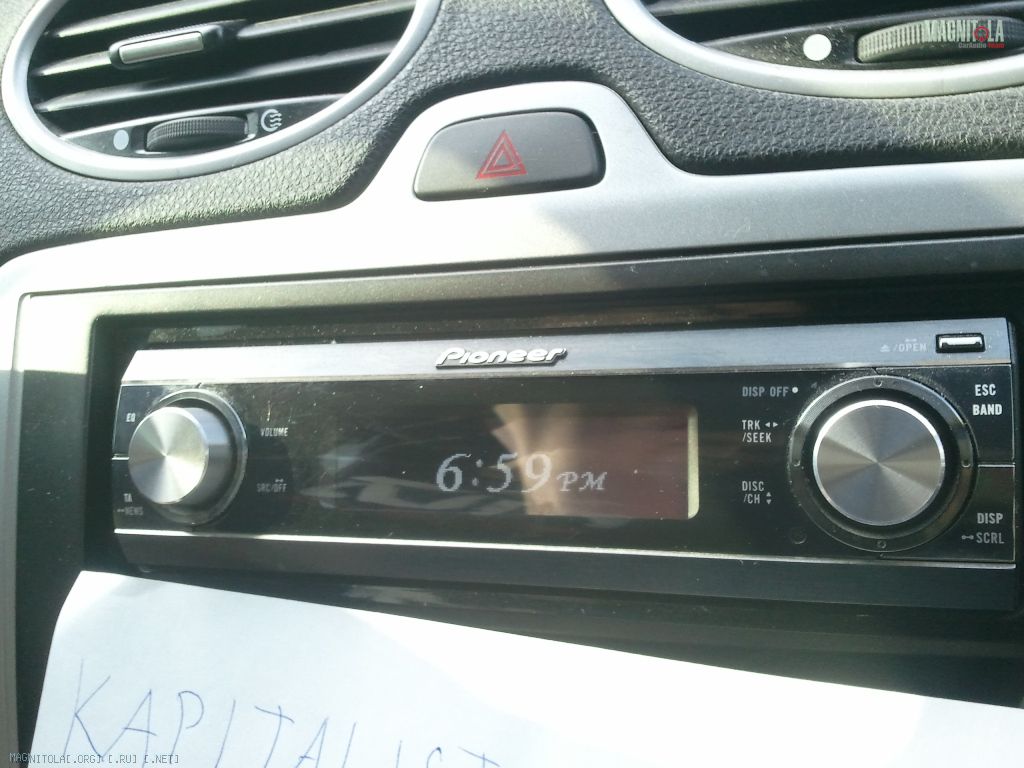
Магнитола не читает флешку
Даже если у вас никогда не возникала подобная проблема, попробуйте хотя бы представить её. Вы — любитель послушать музыку во время вождения. Радио вы не принимаете ни под каким предлогом. И вот, выходя рано утром из дома и держа в руках флеш-карту с заготовленной свежей музыкой, вы садитесь в свой автомобиль. Привычным движением руки вставляете карту в магнитолу и… Ничего не происходит. Из динамиков не доносится ни единого звука. В подобную ситуацию ежедневно попадают тысячи автолюбителей по всему миру. Давайте же раз и навсегда разберёмся в причинах возникновения этой проблемы и узнаем, как можно её решить самостоятельно.
Многие автомобилисты попадают в неприятную ситуацию, когда магнитола не читает флешку
Почему магнитола не читает флешку?
Причин, по которым флешка не играет, может быть много. Рассмотрим каждую из них в отдельности.
- Формат записанных файлов не читается вашей магнитолой. Такое встречается сплошь и рядом.
- Файлы на карте могли быть уничтожены вирусом и с неё просто-напросто нечего считывать. Либо возможен сбой в файловой системе носителя, из-за которого магнитола не видит флешку.
- Ваша магнитола читает карты только определённого объёма. Обычно производители пишут о подобных нюансах на упаковках. Поэтому во время покупки автомагнитолы уделите немного времени прочтению инструкции и характеристик изделия.
Каждая из перечисленных выше проблем имеет решение. И с большинством из них вы легко можете справиться своими силами.
Как самостоятельно исправить ситуацию
Если вас постигла эта проблема, не отчаивайтесь. В большинстве случаев требуются лишь незначительные манипуляции с носителем. Для начала проверьте, в каком формате записаны файлы на флешке. Если ваш магнитофон читает только записи в формате MP3, то, следовательно, на карте должны быть файлы в таком формате, а никак не FLAC, AAC и другие.
Проверьте расширение файлов на носителе
Также не помешает попробовать синхронизировать карту с любой другой аналогичной автомобильной магнитолой. Если процесс пройдёт успешно и заиграет музыка, значит, причина в вашей магнитоле, а не во внешнем носителе. В этом случае правильнее будет обратиться к профессиональным мастерам, которые смогут без лишней головной боли выявить проблему. К слову, ремонт автомобильной акустики дело не особо дорогое. Конечно, если речь не идёт об эксклюзивных устройствах…
Помимо этого, вам следует проверить файловую систему съёмного носителя. Как правило, магнитолы настроены на работу с файловой системой FAT32. Но зачастую по умолчанию на флешке может быть выбрана система NTFS. Для того чтобы исправить ситуацию, вам необходимо синхронизировать носитель с вашим или любым другим компьютером. После чего открыть свойства съёмного носителя и изменить тип файловой системы. Готово.
Ещё один интересный момент. Сегодня на рынке можно встретить флеш-карты с разъёмами USB 2.0 и USB 3.0. Найти устаревший USB 1.0 будет непростой задачей. Скорее всего, покупать такую флешку придётся с рук. Но если у вас устаревшая модель проигрывателя, то велика вероятность, что именно эта версия интерфейса вам нужна. Аналогичная ситуация, когда проигрыватель имеет разъём USB 2.0, а в него вставляют карту с более свежим интерфейсом USB 3.0. В этом случае карта не определится магнитолой. Информация о требуемом разъёме, как правило, указывается в инструкции, прилагаемой к устройству.
Иногда проблема в версии интерфейса
И напоследок, ещё один возможный вариант неисправности. Может быть сломан либо разъём для карты в магнитоле, либо неисправен сам интерфейс на носителе. В случае с магнитолой — требуется ремонт. Если у вас руки растут из правильного места, то выполнить его вы сможете самостоятельно. Главное — подберите нужные детали. А если проблема в самой флешке — то покупайте новую. Благо стоят съёмные носители сегодня не так дорого.
P.S. Лично вы сталкивались с подобной проблемой? Если да, то напишите нам в комментариях, в чём была причина неисправности и как вам удалось её решить.
Почему магнитола пионер не видит флешку?
Почему не читает флешку магнитола пионер?
Основными причинами того, что автомагнитола не видит флешку USB, являются: … Отсутствие поддержки автомагнитолой файловой системы, в которой форматирована флэшка. Большинство автомагнитол до 2010 года выпуска поддерживают файловые системы USB-носителя FAT32.
Что делать если автомагнитола не видит флешку?
Магнитола не читает флешки, как правило, по причине неправильного выставления приоритета папок. Проверьте, возможно, в настройках папки случайно была поставлена галочка, разрешающая чтение файлов только на этом компьютере. Словом, покопайтесь в настройках флешки и папки, где хранятся аудиозаписи.
Какие флешки читает магнитола пионер?
Используйте флэшку объемом не более 8 Гб. Наиболее распространенный формат флешки для автомагнитолы FAT32. Записывайте аудио файлы в корневой каталог, в крайнем случае, в папки, которые расположены прямо в корневом каталоге. Формат файлов – wav или mp3.
Почему телефон не подключается к магнитоле через USB?
При подключении через USB-порт ничего не происходит, или смартфон заряжается, но магнитола его «не видит». Почти всегда проблема в повреждённом кабеле или сломанном порте. Также возможно, что вы не включили на смартфоне функцию «Передача данных». Попробуйте другой кабель.
Как правильно отформатировать флешку для музыки?
Чтобы правильно отформатировать флешку для магнитолы, необходимо на иконке гаджета вызвать контекстное меню (правая кнопка мыши). В выпавшем списке выбирают пункт «Форматировать». В пункте файловой системы необходимо выбрать тот формат, который нужен для магнитолы.
Почему японская магнитола не читает флешку?
Автомагнитола не воспринимает и не считывает вставленный в неё USB-накопитель. Чаще всего причина кроется в том, что автовладелец использует флешку со слишком большим объёмом памяти. Поэтому рекомендуется изучить инструкцию к автомагнитоле и посмотреть, какой наибольший объём она способна воспроизводить.
Как определить в каком формате флешка?
Файловая система указана в свойствах диска. Зайдите в Мой компьютер (Computer), кликните правой кнопкой мыши на нужном диске и далее в контекстном меню выберите Свойства (Properties). Во вкладке Общие (General) в строке Файловая система (File system) вы увидите тип файловой системы.
Какой формат флешки для магнитолы Sony?
Для использования для данного обновления устройство хранения информации USB необходимо переформатировать в файловой системе FAT12, FAT16, FAT32, или exFAT. ПРЕДУПРЕЖДЕНИЕ: Форматирование устройства USB приведет к удалению с него всей хранящейся информации.
Как форматировать флешку для магнитолы пионер?
Щелкните ПКМ по наименованию той флешки, которую планируется подключить к магнитоле. В открывшемся перечне выберите «Форматировать…». Откроется окно настроек форматирования. Тут вам нужно выполнить всего два действия: в выпадающем списке «Файловая система» выбрать вариант «FAT32» и нажать на кнопку «Начать».
Какой формат флешки нужен для установки Windows 10?
И для получения главной загрузочной записи на жестком диске с инсталлированной ОС флешка должна быть размечена в NTFS. При наличии NTFS флешки инсталлировать Windows 10 на накопитель с GPT трудно. Вам могут пригодиться следующие инструкции: «Различные способы установки».
Какой формат флешки для магнитолы андроид?
В какой формат форматировать флешку для андроид — exfat или fat32. Безусловно лучше форматировать в файловую систему exfat, вот только не все устройства ее поддерживают. Чем плохо в файловую систему fat32? Только тем, что она не поддерживает файлы более 4ГБ.
Как подключить флешку к японской магнитоле?
USB адаптер
- Самое важное — что не нужно лезть внутрь магнитолы, либо занимать прикуриватель. …
- Затем вам нужно вставить специальный переходник, между разъемом от магнитолы, и разъемом проводов, в этом переходнике есть выход для подключения USB адаптера.
Почему автомагнитола не читает флешку
Большинство автомобилистов стремятся повысить уровень комфорта в своём любимом транспортном средстве. Чтобы не скучать в дороге, ехать не только с ветерком, а в сопровождении оригинальной музыки, в переднюю панель внедряют автомагнитолы нового поколения, готовые считывать музыку с флешки. Это очень удобно, поскольку музыкальную подборку можно делать по собственному усмотрению, а также менять её неограниченное количество раз. Кроме этого, флешки более устойчивы, поэтому способны прослужить достаточный период времени по сравнению с оптическими дисками.
Чтобы устранить проблему чтения флешки автомагнитолой, необходимо узнать причины возникновения ошибки.
К сожалению, автомобилистам иногда приходится огорчаться, когда они обнаруживают, что автомагнитола не читает флешку, что делать в такой ситуации они не знают, поэтому начинают шерстить просторы интернета, пытаясь найти выход из сложившейся ситуации. Если с вами тоже приключился такой казус, вы обнаружили, что магнитола перестала читать флешку, а отказаться от её использования вы не желаете, тогда ознакомьтесь с рекомендациями, как устранить волнующие вас проблемы.
Причины возникновения и пути устранения проблемы
Если вы обнаружили, что не видит флешку автомагнитола, которую вы приобрели совсем недавно, следует заподозрить технический брак. Конечно, в этом случае придётся обратиться в магазин или сервисный центр, чтобы они провели гарантийный ремонт. Однако чтобы не попасть впросак, первоначально важно убедиться, что, действительно, не только вашу флешку не читает магнитола, а и другие съёмные накопители в том числе. Позаимствуйте вторую флешку у своих знакомых, если у вас таковой нет, вставьте её в вашу магнитолу и попробуйте воспроизвести музыкальные файлы.
В этом случае возврат магнитолы или передача её на гарантийный ремонт не рассматриваются. Вам придётся вникнуть, почему в магнитоле не работает флешка. Причин много, по которым магнитола не видит флешку, что делать в этих ситуациях, можно разобраться даже самостоятельно, изучив рекомендации опытных пользователей.
Основные причины
Если ваша магнитола используется вами продолжительный период времени, на неё уже не распространяются гарантийные обязательства, тогда можно первоначально самостоятельно провести диагностику автомагнитолы, чтобы установить причину сбоя. В частности, следует обратить внимание на разъёмы магнитолы, на их целостность. Достаточно часто разъёмы подвергаются механическому повреждению, поэтому впоследствии они не способны обеспечить контакт со съёмным носителем.
Точно также могут быть нарушены контакты, но только внутри устройства. Конечно, обнаружить оторванные проводки невозможно, если не разобрать магнитолу. В качестве причины может выступать сгоревшая микросхема. К сожалению, определить это визуально невозможно, для этого нужны специальные устройства. Если не только флешку не видит ваша магнитола, но и оптические диски, а также не работает радио, значит, проблема серьёзная и совсем никак не связана со съёмным накопителем.
Рекомендуется проверить кнопки управления проигрывающего устройства. Часто они также перестают функционировать должным образом. К сожалению, не каждый пользователь, даже обнаружив причину, по которой не воспроизводятся музыкальные файлы, способен самостоятельно устранить проблему. Конструкции автомагнитол современного поколения удивительно сложны, поэтому многие владельцы устройств предпочитают доверить выполнение ремонтных работ мастерам сервисного центра.
Форматирование съёмного накопителя
Если после того как вы вставили в магнитолу флешку, она определилась, но ни один музыкальный файл не воспроизводится, можно предпринять некоторые действия самостоятельно, не прибегая к помощи специалистов. Большинство автомобилистов, которые уже сталкивались с проблемой, когда не играет флешка в автомагнитоле, однозначно подтвердят, что причиной является её неправильный формат.
Чтобы устранить такую проблему, необходимо всего лишь подвергнуть ваш съёмный накопитель форматированию. Для этого подключите накопитель к USB-разъёму компьютера, кликните по появившемуся значку съёмного диска правой клавишей мышки, выберите строку «Форматировать».
На экране появится окно, в котором будет предложено выбрать определённые параметры форматирования. Вот здесь откажитесь от поспешности, возьмите инструкцию к магнитоле, ознакомьтесь с рекомендациями производителя. В них будет указано, в каком формате магнитола будет готова считывать, воспроизводить файлы с флешки. Если форматирование посредством Windows не дало никакого результата, можно скачать специальные утилиты, позволяющие провести форматирование низкого уровня, но после этого всё равно рекомендуется провести повторное форматирование вновь посредством Windows.
Также приобретая съёмные накопители, большинство современных пользователей, ориентируются на собственные пожелания, стремясь приобрести накопитель с большим объёмом карты памяти. К сожалению, некоторые магнитолы просто не способны определять определённый тип съёмных накопителей, а также те варианты, которые сопровождаются большим объёмом памяти.
Если у вас в наличии имеется только «мощная» флешка, найдите ей —достойную замену с подходящими параметрами для использования в магнитоле. В большинстве случаев подходящим вариантом считается накопитель объёмом 2 Гб, сопровождаемый форматом FAT или FAT16.
Прошивка магнитолы
Любые цифровые устройства производитель оснащает программным обеспечением, ориентированным на управление аппаратными средствами. Если прошивка устаревает или выходит со строя, действительно, музыка может переставать воспроизводиться. Понять, что проблема может заключаться именно в прошивке, можно, если радио отлично функционирует, а при подключении флешки или оптического диска звук упорно не воспроизводится.
В этом случае полезно ознакомиться с инструкцией производителя, в которой можно найти рекомендации относительно частоты обновления прошивки. Новую прошивку лучше скачивать с сайта производителя или с другого доверенного источника. К сожалению, часто под видом прошивки скачиваются вирусные программы. Чтобы избежать дополнительных проблем и ещё большей беды, не следует доверять сомнительным сайтам.
Съёмный носитель первоначально нужно подвергнуть форматированию, после этого записать на него файл прошивки. Далее эту флешку необходимо вставить в автомагнитолу и продолжить выполнять манипуляции, описанные в инструкции к этой магнитоле. К сожалению, единого «лекарства», плана действий нет, приходится выполнять действия, отличающиеся в зависимости от модели магнитолы. После того как процесс прошивки будет завершён, магнитолу обязательно нужно выключить, а затем сразу включить, выполнив таким способом перезагрузку, благодаря которой новая прошивка вступить в силу.
Итак, если случилось, что ваша магнитола перестала видеть съёмный накопитель, не нужно зря чрезмерно волноваться, впадать в отчаяние, лучше выполнить предлагаемые действия, проверить результат. Только после тщетных попыток самостоятельно устранить проблему, можно прибегнуть к услугам, предоставляемым сервисными мастерскими. В большинстве случаев проблема будет решена. Крайне редко специалисты, диагностируя съёмный накопитель, выдают неутешительный прогноз, ориентируя на то, что автомагнитола не подлежит ремонту. Во всех остальных случаях удаётся вновь вернуть успешную работоспособность устройству, обеспечивая качественное звуковоспроизведение.
Если магнитола не читает флешку с музыкой, нужно рассмотреть различные причины. Такой результат можно получить вследствие ошибок в процессе записи, поломки оборудования. Чтобы определить, какой фактор спровоцировал нарушение функций магнитолы, оценивается ее работа с другим носителем. Отдельно проверяется и флеш-накопитель.
Почему магнитола не читает флешку
Причины могут быть разные: проблемы с воспроизведением некоторых файлов, поломка съемного устройства или магнитофона, несовместимость техники и флеш-накопителя, о чем можно прочитать в инструкции. Если не играет флешка в магнитоле, но ранее она функционировала без сбоев, часто причиной такого явления служит возникновение ошибок в файлах. Из-за этого они не читаются, но съемное устройство запускается, магнитола в автомобиле его обнаруживает.
Если не работает флеш-накопитель, причиной может служить вирус.
Инфицирование происходит при копировании песен с ПК. Это случается, если отсутствует антивирус на компьютере. Воспроизведение файлов на таком носителе данных становится невозможным.
Неправильная запись или формат
- выполнялось копирование файлов FLAC или АСС;
- в их названии присутствуют кириллические символы;
- выбрана другая файловая система.
В первом случае достаточно скачать песни в подходящем формате, наиболее популярным является MP3. Рекомендуется сразу копировать такие файлы независимо от параметров магнитофона, это позволит сэкономить время на переносе данных, если формат окажется неподходящим.
Решение второй проблемы намного проще — требуется лишь переименовать песню, которая не проигрывается при подключении внешнего накопителя. Это можно сделать на компьютере, а затем снова скопировать файл, но уже с новым названием. Есть возможность переименовать песню прямо на флешке. В этом случае используют латинские символы.
Изменить файловую систему можно на ПК. Для этого нужно нажать правой кнопкой мыши на значок «Мой компьютер». В меню выбирают «Свойства». В появившемся окне следует искать пункт «Файловая система». Необходимо лишь выбрать нужный вариант из списка (NTFS или FAT32).
Неисправности флешки
Основной проблемой является ошибка при форматировании или выполнение этого процесса при помощи неподходящей файловой системы. Если магнитола не видит флешку по этой причине, сразу появится сообщение об ошибках, которые были обнаружены при установке устройства в разъем. В данном случае нет возможности просмотреть содержимое — магнитола не считывает файлы, т. к. флеш-накопитель не открывается. При этом не получится самостоятельно восстановить информацию на съемном носителе.
Повреждение USB-разъема магнитолы
Основные факторы, способствующие возникновению подобной проблемы:
- повышенная влажность;
- длительная или слишком интенсивная эксплуатация устройства;
- воздействие достаточно мощного электромагнитного поля;
- извлечение флеш-накопителя из разъема с нарушениями;
- механическое воздействие: сильный удар, например, при падении.
Если проявился любой из этих факторов, внешний накопитель перестанет открываться, файлы не будут копироваться. Записать информацию на такой носитель тоже невозможно. Иногда при попытке перебросить песни на флеш-накопитель обнаруживается, что ее объем обнулился. При таких исходных данных может выясниться, что магнитола перестала читать флешку. В большинстве случаев устранить поломку невозможно.
Слишком большой объем памяти флешки
Если на магнитоле не воспроизводится песня, распространенной причиной является несоответствие параметров внешнего накопителя и магнитолы. В этом случае проигрыватель не будет воспринимать носитель информации. Открыть, скопировать файлы невозможно.
Решением проблемы является изменение емкости флешки путем разбивки ее памяти на разделы, каждый из которых будет характеризоваться требуемыми параметрами. Однако чтобы избежать подобных неприятностей, рекомендуется перед покупкой съемного носителя информации соотнести его параметры с характеристиками магнитолы.
Что делать
Если не читается флешка в машине, следует проверить ее на прочих устройствах: домашний ПК, ноутбук или магнитофон в другом автомобиле. При повторении той же ситуации предполагается, что срок службы накопителя окончен по естественным причинам (износ деталей) или вследствие механического повреждения. Кроме того, учитывают характер ошибки. Когда внешний носитель информации не считывается, не открывается и не обнаруживается, восстановить данные невозможно.
Если же проблема возникает при установке только на одном устройстве, значит, можно попробовать изменить файловую систему, проверить названия песен (убирают кириллические символы), выполнить форматирование флеш-накопителя. В большинстве случаев достаточно сделать запись информации повторно.
Форматирование флешки
Этот процесс уничтожит все файлы, которые хранятся на съемном устройстве. Одинаковый результат получают при выполнении быстрого и полного форматирования. Если флешка не читает информацию, необходимо нажать правой кнопкой по ее названию в списке дисков в проводнике. В открывшемся меню нужно выбрать соответствующий пункт — «Форматирование». Во всплывающем окне выбираются основные параметры, после чего необходимо нажать кнопку «Начать».
Когда форматирование будет выполнено, ошибки на съемном устройстве устранятся. После этого можно записать файлы повторно. Если отсутствуют несоответствия в параметрах устройств, флешка снова будет работать после форматирования. Однако распространенной ситуацией является и отсутствие изменений после окончания процесса. В этом случае восстановить файлы и сам накопитель уже не удастся.
Правильная запись
Проверяется соответствие файловых систем съемного устройства и магнитолы. После этого на флеш-накопитель копируют песни привычным способом: путем перетаскивания или через меню, которые всплывает при нажатии на файл правой кнопкой мыши. Правильно записать информацию поможет отсутствие каких-либо действий на компьютере в процессе копирования. Если съемное устройство эксплуатируется давно, требуется предварительно выполнить форматирование. Рекомендуется правильно извлекать флешку из разъема после окончания действий.
Программная прошивка магнитолы
Все современные цифровые устройства, в том числе и автомагнитола, имеют программное обеспечение, ответственное за корректную работу техники. При появлении различных неполадок предполагают проблемы с прошивкой. Примером является возникновение затруднений при попытке открыть файл на магнитофоне авто, в то время как другая техника этого вида сразу включает песни. Сначала посмотрите USB-накопитель, он должен быть исправным.
Когда решается вопрос, что делать, если магнитола не видит некоторые MP3 файлы, необходимо сначала проверить их параметры. Если основные характеристики такие же, как и у остальных песен, предполагают ошибки в программном обеспечении. В этом случае его необходимо обновить или перепрошить магнитолу.
Если магнитола вдруг перестала читать флешку, то нужно понимать, что проблема не могла возникнуть сама собой, значит на то были причины и как правило, они лежат в аппаратно-программной плоскости.
Давайте разберемся, почему же магнитола не читает флешку?
Раритетные предметы автозвука
Старые автомобильные магнитолы-кассетники превратились в раритетный предмет автозвука, да и дисковые CD-чейнджеры отходят на второй план.
Прогресс техники в автомобильной области очень заметен.
Все современные магнитолы в машине, как правило, уже считывают музыку в флешки.
Впрочем, на продвинутых головных устройствах можно и кино посмотреть. Правда, и тут без помех не обходится.
Иной раз вы хотите послушать скачанные мелодии, а устройство отчего-то не хочет читать ваш флеш-накопитель.
Давайте посмотрим, почему же.
Основные причины почему магнитола не читает флешку
Бывает, что флешка, вставленная в магнитолу, не обеспечивает вам доступ к папкам, а просит своего форматирования, т.е. полной очистки информации.
Эту мелкую неприятность можно решить, вынув накопитель и вернув его обратно. Не помогает?
Тогда проверьте, как флешка функционирует на компьютере, «прочешите» ее антивирусной программой – вдруг что-то вредоносное записалось вместе с любимыми треками.
Учтите, что и программные ошибки магнитолы могут запросто стать причиной отказа в проигрывании вашей музыки.
Флешку, наконец, можно и отформатировать, но это пусть останется на крайний случай, поскольку частое форматирование просто выведет устройство из строя.
Для низкоуровневого форматирования отлично подойдет программа HDD LLF Low Level Format Tool. Ее не трудно найти в интернете.
Она платная, но в бесплатной версии отформатировать флешку тоже можно, но уже на меньшей скорости 50 Мбит/с.
После запуска программы жмите, как показано на скриншоте (для бесплатного использования).
Далее выбираем нужный нам флеш-накопитель и нажимаем, как показано ниже.
Но это еще не все. В следующем окне выставьте настройки, как показано ниже.
Нажав на «FORMAT THIS DEVICE» начнется процесс форматирования по завершена которого наша флешка полностью обнулиться.
Так как на ней сейчас нет файловой системы, ее нужно создать. Для этого можно использовать встроенные возможности Windows.
Но перед этим уточните, какую файловую систему поддерживает ваша магнитола, FAT 32 или NTFS.
Подключив флешку к ПК нажмите на ней правой кнопкой мышки и выберите раздел «Форматирование».
После форматирования вновь наполните флешку вашей обожаемой музыкой.
Запомните, что магнитола может не читать флешку при неверно выставленном приоритете папок.
Возможно, вы случайно поставили «галочку» против пункта, разрешающего чтение данного накопителя только на конкретном компьютере (ноутбуке).
Словом, заняться исследованием настроек папок и файлов однозначно будет полезно.
Если в вашем автомобиле магнитола из первых моделей, которые уже читали флешки, вы можете не удивляться, когда в ней не будет читаться устройство с 8 и больше гигабайтами объема памяти, а также с большим битрейтом.
Чтобы узнать битрейт нажмите правой мышкой на аудио файле, зайдите в свойства и перейдите в подраздел «подробнее».
Первые автомагнитолы еще не рассчитывались на такие объемы. Часто возникают проблемы с Китайскими аналогами.
Если причина и вправду такова, то флешка меньшего объема будет прекрасно читаться аудиоустройством.
У магнитол в возрасте может нарушиться и USB-порт от многократного «втыкания» флешек. По обыкновению, обрываются в местах пайки контактные проводки.
Чтобы определить, магнитола или флешка виновны в сложившемся случае, проиграйте несколько других флешек – точнее, попробуйте проиграть. Работают?
Значит, что-то неправильно с флешкой. Не работают?
Ищите неполадки (программные и аппаратные) в самой автомагнитоле.
Другие полезные рекомендации
Запомните и еще несколько элементарных рекомендаций:
- Не пользуйтесь для магнитолы флешками свыше 4 Гб;
- Проверьте, допустимый ли формат имеют файлы;
- Редко, но случается, что магнитола не читает файлы, имеющие русские названия или русские буквы в нем;
- Флешку вставляйте и извлекайте бережно;
- Сломанную магнитолу самостоятельно не чините – это сегодня сложная электронная техника, в которой разберутся лишь профессионалы, имеющие специальные знания и приборы.
Как видите, не читать флешку автомагнитола может по самым разнообразным причинам.
Зная хотя бы основные из них, вы однозначно сможете легче поставить «диагноз» появившейся проблеме.
ошибка 23, ошибка 19, причины, что делать, как исправить
За комфорт поездки на автомобиле отвечают не только технические характеристики транспортного средства, но и оснащение салона — стеклопакеты, сиденья, система климат-контроля, а также аудиосистема. Современные автомагнитолы имеют USB-вход для чтения аудиофайлов с флешки. Но бывают ситуации, когда исправное устройство отказывается считывать информацию с носителя и использование дисков не предусмотрено.
Почему магнитола не читает флешку с музыкой в автомобиле
Самых распространенных причин всего две:
- Большой объем памяти. Каждое устройство укомплектовано техническим паспортом. Там и находится информация о том, какой максимальный объем может воспроизвести проигрыватель. К примеру, при значении в 4 ГБ, аудиосистема не распознает накопитель на 8, а тем более — на 16 ГБ.
- Неверная файловая система. Большая часть магнитол разработана под FAT32, если при кодировании аудиофайлов применена, например, NTFS, вероятность, что проигрыватель не прочтет дорожку, приближается к 100 %.
Помимо того, на магнитоле Pioneer появление ошибок 23 или 19, в зависимости от модели, может свидетельствовать о конструктивной проблеме USB — электронной стабилизации напряжения. Радиатор охлаждения у микросхемы устройства отсутствует. Нет и вспомогательного слоя пасты для отвода тепла. А само устройство находится в дальнем углу магнитолы, где нет вентиляции. В результате, из-за перегрева контроллера, происходит сбой при считывании файлов.
На заметку!
При перегреве контроллера поможет перезапуск магнитолы с повторным подключением USB-накопителя.
Какой формат флешки нужен для магнитолы
Чтобы проигрыватель гарантированно распознал флешку и воспроизвел аудиофайлы, цифровое кодирование ее файловой системы должно соответствовать аудиоформату FAT32. Современные модели, выпущенные в последние несколько лет, способны воспроизводить аудиодорожки, записанные в цифровом аудиоформате NTFS. Но даже среди новых девайсов такими возможностями обладают не все
Соответственно, чтобы не столкнуться с проблемой, когда устройство не воспроизводит аудиофайлы, следует флешку отформатировать и выбрать кодировку в аудиоформате FAT32. Причем процесс важно выполнить в строгой последовательности:
- Первый шаг — форматирование.
- Следующий — копирование музыкальных аудиотреков.
Но изначально важно узнать, какая файловая система у съемного USB-носителя в данный момент. Возможно, его и не потребуется форматировать. Последовательность действий:
- Вставляют USB-накопитель в соответствующий разъем на ноутбуке или ПК.
- Переходят через главное меню, ярлык на «Рабочем столе» или кнопку «Пуск» к разделу «Компьютер». В указанном окне появляется информация обо всех дисках, подключенных к девайсу, включая жесткие, USB и оптические носители.
- Находят накопитель, который планируют подключить к проигрывателю, и кликают по его наименованию правой кнопкой мышки (ПКМ).
- В отобразившемся списке выбирают пункт «Свойства».
- Если возле пункта «Файловая система» указан FAT32, значит, что USB-носитель уже подготовлен к работе с проигрывателем. На него можно начать записывать необходимые аудиодорожки.
- Когда напротив указанного пункта отображается название любого другого аудиформата, проводят форматирование подключенного USB-носителя.
На заметку!
Поскольку форматирование предусматривает удаление всей хранящейся на носители информации, важные документы следует скопировать до процедуры на компьютер или любое другое доступное устройство.
Флешка в магнитоле определяется, но музыка не играет
Такая ситуация возникает внезапно: флешка уже используется в автопроигрыватели, вчера последний считывал с нее музыку, сегодня отказывается. Сначала нужно определить в чем проблема. Для этого пользователь вставляет съемный USB-носитель в компьютер. И если он ее видит и проигрывает музыку, а вот автомагнитола не хочет воспроизводить аудиотреки, причина проста.
На самом съемном носителе накопились ошибки. В случае, когда магнитола не читает флешку с музыкой, а компьютер ее распознает, есть один выход — отформатировать носитель. Но перед этим, если на нем есть уникальные файлы, их следует перенести на другой девайс, чтобы сохранить.
Что делать, если магнитола не читает флешку
Когда не только проигрыватель, но и компьютер не хочет воспроизводить музыку, тоже поможет форматирование. Вот только если ПК флешку видит, но не открывает, скопировать важную информацию не получится. Хорошо, когда это лишь музыка, которую достаточно скачать повторно или записать с другого устройства.
Если треки не читаются в автомобиле, а другой гаджет (ПК, смартфон) тоже не распознает съемный носитель, флешка «умерла». Чтобы в этом удостовериться, следует подключить ее хотя бы к трем разным девайсам. Если опасения подтвердились, выход остается один — приобрести новый USB-носитель.
Как подключить флешку к автомагнитоле
Чтобы насладиться музыкой в авто с современным проигрывающим устройством, достаточно подключить накопитель с аудиотекой. Сложнее обстоит дело, когда USB-входа нет, а тратить деньги на новую магнитолу нет или желания, или возможности.
Bluetooth адаптер
Возможный вариант подключения, но не самый простой и дешевый. Помимо адаптера, потребуется разветвитель. С его помощью устройство подключают к прикуривателю. В результате автовладелец не только несет дополнительные финансовые траты, но и собственноручно портит эстетику салона машины специфическим нагромождением. Но главный минус — невозможность получить высококачественный звук.
USB-адаптер
Хорошая альтернатива. Процесс подготовки магнитолы условно делят на 2 этапа: техническая сторона и отладка. Последовательность шагов в начале работ
- Автомагнитолу снимают и извлекают шлейф проводов.
- Между разъемами устройства и проводов устанавливают переходник,.
- В разъем последнего подключают USB-адаптер.
- Возвращают магнитолу на место.
- Адаптер размещают в удобном месте.
Затем приступают к следующему этапу, ведь адаптер — это лишь эмулятор, «обманывающий» устаревшее устройство, проигрывающее только диски. Для настройки флешку подсоединяют к компьютеру, создают на накопителе 7 папок. Каждой присваивают название в виде «CD» с добавлением номера. Все первые шесть папок должны оставаться пустыми, а седьмая станет хранилищем для музыкальных файлов.
Исправить ситуацию, как при сбое в самом устройстве, так и при неисправности флешки, под силу любому человеку, даже если у него нет технических навыков. Как правило, достаточно определить причину и следовать инструкциям.
Автомагнитола не видит флэшку. Что делать?
28.02.2018, Просмотров: 3002
Часто случается, что автомагнитола напрочь отказывается видеть флэшку, иногда читает одну флэшку, а другую нет, в то время, как последняя читается на другой магнитоле. На некоторых автомагнитолах такое явление носит непредсказуемый характер. Как исправить проблему. Попробуем разобраться.
Причины отказа воспроизведения с USB-порта
Никто не будет сомневаться, что метод хранения и воспроизведения цифровых аудиофайлов посредством USB-входа прогрессивнее, чем CD и DVD диски:
- нет необходимости освобождать место для хранения дисков;
- флэшки более устойчивы к механическим и климатическим повреждениям;
- есть возможность сформировать уникальный плей-лист перед поездкой, затем не отвлекаясь на перестановку дисков.
Многие производители постепенно отказываются от включения устройств чтения дисков в базовые модели автомагнитол. Тем не менее, рассчитывать, что в ближайшее время в модельной линейке всех производителей автомагнитол вообще исчезнут CD-приводы, не следует. Консервативные водители по-прежнему используют возможность послушать раритетные записи. Наоборот, некоторые современные мультимедийные аудиокомплексы автомобилей не включают в базовую комплектацию USB-вход, предпочитая другие способы закачки информации. Уверен, что через несколько лет появятся другие, бесконнектные, стандарты передачи цифровых аудиофайлов.
Наряду с явными преимуществами воспризведения с USB-носителей есть один, но очень существенный недостаток: некоторые флэшки магнитола отказывается «видеть», либо понимает, что носитель присутствует, и отказывается воспроизводить музыку.
Рассмотрим основные причины отказа воспроизведения с флэшки.
1. Автомагнитола не поддерживает файловую систему флэшки. Не вдаваясь в подробности, что есть файловая система, она, в общем, представляет определенную систему расположения файлов на носителе. Это подобно тому, как вы пришли в библиотеку, знаете название книги, даже, сколько в ней страниц, но найти, где она расположена на многочисленных полках трудновато, не зная системы каталогов, позиций, именований и прочих деталей. Пользователи компьютеров со стажем помнят файловые системы DOS, Fat16. Начиная с 90-х годов прошлого века большинство дисков стали форматировать в FAT32 и NTFS. Поэтому большинство автомагнитол выпуском после 2000 года читают флэшки, как минимум, сформатированные в FAT32. Она является (точнее, являлась) наиболее унифицированной системой для большинства автомагнитол. Тем не менее, некоторые производители, особенно штатных автомагнитол нового поколения, отдают первенство NTFS-ке. Если под рукой нет технического описания установленной автомагнитолы в точном соответствии с ее моделью, то сложно сделать вывод, какую файловую систему магнитола будет «кушать». Точное наименование модели автомагнитолы можно найти на ее задней панели, характеристики – в интернете.
Не беда, если таких сведений найти не удается. Можно попробовать переформатировать флэшку в другую систему с помощью компьютера. Для пользователей компьютера без опыта напомню, что для этого необходимо выделить съемный диск, щелкнуть правой кнопкой мышки, в появившемся контекстном меню слово «форматировать», щелкнуть левой кнопкой мыши, затем выбрать необходимую файловую систему, как показано на рисунках 1 и 2.
2. Сложная иерархия папок. Что есть «иерархия». Мы привыкли записывать на компьютере файлы в различные вложенные папки. Например, музыку мы записываем в папку МУЗЫКА. Чтобы записать русские мелодии, мы создаем папку РУССКОЕ, затем новую папки типа ЛАСКОВЫЙ МАЙ, и лишь в нее пишем композицию. Так вот: многие автомагнитолы, особенно выпуском до 2000 года не могут видеть композиции, расположенные так далеко от корневого каталога. Некоторые пожилые автомагнитолы вообще видят только корневой каталог, поэтому приходится записывать весь плейлист оптом в него. Немного неудобно для поиска необходимой песни, но что делать.
3. Ограничение по емкости флэшки. В технических характеристиках каждой автомагнитолы указывается максимальная емкость USB-носителя, которую она видит. Обычно емкость не менее 32 гигов. С каждым годом технологии позволяют существенно увеличивать емкость съемного диска. Если вставить емкий носитель, магнитола может его не прочитать, поэтому для автомагнитолы флэшку лучше одолжить у дедушки.
4. Русифицированные имена папок и аудиофайлов. Это касается, прежде всего, нерусифицированных автомагнитол, поступивших с подержанными иномарками и из зарубежных интернет-магазинов. В таком случае, либо имя файла или папки будет написано русскими иероглифами, либо она будет невидима, либо отказано в доступе к ней (нему). Что делать: при составлении плейлиста вручную переименовывать файлы и папки на литеры английского происхождения.
5. Отсутствие кодеков для чтения аудиофайлов различных форматов. Перед приобретением новой автомагнитолы не лишним ознакомиться с форматом аудиофайлов, которые доступны для воспроизведения. Обычно это wav и mp3. Качественные магнитолы поддерживают множество форматов. Это определяется емкостью оперативной и постоянной памяти магнитолы. Если магнитола осталась в наследство, то она, скорее всего, будет читать только пару форматов. При необходимости воспроизвести уникальные мелодии в других форматах можно перекодировать аудиофайлы с помощью программ-конвертеров на компьютере. Они есть в свободном доступе в интернете.
6. Сбой программного обеспечения магнитолы. Это больше относится к современным мультимедийным комплексам с возможностью доступа в интернет. Не вставляйте в магнитолу флэшки, не проверив их на вирус. Сейчас нередки случаи, когда мультимедийный аудиокомплекс, подключенный к интернету, начинает майнить (зарабатывать криптовалюту для посторонних). Этот процесс пожирает быстродействие практически на 100%, и аудиозаписи воспроизводятся рывками.
7. Технические неисправности USB-порта. Некоторые автовладельцы видят в каждом USB-разъеме потенциального питателя своего гаджета или смартфона. USB-порт имеет контакт напряжения питания. Он обеспечивает ток по стандарту только до 0,5 Ампера. Многие гаджеты потребляют больше, поэтому при их подключении к USB последний может выйти из строя.
Подсказки автомагнитолы относительно флэшки
Многие современные автомагнитолы имеют системы предупреждения о характере ошибок USB-подключения в виде: CHECK USB (проверьте соединение), ERROR-PROTECT (нет соответствующего кодека), ERROR 19 (невозможность чтения кириллицы), ERROR 23 (проблемы файловой системы). Насколько я помню, это расшифровка для магнитол SONY. Для других магнитол коды ошибок чтения можно найти в интернете.
Подведу итог. Если вы желаете разработать универсальный плейлист на флешке, которую можно ставить и воспроизвести практически на любой магнитоле, необходимо:
- взять флэшку до 32 гигабайт памяти;
- отформатировать в FAT32;
- записать требуемые музыкальные файлы в форматах wav или mp3 в корневой каталог;
- имена файлов – только на латинице;
- проверить флэш-носитель на вирус.
И еще: не вставляйте в USB-порт автомагнитолы ничего, кроме флэшки!
Магнитола не читает флешку в машине, как исправить?
Добрый день!
Это известная проблема, встречается в основном на штатных магнитолах автомобилей, выпущенных ранее 2015 года. Старые mp3-плееры в магнитолах не читают флешки, отформатированные в файловой системе NTFS. Если вы купили новую флешку — она скорее всего отформатирована именно в NTFS. Современные версии Windows по-умолчанию предлагают форматировать флешки также в NTFS.
Что делать? Все очень просто! Отформатировать флешку в файловую систему FAT32 и она будет отлично читаться в вашей магнитоле!
Если ваша флешка размером до 8 гигабайт, то отформатировать ее можно по нашей инструкции (ссылка), единственное отличие — выберите файловую систему FAT32:
Автор считает, что эти материалы могут вам помочь:
Если же флешка большего объема — стандартная программа форматирования в Windows не будет предлагать вам выбрать файловую систему FAT32 и нужно воспользоваться специальной программой, об этом далее.
Магнитола не читает флешку в машине (инструкция):
1. Скачайте специальную программу GUIFORMAT32 (Скачать с сервера Voprosoff.net | сайт автора). Это простая программа, она не содержит вирусов и вредоносного программного обеспечения и не требует установки. Перед загрузкой на сервер портала Voprosoff.net я проверил ее на вирусы.
2. Запустите скачанную программу, вы увидите такое окно:
3. Выберите из доступных устройств вашу флешку (посмотреть ее букву можно в Мой компьютер), введите желаемое имя (можно не вводить) и нажмите «Start». Все!
Теперь вы можете записать любимую музыку на эту флешку и ее отлично будет читать ваша магнитола в машине!
Удачи вам! Если у вас остались вопросы — обязательно задавайте!
В каком формате форматировать флешку для магнитолы
Диски и дискеты потихоньку уходят в прошлое. Им на смену пришли более удобные носители информации – флешки. Без этого маленького устройства в последнее время обойтись практически невозможно. Но что делать, если вставляешь флешку в автомагнитолу, а ожидаемая музыка в салоне не раздаётся? Тут уж следует поработать с совместимостью форматов.
Почему возникают проблемы с флешкой
Столкнувшись с ситуацией, когда автомагнитола не читает флешку, не спешите заказывать новый проигрыватель. Очень может быть, что проблема кроется в носителе. Флешка, как и любое другое устройство, не может работать вечно. Возможно, она слишком часто эксплуатировалась, износилась и требует замены на новую. Но не исключено, что долго валялась в ящике стола без дела и размагнитилась.
Если флешку купили относительно недавно, но операционная система магнитолы не читает записанные файлы или воспроизводит музыку неправильно, значит, следует обратить внимание на формат носителя.
@topspeed.sk
Параметры флешки для магнитолы
Отформатировать флешку можно с помощью программного обеспечения компьютера или стороннего софта.
Приемлемый для автомагнитолы формат: Fat32. К сожалению, он даёт записывать файлы не более 4 гигабайт. По идее, все они должны читаться устройством с носителя без проблем.
Очень небольшое количество аудиосистем работает с exFat, NTFS и некоторыми другими форматами.
Как отформатировать флешку
Определившись с правильным форматом, можно смело приступать к форматированию флешки. Только учтите, что после этого все ранее записанные данные с носителя будут удалены.
Отформатировать флеш-носитель можно двумя способами:
- используя командную строку ПК;
- с помощью специальной программы.
Каждый выбирает то, что ему удобно. Рассмотрим подробнее каждый из способов:
Форматирование на компьютере
Процесс не сложный и с ним справится даже человек, не сведущий в программировании.
Пошаговая инструкция:
- Вставьте флешку в USB-разъём.
- Перейдите в раздел «Мой компьютер».
- Отыщите флешку в списке дисков и запомните, под какой буквой она определилась системой.
- Откройте командную строку и введите в строку поиска cmd.
- В результатах выберите cmd.exe и задайте «Запуск от имени администратора».
- Пропишите команду: format /fs:FAT32 F/v и нажмите Enter.
- Нажмите Enter ещё два раза после появления сообщений: «Вставьте новый диск…» и «Метка тома…»
- После получения сообщения «Форматирование завершено», пропишите в командной строке команду Exit и вернитесь в систему.
Расшифровывается фраза, которую мы прописали в командной строке, так:
- «format» – форматирование;
- «Fs» –файловая система, используемая для форматирования;
- FAT32 – название формата;
- «V» – сюда следует вставить букву, под которой распознался флеш-носитель вашим компьютером.
После произведённого форматирования можно смело записывать файлы на флешку и проблем с их считыванием автомагнитолой не возникнет.
Форматирование с помощью сторонних утилит
Можно использовать для форматирования флешки и сторонние программы. Для начала следует скачать софт, к примеру, Format Tool, подключить USB-устройство и запустить его от лица администратора.
Далее действуйте по следующему алгоритму:
- Выберите в списке Device название флешки.
- В перечне File System щёлкните на FAT32.
- В поле Volume Label напишите любое имя для носителя латиницей.
- Нажмите на Format Disk.
- Подтвердите согласие, что все имеющиеся файлы на флеш-носителе будут удалены.
Загорится зелёный индикатор, обозначающий начало процедуры форматирования. Следует дождаться завершения работы программы.
@moyidorogi.ru
Всегда ли нужно форматировать
Если не произвести данную процедуру, а просто скопировать аудиофайлы на флешку, велика вероятность того, не сможете прослушать музыкальные треки в автомобиле, так как неизвестно, в каком файловом формате они записаны.
Но может случиться и так, что носитель уже пребывает в формате Fat32. Тогда на него можно сразу записывать музыку для автомагнитолы.
Чтобы проверить это, проделайте такие действия:
- Зайдите в раздел «Компьютер».
- Найдите среди дисков флешку.
- Кликните правой кнопкой мыши по значку носителя.
- В нисходящем списке выберите «Свойства».
- Отыщите пункт «Файловая система» и посмотрите указанный параметр.
Если написано FAT32, значит, флешка не нуждается в форматировании. Можно сразу писать на неё музыку. Но если увидите какое-то другое наименование, обязательно проведите вышеописанную процедуру по форматированию, чтобы получить возможность наслаждаться любимыми композициями в дороге.
Теперь вы знаете, как избавиться от проблем с несоответствием форматов флеш-носителя и автомагнитолы. И сможете легко устранить все возникающие недоразумения.
Оценить статью
Понравилась статья? Поделиться с друзьями:
Что убивает вашу флешку и как этого избежать
Флешки удобны для переноса файлов между разными компьютерами и обмена информацией с коллегами. Однако, как и все формы цифрового хранилища, носитель может быть поврежден, и вы можете потерять ценную информацию. В этом случае вам может понадобиться профессионал восстановление данных сервис для восстановления флэш-носителей.
Однако есть несколько вещей, которые вы можете сделать, чтобы избежать повреждения флэш-накопителя и защитить свои данные.Чтобы узнать, какие шаги необходимы для предотвращения потери данных, важно понимать, что такое флэш-носитель, как он работает и что может его повредить. Восстановление флэш-данных может быть сложным процессом, поэтому очень важно правильно ухаживать за флэш-носителем.
Что такое флэш-носитель?
Флэш-память — это компьютерная память, которую можно электрически стирать и перезаписывать. Флэш-память используется в качестве хранилища в ряде устройств, включая сотовые телефоны, цифровые камеры и MP3-плееры, в дополнение к USB-накопителям.
Существует три основных типа флэш-чипов:
- Однослойная ячейка (SLC) — может содержать только один бит на ячейку. Флэш-память SLC, самый дорогой тип флэш-памяти, потребляет меньше энергии, имеет более высокую скорость записи и хорошо подходит как для промышленных приложений, так и для хранения важных данных.
- Multi Layer Cell (MLC) — содержит два бита на ячейку и хранит в два раза больше информации. Флэш-память MLC обычно используется в потребительских товарах.Как правило, он дешевле носителя SLC, но имеет более низкий предел прочности и меньше циклов программирования/стирания на ячейку.
- Трехслойная ячейка (TLC) — содержит три бита на ячейку. TLC является самым дешевым типом флэш-носителей и имеет более высокую плотность. Однако у него более низкая скорость чтения и записи и гораздо меньшая выносливость. Обычно только недорогие продукты содержат носители TLC, и их не рекомендуется использовать для хранения важных данных.
Флэш-носитель не имеет движущихся частей, работает бесшумно и быстро и имеет меньший размер, чем большинство других типов носителей данных.Флешки состоят из печатных плат, покрытых пластиковым или резиновым корпусом. Они подключаются к компьютерам через порты USB или специальный адаптер. В современных компьютерных системах нет необходимости устанавливать драйверы или перезагружать систему, чтобы получить доступ к данным на флешке. Они также не требуют дополнительного источника питания для работы.
USB-накопители обычно предпочтительнее других типов носителей при передаче файлов из-за их небольшого размера, высокой скорости и большой емкости по сравнению с другими портативными носителями.
Восстановление флэш-памяти USB и SD-карты началось со 159 долларов США.
Как флэш-носитель может быть поврежден
Почти так же, как перезаряжаемая батарея теряет заряд после нескольких сотен циклов, компоненты флэш-памяти NAND также могут потерять способность сохранять данные после тысяч циклов записи/стирания.Это обычно указывается поставщиками компонентов как выносливость. Срок службы SLC Flash в десять (10) раз выше, чем у MLC Flash, и в двадцать (20) раз выше, чем у TLC. Это основная причина, по которой флэш-память SLC считается флэш-памятью промышленного уровня, а флэш-память MLC — флэш-памятью потребительского уровня. По сути, чем старше становится ваша флешка, тем менее надежной она становится. Эта постепенная деградация не требует каких-либо экстремальных условий окружающей среды или физического повреждения.
На флэш-памяти NAND также существует фактор отказа, называемый «удержанием».«Удержание» — это то, как долго ячейка будет поддерживать свое запрограммированное состояние, когда чип не находится под смещением питания. Этот параметр очень чувствителен, а также очень зависит от внешней среды. Высокая температура имеет тенденцию сокращать продолжительность удерживания. Количество выполненных циклов чтения также может ухудшить это сохранение, особенно на дисках TLC.
Конденсат из-за высоких температур или высокой влажности также может вызвать короткое замыкание печатной платы или коррозию контактов.
Одной из наиболее частых причин потери данных с USB-накопителя является неправильное извлечение носителя из компьютера или другого устройства.Наиболее частым результатом этого является повреждение логической файловой системы. Как правило, в этой ситуации ваш диск на самом деле не поврежден, даже если ваши данные потеряны. Но в некоторых редких случаях небезопасное удаление может также повредить клетки, которые удерживают внутренняя флешка информации, и операционные системы не могут получить к ним доступ или восстановить. Чтобы извлечь информацию после такого рода сбоя, вам нужна помощь услуги по восстановлению данных профессионал. По этой причине очень важно безопасно удалить устройство из системы и никогда не отключать флешку во время чтения или записи информации.Как избежать потери данных на USB-накопителе
Как и в случае со всеми носителями информации, лучший способ избежать аварий — часто создавать резервные копии всех важных данных. Без проверенной резервной копии единственная точка отказа может привести к потере данных. ACE Data Recovery часто может восстановить USB-накопители, но этот процесс часто может быть дорогостоящим и трудоемким. Правильная резервная копия всегда является предпочтительным вариантом.
Из-за ограничений технологии флэш-памяти не следует использовать флэш-накопители для часто обновляемых файлов.Также важно использовать надежную флэш-память, такую как флэш-память SLC, для важных данных и важных приложений.
Также обязательно всегда удаляйте флэш-носитель безопасно и никогда не отключайте диск во время чтения или записи. Неправильное извлечение флешки может привести к повреждению данных. Вспышка восстановление данных может быть вашим единственным вариантом, если вы не выполните этот важный шаг.
Хранение флэш-накопителя в надлежащих условиях и не подвергание флэш-накопителя воздействию экстремальных температур, влажности или давления продлит срок службы вашего накопителя.
Как долго может работать флэш-накопитель USB?
Флэш-накопители USB отлично подходят для хранения цифровых файлов и заменяют компакт-диски и DVD-диски в качестве предпочтительных носителей информации.
Преимущество флэш-накопителей заключается в том, что они портативны, долговечны и имеют невероятную емкость (от 64 МБ до 256 ГБ по состоянию на 2010 год). Кроме того, они способны сохранять память даже после отключения питания. Но вечна ли память? Стоит ли использовать их для хранения важных документов и файлов? Как долго они длятся?
Если просто записать данные на USB-накопитель и убрать его в безопасное место на 10 лет, он снова заработает, и все данные останутся на нем.
Но если вы продолжите использовать его снова и снова, он обязательно изнашивается в конце концов.
Флэш-накопители USB имеют конечное количество циклов записи/стирания
Ожидаемый срок службы USB-накопителя можно измерить количеством циклов записи или стирания. Флэш-накопители USB могут выдерживать от 10 000 до 100 000 циклов записи/стирания в зависимости от используемой технологии памяти.
Когда предел достигнут, некоторая часть памяти может работать неправильно, что приводит к потере данных и повреждению.
Конечно, срок службы флэш-накопителя также может закончиться преждевременно, если вы злоупотребляете им или подвергаете его воздействию экстремальных условий окружающей среды. Кроме того, если используются компоненты памяти низкого качества, флешки могут выйти из строя гораздо раньше.
Остерегайтесь неизвестных брендов, так как они могут использовать низкокачественные компоненты и срезать углы в производственных процессах, чтобы снизить стоимость. Если вы ищете высококачественные флэш-накопители USB, найдите поставщиков, которые используют только память класса A и имеют заводы, сертифицированные по стандарту ISO-9001:2008.
Стоит ли использовать флэш-накопители для хранения важных файлов?
Лучшее использование флэш-накопителей — копирование и передача файлов с одного компьютера на другой. Если вы хотите использовать его для хранения важных файлов, таких как семейные фотографии и видео, рекомендуется сделать дубликаты.
Уход за флешкой
Чтобы продлить срок службы вашего флэш-накопителя и обеспечить его правильную работу на долгие годы, необходимо соблюдать некоторые меры предосторожности:
- Когда флешка не используется, обязательно накрывайте ее крышкой, чтобы предотвратить скопление пыли и загрязнений на контактах.
- Не подвергайте флэш-накопитель воздействию суровых условий, таких как экстремальные температуры и влажность.
- Никогда не выдергивайте флешку из USB-порта, пока она еще работает. Кроме того, вы должны «Извлечь» диск (щелкните правой кнопкой мыши на USB-накопителе и выберите «Извлечь»), прежде чем извлекать его из компьютера.
- Не оставляйте его подключенным к компьютеру на длительное время. Если вы не используете его, просто отключите его от компьютера.
[РЕШЕНО] Ошибка USB-подключения в музыкальной системе автомобиля — невозможно воспроизвести песни
Привет, ребята, если вы решили купить новую музыкальную систему только потому, что она перестала воспроизводить песни с USB, пожалуйста, не делайте этого прямо сейчас. Ошибка подключения USB в автомобильной или домашней стереосистеме может исчезнуть, если вы попробуете одно из этих решений, которые я дал здесь. На самом деле, я пробовал все решения, доступные в Интернете, но это не сработало для меня. Тем не менее, я написал другие решения из сети и то, что нашел самостоятельно.Давайте теперь посмотрим, что это:
1. Проверка на дефекты
Автомобильная стереосистемаВарианты подключенияСамое первое, что вы должны сделать, это проверить, в порядке ли ваше устройство. Сюда входят как USB-устройства, так и автомобильная стереосистема.
Сначала проверьте свою автомобильную стереосистему и используйте другие флешки/карты. Точно так же проверьте свой Pen Drive в других автомобилях аналогичной модели.
Но я бы посоветовал прочитать статью полностью и сделать то, что указано здесь, и если ничего из этого не работает, то проверить свое устройство только с другими автомобилями.
2. Только в формате MP3
Только Mp3 Пожалуйста, если вариант 2 не так уж и дружелюбен с вами. Автомобильная стереосистема использует только формат MP3 для песен, поэтому обязательно конвертируйте все свои песни в формат MP3, а затем повторите попытку.
Существует несколько приложений / программного обеспечения для мобильных устройств или компьютеров Android, которые абсолютно бесплатны и могут конвертировать все ваши песни в формат MP3 одним щелчком мыши.
3. UBS FAT32 по умолчанию
Файловая система FAT32Если вы используете USB-накопитель, обязательно отформатируйте его в формате FAT32 по умолчанию.
Для этого вам понадобится ноутбук или компьютер, просто подключите свое устройство и
- Перейти в «Мой компьютер»
- Найдите свое устройство и щелкните по нему правой кнопкой мыши,
- Появится меню, нажмите Формат.
- В разделе «Файловая система» выберите FAT32
- Нажмите Формат
Добавьте файлы MP3 на недавно отформатированный USB-накопитель и подключите его к автомобильной стереосистеме. Это может сработать, а если нет, то у нас есть для вас последнее и пуленепробиваемое решение в 4-м варианте.
4. Используйте СТАРЫЕ версии USB-устройств
Это было решение, которое сработало для меня после того, как я попробовал все, что было доступно в Интернете, а также то, что я упоминал в искусстве до сих пор.
Если ни одно из вышеперечисленных решений не работает для вас, вы можете попробовать эти 2 варианта.
ВАРИАНТ 1. Используйте флэш-накопитель USB с портом белого цвета.
White Colored USB 1.0 На самом деле существует много версий флешек, и вы можете узнать их версию, просто взглянув на цвет порта.
- БЕЛЫЙ ПОРТ – USB 1.0
- ЧЕРНЫЙ ПОРТ – USB 2.0
- СИНИЙ ПОРТ – USB 3.0
- КРАСНЫЙ ПОРТ – USB 3.1
Теперь самое главное из вышеперечисленного — Белая. Версия 1 — это базовая версия, которую могут обнаружить почти все автомобильные стереосистемы.
Используйте этот USB-накопитель белого цвета, но обязательно отформатируйте его как FAT32 и добавляйте только файлы MP3.
ВАРИАНТ 2. Если у вас нет флешки, я бы посоветовал использовать устройство для чтения карт памяти с белым портом, или вы также можете попробовать другое устройство и использовать КАРТУ ПАМЯТИ только на 1 ГБ.Я предлагаю 1 ГБ, потому что эти карты устарели, так как сейчас люди используют как минимум 32 ГБ ВНЕШНЕГО ХРАНЕНИЯ. Итак, используйте карту памяти емкостью 1 ГБ, и перед ее использованием обязательно отформатируйте ее в FAT32 и используйте только файлы Mp3.
Надеюсь, это сработает для вас, так как это решение, которое я выяснил, сработало и для меня. Скажите, пожалуйста, ваше мнение об этой статье.
Самые просматриваемые в этой категории:
Проблемы могут возникнуть при попытке передачи файлов на устройство, подключенное к порту USB 2, или с него.0 hub
Поддержка пакета обновления 1 (SP1) для Windows Vista заканчивается 12 июля 2011 г. Чтобы продолжать получать обновления безопасности для Windows, убедитесь, что вы используете Windows Vista с пакетом обновления 2 (SP2). Дополнительные сведения см. на этой веб-странице Microsoft: поддержка некоторых версий Windows заканчивается.
Симптомы
Вы пытаетесь передать файлы на или с устройства, подключенного к концентратору универсальной последовательной шины (USB) 2.0 в Windows XP, Windows Vista или Windows 7.При этом могут возникнуть один или несколько из следующих симптомов:
При попытке передачи файлов происходит сбой передачи файлов. Вы можете получить сообщение об ошибке отложенной записи. Сообщение об ошибке, которое вы получаете, может различаться в зависимости от используемого устройства.
Другие USB-устройства, подключенные к концентратору USB 2.0, могут перестать работать. Вы можете получить уведомление о том, что USB-устройства были отключены или повторно подключены.
Питание может быть отключено на USB-устройствах. Затем устройства перенумеровываются.
USB-клавиатура может перестать работать правильно. Например, поведение клавиш может быть нерегулярным. При нажатии клавиши ввод ключа может повторяться много раз. В качестве альтернативы, когда вы нажимаете клавишу, может вообще ничего не происходить.
Примечание Некоторые компьютеры имеют внутренний порт USB 2.0 концентратор. Например, портативный компьютер может иметь одну шину USB и может использовать внутренний концентратор USB для обеспечения двух или более доступных портов USB на компьютере. Таким образом, эта проблема может возникнуть, если устройство подключено непосредственно к порту USB на компьютере.
Эта проблема также может возникнуть, если устройство является внутренним и подключено к внутреннему концентратору USB 2.0. Например, эта проблема может возникнуть, если вы используете портативный компьютер с внутренним радиомодулем Bluetooth, подключенным к внутреннему порту USB 2.0 концентратор. При использовании этого устройства Bluetooth для передачи файлов на другое устройство могут возникнуть симптомы, описанные в разделе «Проблемы».
Причина
Эта проблема может возникнуть, если на концентраторе USB 2.0 много трафика, и вы передаете файлы на низкоскоростное или полноскоростное USB-устройство. Проблема не возникает при передаче файлов на высокоскоростное USB-устройство.
Для получения дополнительной информации о USB 2.0 скорости передачи данных, см. раздел «Дополнительная информация».
Кроме того, эта проблема наблюдается на компьютерах, использующих процессоры Transmeta (ЦП).
Разрешение
Разрешение для Windows 7
Чтобы решить эту проблему в Windows 7, добавьте запись реестра EnHcSoftRetry со значением DWORD, равным 1, в следующий подраздел реестра:
HKEY_LOCAL_MACHINE\SYSTEM\CurrentControlSet\Enum\PCI\
Примечание. Чтобы получить
Информация об исправлении для Windows Vista
Поддерживаемое исправление доступно от Microsoft. Однако это исправление предназначено для устранения только проблемы, описанной в этой статье. Применяйте это исправление только к системам, в которых возникла эта конкретная проблема. Это исправление может пройти дополнительное тестирование. Таким образом, если вы не серьезно затронуты этой проблемой, мы рекомендуем дождаться следующего обновления программного обеспечения, содержащего это исправление.
Если исправление доступно для загрузки, в верхней части этой статьи базы знаний есть раздел «Исправление доступно для загрузки». Если этот раздел не отображается, обратитесь в службу поддержки клиентов Майкрософт, чтобы получить исправление.
Примечание. При возникновении дополнительных проблем или необходимости устранения неполадок может потребоваться создать отдельный запрос на обслуживание. Обычная стоимость поддержки будет применяться к дополнительным вопросам поддержки и проблемам, которые не подходят для этого конкретного исправления.Чтобы получить полный список номеров телефонов службы поддержки и обслуживания клиентов Майкрософт или создать отдельный запрос на обслуживание, посетите следующий веб-сайт Майкрософт:
. http://support.microsoft.com/contactus/?ws=supportПримечание В форме «Исправление доступно для загрузки» отображаются языки, для которых доступно исправление. Если вы не видите свой язык, это означает, что для него недоступно исправление.
Предпосылки
Чтобы применить это исправление, необходимо установить Windows Vista.После установки этого исправления необходимо установить запись реестра EnHcSoftRetry в следующем подразделе реестра:
HKEY_LOCAL_MACHINE\SYSTEM\CurrentControlSet\Enum\PCI\
Примечание. Чтобы получить
Требование перезапуска
После установки этого исправления необходимо перезагрузить компьютер.
Информация о замене исправления
Это исправление не заменяет другие исправления.
Информация о файле
Английская версия этого исправления имеет атрибуты файла (или более поздние атрибуты файла), указанные в следующей таблице.Даты и время для этих файлов указаны в формате всемирного координированного времени (UTC). Когда вы просматриваете информацию о файле, она преобразуется в местное время. Чтобы найти разницу между временем в формате UTC и местным временем, используйте вкладку Часовой пояс в инструменте «Дата и время» на панели управления.
Windows Vista, версия для платформы x86
Имя файла | Версия файла | Размер файла | Дата | Время | Платформа |
|---|---|---|---|---|---|
Usbccgp.система | 6.0.6000.20809 | 73 216 | 09 апреля 2008 г. | 02:02 | х 86 |
USB-концентратор.система | 6.0.6000.20809 | 194 048 | 09 апреля 2008 г. | 02:03 | х 86 |
Usbccgp.система | 6.0.6001.22153 | 73 216 | 09 апреля 2008 г. | 02:12 | х 86 |
USB-концентратор.система | 6.0.6001.22153 | 194 560 | 09 апреля 2008 г. | 02:12 | х 86 |
хккойн.dll | 6.0.6000.20809 | 8 704 | 09 апреля 2008 г. | 04:04 | х 86 |
Hcrstco.dll | 6.0.6000.20809 | 14 336 | 09 апреля 2008 г. | 04:04 | х 86 |
Usbd.система | 6.0.6000.20809 | 5 888 | 09 апреля 2008 г. | 02:02 | Не применимо |
Усбеч.система | 6.0.6000.20809 | 38 912 | 09 апреля 2008 г. | 02:02 | х 86 |
USB-концентратор.система | 6.0.6000.20809 | 194 048 | 09 апреля 2008 г. | 02:03 | х 86 |
Усбоччи.система | 6.0.6000.20809 | 19 456 | 09 апреля 2008 г. | 02:02 | х 86 |
Порт USB.система | 6.0.6000.20809 | 224 768 | 09 апреля 2008 г. | 02:02 | х 86 |
Усбухци.система | 6.0.6000.20809 | 23 552 | 09 апреля 2008 г. | 02:02 | х 86 |
хккойн.dll | 6.0.6001.22153 | 8 704 | 09 апреля 2008 г. | 05:06 | х 86 |
Hcrstco.dll | 6.0.6001.22153 | 15 872 | 09 апреля 2008 г. | 05:06 | х 86 |
Usbd.система | 6.0.6001.22153 | 5 888 | 09 апреля 2008 г. | 02:12 | Не применимо |
Усбеч.система | 6.0.6001.22153 | 39 936 | 09 апреля 2008 г. | 02:12 | х 86 |
USB-концентратор.система | 6.0.6001.22153 | 194 560 | 09 апреля 2008 г. | 02:12 | х 86 |
Усбоччи.система | 6.0.6001.22153 | 19 456 | 09 апреля 2008 г. | 02:12 | х 86 |
Порт USB.система | 6.0.6001.22153 | 226 304 | 09 апреля 2008 г. | 02:12 | х 86 |
Усбухци.система | 6.0.6001.22153 | 23 552 | 09 апреля 2008 г. | 02:12 | х 86 |
Windows Vista, 64-разрядная версия
Имя файла | Версия файла | Размер файла | Дата | Время | Платформа |
|---|---|---|---|---|---|
Usbccgp.система | 6.0.6000.20809 | 95 744 | 09 апреля 2008 г. | 02:29 | х 64 |
USB-концентратор.система | 6.0.6000.20809 | 268 800 | 09 апреля 2008 г. | 02:29 | х 64 |
Usbccgp.система | 6.0.6001.22153 | 95 744 | 09 апреля 2008 г. | 02:41 | х 64 |
USB-концентратор.система | 6.0.6001.22153 | 269 824 | 09 апреля 2008 г. | 02:42 | х 64 |
хккойн.dll | 6.0.6000.20809 | 10 752 | 09 апреля 2008 г. | 04:27 | х 64 |
Hcrstco.dll | 6.0.6000.20809 | 16 384 | 09 апреля 2008 г. | 04:27 | х 64 |
Usbd.система | 6.0.6000.20809 | 7 552 | 09 апреля 2008 г. | 02:29 | х 64 |
Усбеч.система | 6.0.6000.20809 | 48 640 | 09 апреля 2008 г. | 02:29 | х 64 |
USB-концентратор.система | 6.0.6000.20809 | 268 800 | 09 апреля 2008 г. | 02:29 | х 64 |
Усбоччи.система | 6.0.6000.20809 | 24 064 | 09 апреля 2008 г. | 02:29 | х 64 |
Порт USB.система | 6.0.6000.20809 | 258 048 | 09 апреля 2008 г. | 02:29 | х 64 |
Усбухци.система | 6.0.6000.20809 | 29 184 | 09 апреля 2008 г. | 02:29 | х 64 |
хккойн.dll | 6.0.6001.22153 | 10 752 | 09 апреля 2008 г. | 04:41 | х 64 |
Hcrstco.dll | 6.0.6001.22153 | 17 920 | 09 апреля 2008 г. | 04:41 | х 64 |
Usbd.система | 6.0.6001.22153 | 7 680 | 09 апреля 2008 г. | 02:41 | х 64 |
Усбеч.система | 6.0.6001.22153 | 49 664 | 09 апреля 2008 г. | 02:41 | х 64 |
USB-концентратор.система | 6.0.6001.22153 | 269 824 | 09 апреля 2008 г. | 02:42 | х 64 |
Усбоччи.система | 6.0.6001.22153 | 24 064 | 09 апреля 2008 г. | 02:41 | х 64 |
Порт USB.система | 6.0.6001.22153 | 259 584 | 09 апреля 2008 г. | 02:41 | х 64 |
Усбухци.система | 6.0.6001.22153 | 29 184 | 09 апреля 2008 г. | 02:41 | х 64 |
Windows Vista, версия на базе IA64
Имя файла | Версия файла | Размер файла | Дата | Время | Платформа |
|---|---|---|---|---|---|
Usbccgp.система | 6.0.6001.22153 | 208 384 | 09 апреля 2008 г. | 02:31 | ИА-64 |
USB-концентратор.система | 6.0.6001.22153 | 853 504 | 09 апреля 2008 г. | 02:31 | ИА-64 |
хккойн.dll | 6.0.6001.22153 | 22 528 | 09 апреля 2008 г. | 04:20 | ИА-64 |
Hcrstco.dll | 6.0.6001.22153 | 24 576 | 09 апреля 2008 г. | 04:20 | ИА-64 |
Usbd.система | 6.0.6001.22153 | 11 648 | 09 апреля 2008 г. | 02:31 | Не применимо |
Усбеч.система | 6.0.6001.22153 | 122 368 | 09 апреля 2008 г. | 02:31 | ИА-64 |
USB-концентратор.система | 6.0.6001.22153 | 853 504 | 09 апреля 2008 г. | 02:31 | ИА-64 |
Усбоччи.система | 6.0.6001.22153 | 58 368 | 09 апреля 2008 г. | 02:31 | ИА-64 |
Порт USB.система | 6.0.6001.22153 | 645 632 | 09 апреля 2008 г. | 02:31 | ИА-64 |
Усбухци.система | 6.0.6001.22153 | 80 384 | 09 апреля 2008 г. | 02:31 | ИА-64 |
Информация об исправлении для Windows XP
Поддерживаемое исправление доступно от Microsoft.Однако это исправление предназначено для устранения только проблемы, описанной в этой статье. Применяйте это исправление только к системам, в которых возникла эта конкретная проблема. Это исправление может пройти дополнительное тестирование. Таким образом, если вы не серьезно затронуты этой проблемой, мы рекомендуем дождаться следующего обновления программного обеспечения, содержащего это исправление.
Если исправление доступно для загрузки, в верхней части этой статьи базы знаний есть раздел «Исправление доступно для загрузки».Если этот раздел не отображается, обратитесь в службу поддержки клиентов Майкрософт, чтобы получить исправление.
Примечание. При возникновении дополнительных проблем или необходимости устранения неполадок может потребоваться создать отдельный запрос на обслуживание. Обычная стоимость поддержки будет применяться к дополнительным вопросам поддержки и проблемам, которые не подходят для этого конкретного исправления. Чтобы получить полный список номеров телефонов службы поддержки и обслуживания клиентов Майкрософт или создать отдельный запрос на обслуживание, посетите следующий веб-сайт Майкрософт:
.http://поддержка.microsoft.com/contactus/?ws=supportПримечание. В форме «Исправление доступно для загрузки» отображаются языки, для которых доступно исправление. Если вы не видите свой язык, это означает, что для него недоступно исправление.
Предпосылки
Чтобы установить это исправление, необходимо установить Windows XP с пакетом обновления 2 (SP2).
После установки этого исправления автоматически добавляется и настраивается следующий подраздел реестра:
HKEY_LOCAL_MACHINE\SYSTEM\CurrentControlSet\Services\USB\EnSoftRetry Раздел реестра имеет значение DWORD, равное 1.Это значение включает путь кода Soft-Retry, который используется в этом исправлении.
Если установить более позднюю версию этого исправления (исправление, содержащее более поздние версии Usbport.sys и Usbehci.sys), включая Windows XP SP3, это значение реестра не будет автоматически добавлено и настроено. Значение реестра необходимо добавить вручную и настроить, как описано выше, чтобы включить путь кода Soft-Retry, предоставленный в этом исправлении.
Информация о файле
Английская версия этого исправления имеет атрибуты файла (или более поздние атрибуты файла), указанные в следующей таблице.Даты и время для этих файлов указаны в формате всемирного координированного времени (UTC). Когда вы просматриваете информацию о файле, она преобразуется в местное время. Чтобы найти разницу между временем в формате UTC и местным временем, используйте вкладку Часовой пояс в инструменте «Дата и время» на панели управления.
Имя файла | Версия файла | Размер файла | Дата | Время | Платформа | Требование SP | Филиал обслуживания |
|---|---|---|---|---|---|---|---|
Усбеч.система | 5.1.2600.2783 | 27 264 | 25 октября 2005 г. | 23:39 | х 86 | СП2 | СП2КФЭ |
Порт USB.система | 5.1.2600.2783 | 143 104 | 25 октября 2005 г. | 23:39 | х 86 | СП2 | СП2КФЭ |
Поведение после установки исправления
Если применяется это исправление и функция Soft-Retry включена с соответствующим значением реестра (в зависимости от версии Windows, как описано выше), передача USB, которая не удается по определенным причинам, автоматически повторяется, а не завершается, и получает сообщение об ошибке » статус.Когда происходит этот процесс, драйверы клиентских устройств USB могут не получать уведомления о сбое связи с устройством из-за ошибки более низкого уровня на шине USB.
Если для правильной работы уязвимого драйвера USB-устройства требуются точные отчеты об ошибках, не следует применять это исправление. Или вы должны отключить функцию Soft-Retry, установив для соответствующего значения реестра значение 0 или полностью удалив значение реестра Soft-Retry (в зависимости от версии Windows, как описано выше).
Процесс Soft-Retry произойдет, если выполняются следующие условия:
Значение реестра включено
Ошибка, о которой сообщает хост-контроллер USB Enhanced Host Controller Interface (EHCI) для завершенной передачи, является одной из следующих ошибок:
Эти состояния ошибки задокументированы в спецификации контроллера USB EHCI следующим образом: Ошибка транзакции (XactErr).Устанавливается хост-контроллером в единицу во время обновления статуса в случае, когда хост не получил допустимого ответа от устройства (тайм-аут, CRC, неверный PID и т. д.). Обратитесь к Разделу 4.15.1.1 для краткого изложения условий, влияющих на этот бит. Пропущенный микрокадр. Этот бит устанавливается, когда хост-контроллер обнаружил, что вызванная хостом задержка привела к тому, что хост-контроллер пропустил требуемую транзакцию полного разделения.
Дополнительные сведения о спецификации USB EHCI см. на следующем веб-сайте:
http://www.intel.com/technology/usb/ehcispec.htm
Статус
Корпорация Майкрософт подтвердила, что это проблема продуктов Майкрософт, перечисленных в разделе «Относится к».
Дополнительная информация
Скорости передачи данных, поддерживаемые USB 2.0
USB 2.0 поддерживает следующие максимальные скорости передачи данных, в зависимости от пропускной способности шины, которая требуется устройству:
1.5 мегабит в секунду (Мбит/с) для низкоскоростных устройств, которым не требуется большая полоса пропускания. К таким устройствам относятся устройства мыши и клавиатуры.
12 Мбит/с для полноскоростных высокопроизводительных устройств. К таким устройствам относятся устройства хранения данных, динамики, сканеры и видеокамеры.
480 Мбит/с для высокоскоростных устройств. К таким устройствам относятся запоминающие устройства и устройства записи Hi-Speed CD или DVD.
Для получения дополнительных сведений щелкните следующий номер статьи, чтобы просмотреть статью в базе знаний Майкрософт:
824684Описание стандартной терминологии, используемой для описания обновлений программного обеспечения Майкрософт
Как отформатировать диск для совместимости с Mac и ПК
Вы можете специально отформатировать жесткий диск или флэш-диск USB, чтобы он был совместим с компьютерами Mac OS X и Windows PC.
Хотя многие пользователи не знают об этой превосходной кросс-платформенной совместимости, это несложный процесс, и если вы часто используете Mac и ПК с Windows, вы найдете это особенно полезным, поскольку любые данные, носители или файлы, хранящиеся на диск всегда будет доступен из любой операционной системы. Это займет всего несколько минут, и это очень просто, и мы проведем вас через весь процесс форматирования дисков для совместимости с Mac и ПК за несколько простых шагов.
Помните, что форматирование диска стирает все содержащиеся на нем данные, поэтому перед продолжением сделайте резервную копию важных файлов. Давайте быстро рассмотрим, как отформатировать любой диск для совместимости с Mac и Windows PC с поддержкой чтения и записи.
Как отформатировать диск для совместимости с Mac и ПК с Windows
Это работает с любым жестким диском, флэш-накопителем, SSD, USB-накопителем или любым другим типом хранилища, который принимается как Mac, так и Windows, и весь процесс выполняется в Mac OS X:
- Запустите Дисковую утилиту, которая находится в папке /Applications/Utilities/
- Подключите диск, который вы хотите отформатировать для двойной совместимости, к Mac
- Щелкните имя диска в левом списке Дисковой утилиты, а затем щелкните вкладку «Стереть».
- Щелкните раскрывающееся меню рядом с «Формат» и выберите «MS-DOS (FAT)».
- При желании дайте диску имя
- Нажмите кнопку «Стереть», чтобы отформатировать диск для совместимости с Mac и Windows PC
Вот как вы можете сделать диск совместимым как с Mac, так и с ПК.
Помните, что форматирование диска стирает все данные на нем.
Обратите внимание, что этот подход к форматированию диска для совместимости с Mac и ПК с Windows одинаков практически во всех версиях MacOS и Mac OS X, но снимки экрана могут немного отличаться в зависимости от версии вашей ОС. Однако результат все тот же, когда дело доходит до форматирования диска.
Делаем диск загрузочным и совместимым со старыми ПК с Windows с помощью MBR
Если вы хотите загрузить диск на ПК или использовать его с более ранними версиями Windows, вам также может потребоваться установить схему разделов на основную загрузочную запись (MBR) для полной совместимости с Windows.В Дисковой утилите сделайте следующее:
- Щелкните диск, затем выберите вкладку «Раздел»
- В раскрывающемся меню «Разметка раздела» выберите «1 раздел»
- Нажмите «Параметры» и выберите «Главная загрузочная запись» в качестве типа раздела, затем нажмите «ОК» и «Применить».
Диски форматируются очень быстро, хотя общее время зависит от размера диска.
Использование формата файловой системы FAT для совместимости с Mac и Windows
После того, как диск будет отформатирован, он будет совместим для чтения и записи как на Mac, так и на ПК.
Простое подключение отформатированного диска к Mac или ПК позволит использовать диск в любой операционной системе, чтобы вы могли получать доступ к файлам и передавать их по мере необходимости.
Файловая система FAT совместима со всеми версиями Mac OS X и macOS, Windows 95, 98, Windows XP, Vista, 7, Windows 8, Windows 10 и более поздними версиями. Это один из наиболее широко признанных и используемых форматов файловой системы. Вы даже сможете использовать диск на большинстве машин Linux и Unix, если вам это нужно.
Эта широкая совместимость делает FAT идеальной файловой системой для флэш-накопителей USB или внешних жестких дисков, предназначенных для использования в средах с несколькими операционными системами.
Основным недостатком использования FAT32 является ограничение размера файла, которое ограничивает размер файлов на диске до 4 ГБ или меньше. Если вам требуется, чтобы отдельные файлы были больше 4 ГБ, используйте вместо этого exFAT, хотя вы потеряете некоторую совместимость со старыми версиями Mac OS X и Windows.
Совместима ли NTFS с Mac?
Файловая система NTFS — это еще один вариант использования дисков и томов в формате Windows, но по умолчанию она имеет ограниченную совместимость с Mac OS.
Пользователи Mac могут монтировать и читать диски Windows, отформатированные в NTFS, что делает NTFS совместимым с Mac в плане чтения и монтирования, но для записи на диск NTFS требуется либо стороннее программное обеспечение, либо включение поддержки записи NTFS на Mac с использованием экспериментальной функции в комплекте. на Mac.Однако это далеко не идеально для большинства пользователей, поэтому, хотя NTFS совместима с Mac и ПК с Windows, если вы хотите интенсивно обмениваться файлами между ними с большим количеством операций чтения и записи, вам может быть лучше отформатировать диск как FAT32, как обсуждалось выше.
Как насчет файловой системы Apple HFS?
HFS — это файловая система Mac. Если вы собираетесь использовать диск только на Mac, рекомендуется отформатировать его для использования в Mac OS X только с использованием журналируемой файловой системы. Просто имейте в виду, что форматы только для Mac обычно не читаются на компьютерах с Windows без стороннего программного обеспечения на ПК.
Совместима ли файловая система Apple APFS с ПК с Windows?
Файловая система APFS создана для современных версий Mac и MacOS и по умолчанию несовместима с ПК с Windows. Есть некоторые сторонние инструменты и приложения, которые позволяют монтировать и читать диски APFS в Windows, но по умолчанию поддержка APFS не является частью Windows. Поэтому, если вы ищете совместимость дисков Mac и ПК, вам нужно отформатировать диск как FAT или NTFS.
Вы отформатировали диск для совместимости с Mac и ПК? Какую файловую систему вы использовали и почему? Поделитесь своим опытом и мыслями в комментариях.
РодственныеКак исправить USB-накопитель или флэш-накопитель, на котором не отображаются файлы и папки
Иногда флэш-накопители неправильно себя ведут при копировании на них данных. Относительно распространенное неправильное поведение заключается в том, что данные, над которыми вы работали и которые совершенно уверены, что они были скопированы на диск, пропадают. Это могло бы отправить вас в состояние паники, если бы вы не сделали резервную копию своих часов и часов работы.
В этой статье мы объясним вам, почему эта внезапная потеря данных происходит на вашем флеш-накопителе.Мы также дадим пошаговые методы решения этой проблемы, когда бы она ни возникала.
Причины, по которым вы не видите файлы и папки на флешкеСуществует несколько причин, которые могли привести к исчезновению ваших файлов и папок. Ниже приведены некоторые из известных основных причин.
Ваш накопитель может быть поврежденК сожалению, такое случается довольно часто. В других случаях диск обычно недоступен. Если флешка повреждена, но прошивка все еще в порядке, она отобразится на вашем компьютере и даже покажет вам используемое и свободное место на диске.Копирование на этот флеш-накопитель будет работать нормально и отображать ваши файлы при открытии флешки. Однако, когда вы отключаете диск и снова подключаете его, файлы и папки становятся недоступными. Это связано с тем, что накопитель будет сохранять ваши файлы и папки, пока есть электрический ток/напряжение через USB. Однако он не будет хранить скопированные данные при потере электрического тока/напряжения USB. Теперь он начинает действовать как RAM вместо ROM. Это может означать, что вам понадобится новый накопитель.
Вы не скопировали файлы и папки на этот флеш-накопительЭто довольно прямолинейно. Возможно, вы случайно скопировали свои данные на аналогичный диск. Это случается со мной довольно часто.
Ваши файлы и папки были удаленыЭто худшее, что могло произойти. Ваши файлы и папки были удалены случайно или были удалены в результате действия вируса/вредоносного ПО. Есть несколько вирусов, которые внедряются в ваш файл, и когда вы пытаетесь открыть этот файл, вирус стирает ваш диск.Если вы видите загадочный файл с расширением .exe (тип приложения) или .lnk (тип ссылки или ярлыка), есть большая вероятность, что в нем есть встроенный вирус; особенно если он содержит имя и значок ваших файлов или папок. Не открывайте этот файл до его сканирования. Многие условно-бесплатные и бесплатные программы также могут быть вредоносными.
Ваши файлы скрытыСкрытые файлы и папки недоступны для пользователей, если вы не знаете их точный путь. Всякий раз, когда вы меняете параметр папки или файла на скрытый, он становится невидимым в окне проводника.Кроме того, если вы сохраните файл или папку как «Защищенный системный файл или папку», то эта папка или файл будут автоматически скрыты от просмотра в окне проводника.
Атака вирусами/вредоносными программамиКак мы уже говорили ранее, вирусы могут изменять или удалять ваши файлы. Другим очень распространенным вирусом является вирус, который скрывает ваши папки или устанавливает их как «защищенные системные файлы и папки». Ссылки и файлы приложений вируса могут оставаться видимыми, чтобы вы могли щелкнуть по ним и распространить вирус на другие флешки.Файл autorun.inf может автоматически запускать вирус, если свойство автозапуска для вашего USB-накопителя включено.
Если вы уверены, что ваш накопитель не поврежден, и вы уверены, что эти файлы и папки существуют, приведенные ниже методы наверняка решат вашу проблему. Эти методы применимы к исчезновению данных в результате атак вирусов/вредоносного ПО или скрытых файлов.
Метод 1: Используйте AutorunExterminatorФайлы Autorun.inf могут запускать вирусы, которые скрывают ваши файлы.Выполните следующие действия, чтобы очистить и открыть файлы.
- Скачать « AutorunExterminator » здесь
- Распакуйте и дважды щелкните AutorunExterminator.exe , чтобы запустить его
- Подключите флешку. AutorunExterminator удалит все файлы .inf на вашем флеш-накопителе.
- Нажмите кнопку пуск + R
- В окне «Выполнить» введите cmd в поле и нажмите Enter
- Предполагая, что ваш флеш-накопитель — это диск E: , введите эту строку в командное окно .
атрибут -h -r -s /s /d e:\*.*
NB: Замените e: на букву вашего флеш-накопителя.
- Загрузите антивредоносное ПО MalwareBytes из здесь
- Установить и обновить это
- Запустите «полное сканирование» (быстрое сканирование по умолчанию)
- Откройте флешку . Ваши файлы и папки должны быть видны.
Winrar — это архиватор, который покажет все ваши файлы и папки независимо от того, скрыты они или нет.Если вы не видите их в winrar, возможно, их нет на вашем флеш-накопителе,
.- Скачать архиватор winrar от тут
- Установить архиватор winrar
- Откройте архиватор winrar и перейдите на флешку . Вы должны увидеть свои файлы и папки.
Попробуйте этот вариант для быстрого решения. Это сделает скрытые папки и файлы видимыми, а затем вы сможете удалить их скрытое свойство
.- Откройте драйвер пера в новом окне проводника
- В левом верхнем углу нажмите организовать , а затем нажмите папку и параметры поиска
- В появившемся окне параметров папки перейдите на вкладку просмотра .
- Перейти к скрытым файлам и папкам. Дважды щелкните по нему
- Выберите радиокнопку «Показать скрытые файлы, папки и диски» . Это должно отображать ваши файлы и папки.
- Щелкните правой кнопкой мыши файлы или папки и перейдите к параметрам .
- Снимите флажок «Скрытый» и примените изменения
- Теперь вы можете вернуться к параметрам папки, чтобы другие скрытые папки и файлы оставались скрытыми.
В качестве альтернативы
- Перейти к панели управления и просмотреть панель по «маленьким значкам»
- Нажмите на параметры папки , а затем следуйте приведенным выше инструкциям с № 3 по № 5
- Идите и откройте флешку и следуйте инструкциям с 6 по 8 выше.
Если способ 2 не показывает ваши папки и файлы, то, вероятно, мы сохранили их как скрытые системные файлы и папки. Чтобы раскрыть их:
- Откройте драйвер пера в новом окне проводника
- В левом верхнем углу нажмите организовать , а затем нажмите папку и параметры поиска
- В появившемся окне параметров папки перейдите на вкладку просмотра .
- Перейти к скрыть защищенные системные файлы (рекомендуется).
- Снимите флажок «скрыть защищенные системные файлы» и примените изменения . Это должно отображать ваши файлы и папки.
В качестве альтернативы
- Перейти к панели управления и просмотреть панель по «маленьким значкам»
- Нажмите на параметры папки , а затем следуйте приведенным выше инструкциям из # 3 .
Это самый быстрый и лучший онлайн-инструмент для решения вашей проблемы.Это также решит другие будущие события. Есть похожие инструменты, но я предпочитаю этот.
- Скачать SmadAV отсюда
- Установка SmadAV
- Работа SmadAV
- Отключите флэш-накопитель от USB, а затем снова подключите его
- SmadAV автоматически просканирует вашу флешку и попросит вас исправить найденные проблемы. На всякий случай запустите полное сканирование на SmadAV.
- Нажмите на исправить все
- Откройте флешку . Ваши файлы и папки должны быть видны
Если вы знаете имя файла или папки, это должно быть легко.
- Откройте флешку
- Нажмите В адресной строке пути к файлу вверху. Это подсветит путь. Нажмите клавишу End , чтобы перейти в конец пути к файлу.
- Введите и обратную косую черту \ , затем имя вашего файла или папки и нажмите Enter. Откроется папка или файл с таким именем.
- Чтобы открыть определенный файл , введите точку (.) после имени. Это вызовет все имена файлов с этим именем и их расширениями. Щелкните или завершите расширение и нажмите , введите , чтобы запустить/открыть файл.
NB: Не открывайте расширения .exe или .lnk.Это могут быть вирусы.
- Сохраните содержимое вашей папки в новую папку или сохраните файлы в новом месте.
Всегда обновляйте антивирус и SmadAV. Эти утилиты будут обнаруживать только известные вирусы. Их базы данных регулярно обновляются новыми вирусными алгоритмами и способами борьбы с ними. Возможно, вы захотите отключить автозапуск для всех USB-портов, чтобы избежать автозапуска вирусов.
2015 стерео не обнаруживает USB-устройство.Какие-либо предложения?
Спасибо всем за ваш вклад! Я НАКОНЕЦ-ТО заставил его работать. Любое устройство по умолчанию объемом более 32 ГБ или около того «не может» форматироваться в FAT32 через Windows. FAT32 — это файловая система, которую читает Tacoma 2015 года … оооо, я пытался использовать предложение @tomwil, но эта утилита не работает с Win 8.1, поэтому я копнул глубже и нашел статью WikiHow, в которой показаны шаги для форматирования большого диска через DOS на вашем ПК с Windows … ну, я попытался, форматирование заняло 45 минут, а затем выдало ошибку «Ошибка, устройство слишком большое».Жестокий.ВОТ КАК Я ЭТО СДЕЛАЛ:
Я нашел очень полезное видео на YouTube, в котором объясняется, как это сделать с помощью БЕСПЛАТНОЙ утилиты, которую я скачал через CNET под названием «EaseUS Partition Matser Free», где вы можете легко разделить/отформатировать 64 ГБ флешку в файловую систему FAT32 (в опциях я использовал кластеры по 64кб). **УБЕДИТЕСЬ, ЧТО ВЫ ФОРМАТИРУЕТЕ ПРАВИЛЬНЫЙ ДИСК**
После завершения компьютер распознал его как диск Fat32, я закинул на него всю свою музыку (все MP3-файлы, отсортированные по папкам: Исполнитель > Альбом > Трек) и БУМ! Я подключил его к грузовику, и он звучит отлично! У меня есть более 50 ГБ моей любимой музыки (или подкастов и т. д.), которую я могу слушать, когда захочу! Tacoma Stereo позволяет просматривать альбомы, исполнителей и т. д…
Это будет здорово, когда я нахожусь вне зоны действия сотовой связи (обычно я использую Pandora) и радио XM, которое у меня есть бесплатно в течение 90 дней, заканчивается (я совсем не впечатлен XM и не буду платить за Это).
Sandisk UltraFit, который я использую, настолько мал, что вы едва слышно, что он подключен к сети, и у него есть небольшой чехол/футляр для него, поэтому, если вы не используете его ежедневно (я обычно не использую), просто выбросьте его в вашей консоли он не занимает места, и вы готовы к работе, когда вам это нужно!
Спасибо всем за вашу помощь, и я надеюсь, что смогу отплатить этим сообщением следующему человеку, который испытывает трудности с тем, чтобы их Tacoma читал USB-накопитель, чтобы они могли наслаждаться дешевым способом хранить тонны музыки / подкастов, и т.д. в их грузовике! Я заплатил всего 30 долларов за флешку на 64 ГБ (когда кто-нибудь прочтет этот пост через 5 лет, они будут смеяться над такой ценой за гигабайт!)
Ура!!
РЫГАР
.