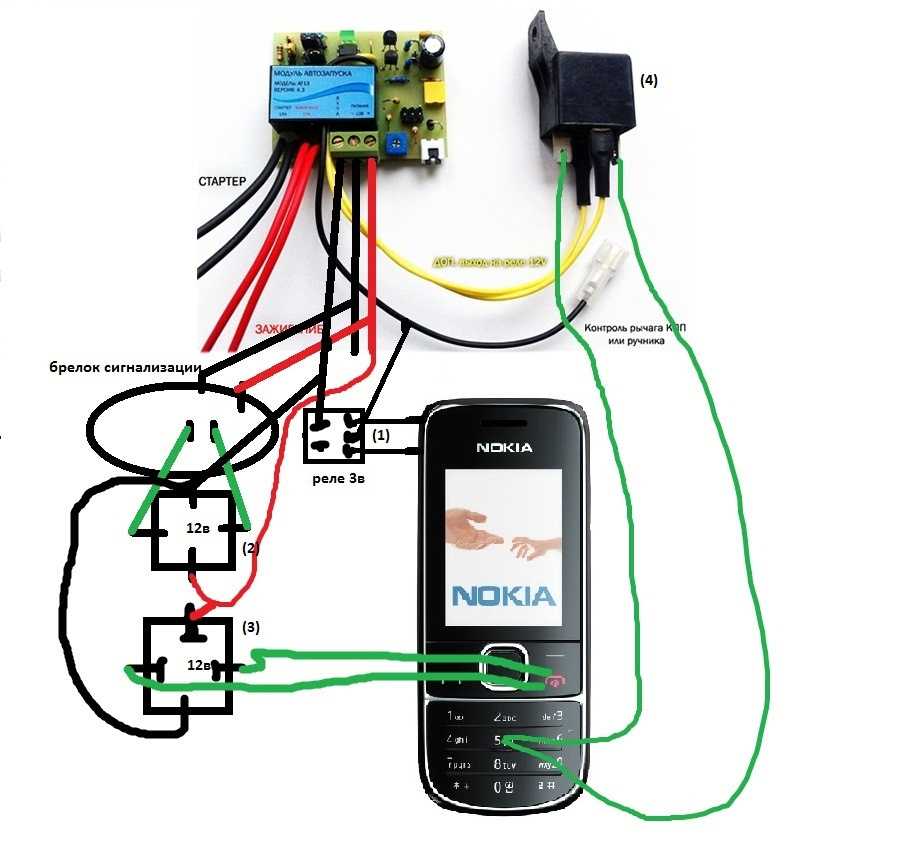
Автозапуск автомобиля при разряде аккумулятора
Содержание
- 1 Снятие сигнала автозапуска
- 2 Условия автозапуска
- 3 Реализация с сигнализацией
Если в машине имеется индикатор заряда аккумуляторной батареи, то это очень удобно. Самодельное устройство очень простое и умеет только предупреждать о низком напряжении свечением диода. Несложную схему индикатора можно собрать самому на минимуме деталей: рабочем, шунтирующем транзисторах, светодиоде, нескольких постоянных резисторах и одном переменном.
Конечно же, можно задействовать эту моргалку на самостоятельную подзарядку от генератора. А можно через эту схему автоматически подключать зарядное устройство.
Снятие сигнала автозапуска
Сигнал на включение мотора автомобиля можно получить:
- от индикатора разряда аккумуляторной батареи;
- с брелка сигнализации;
- через звонок с мобильного телефона – если только установлена GSM сигнализация.


Надо снять сигнал на автомобильное 12 вольтовое или другое электромеханическое реле с индикатора заряда, тогда понадобится дополнительно оптопара транзисторная АОТ128, PS2733, 4N32, PC815, иная подходящей мощности.
Светоизлучающий диод оптопары следует подкинуть параллельно светодиоду индикатора HL1.
Гальваническая развязка реле должна быть обязательно, когда к нему подключается слаботочная схема на транзисторном ключе. Контакты реле реально задействовать как на включение стартера, так и для подключения зарядного устройства.
Есть реализация схемы гальванической развязки на слаботочной оптопаре, подключенной к мощному реле.
Условия автозапускаДля автоматического запуска двигателя, естественно, должны быть соблюдены некоторые условия запуска:
- капот закрыт;
- ручной тормоз зажат;
- педаль тормоза не нажата;
- коробка передач в нейтрале либо на паркинге;
- собранна цепь зажигания автомобиля.

Все необходимые условия запуска сможет проконтролировать охранная сигнализация.
Реализация с сигнализацией
Можно пойти двумя путями для доработки индикатора заряда аккумулятора на автостарт через сигнализацию:
- Подключить его точку между резистором R4 и светодиодом HL1 к свободному, обязательно минусовому, входу сигнализации: концевик капота или багажника (-), концевые дверей (-). Когда аккумулятор разрядится об этом сообщится сигналом на брелок.
- Купить блок автозапуска вдобавок к имеющейся сигнализации. С его помощью можно:
- запретить запуск, когда механическая, автоматическая коробка находится на скорости;
- задавать время работы стартера;
- отключить стартер сразу после запуска двигателя с появлением тока зарядки аккумулятора;
- получить сообщение об удачном запуске мотора на брелок либо телефон при установленной GSM сигнализации;
- после пуска мотора включить кондиционер, печку;
- автоматически выключать двигатель после отсчета заданного на прогрев времени;
- самому дистанционно заглушить двигатель.
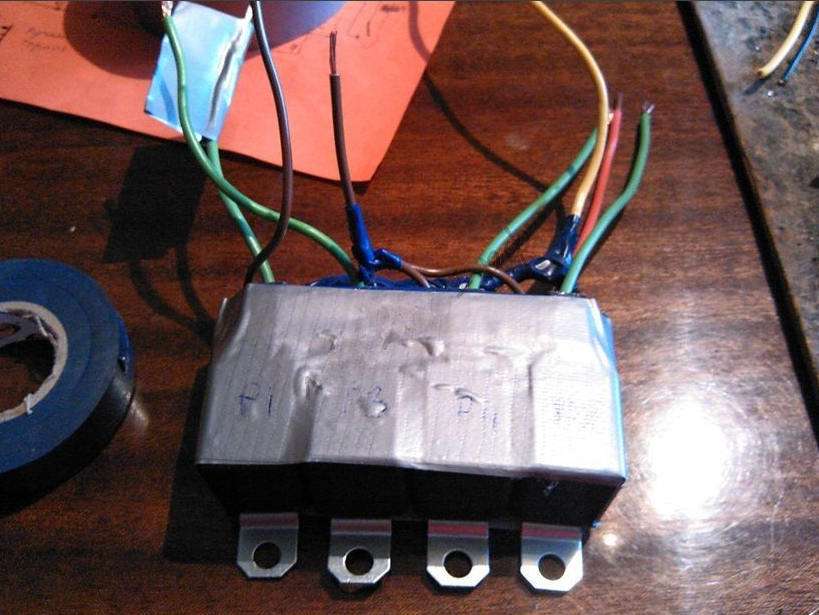
На включение стартера можно задействовать один свободный выход управления сигнализации: отпирание багажника, открытие люка, турботаймер.
Реализуя автозапуск, смотрите схему на установленную сигнализацию, а также внимательно читайте описание к ней, где можно узнать о продолжительности действия сигнала на каждом выходе, запрограммировать логику работы какого-нибудь выхода.
Автор: Виталий Петрович. Украина, Лисичанск.
Модуль обхода иммобилайзера можно изготовить самим: схема, примеры, видео
Содержание
- Что именно будет реализовано
- Особенности практической реализации схемы
- Изготовление модуля обходчика
- Тонкости изготовления «обманной катушки»
- Самодельный обходчик – вопросы и ответы
- Доработка схемы серийного обходчика
Подключив сигнализацию согласно схеме, предлагаемой изготовителем оборудования, владельцы часто сталкиваются с проблемой – работают все функции, кроме автозапуска.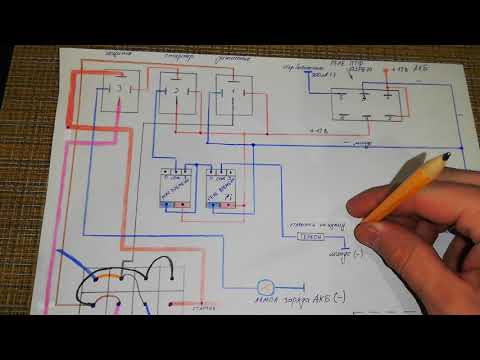 Напряжение на стартере появляется, вал мотора начинает вращаться, но через определенное время он останавливается. В действительности так работает штатный иммобилайзер, защищающий автомобиль от угона. Поэтому к основному блоку сигнализации надо подключать не только провода зажигания, но и модуль обхода иммобилайзера. Тогда автозапуск можно будет осуществлять в установленном режиме, не опасаясь остановки стартера. Дальше рассматривается, как обходчик иммобилайзера изготовить самим. Приятного прочтения.
Что именно будет реализовано
Любой обходчик штатного иммобилайзера и покупной, и самодельный, устроен просто:
- Вокруг электронного чипа ключа навита катушка, состоящая из 50-100 витков.
- Другая катушка индуктивности, содержащая тоже 50-100 витков, расположена возле замка зажигания.
- В момент выполнения автозапуска катушки объединяются в замкнутый контур. Благодаря чему иммобилайзер ведет себя так же, как при наличии ключа вблизи штатного замка.
Все обходчики, кроме Fortin, не работают без модуля ключа, размещенного в автомобиле все время. Из-за чего страховщики увеличивают стоимость КАСКО. Типовая схема обходчика приводится ниже.
Принципиальная схема самодельного обходчика
Устройства, изготовленные фабрично, в своей схеме повторяют то, что показано на первом рисунке.
Фабрично изготовленное устройство
Для всех сомневающихся приводим вид платы снизу.
Печатная плата фабричного устройства
Установка и подключение обходчика, вне зависимости от его модели, выглядит всегда одинаково.
Подключение обходчика в разрыв штатной катушки
Особенности практической реализации схемы
Допустим, вы планируете изготовить обходчик иммобилайзера. Тогда без штатного ключа, прописанного в блоке управления, ничего не получится. Возьмите чип разобранного ключа, удалите элемент питания.
Печатная плата штатного брелока
Показанную конструкцию можно разместить внутри термоусадочной трубки. А поверх нужно намотать провод (ровно 50 витков).
Провод навит вокруг чипа
Рассмотрим, как изготовить модуль обхода иммобилайзера из легко приобретаемых деталей: 4-контактного реле, диода 1N4001, обмоточного провода (d=0,35-0,5 мм).
Выполняя установку модуля в авто, позаботьтесь о следующем: сам модуль должен быть размещен скрытно, до него должен дотягиваться шнур питания (1-2 А). Сборку обходчика и его установку проводят согласно двум схемам, показанным в начале «главы 1».
Изготовление модуля обходчика
Модуль обхода штатного иммобилайзера, если он изготовлен фабрично, может содержать даже активные элементы (транзисторы и т.п.). Однако корпус подобных модулей всегда выполнен из пластика. Это не случайно. Если корпус изготовить из металла, вы получите эквивалент короткозамкнутого витка в главной катушке – той, которая навита вокруг ключа.
Пластиковый короб и реле
Выполняя установку модуля, это обстоятельство нужно учитывать тоже. Не располагайте корпус вблизи металлических поверхностей (это желательно).
Допустим, изготовить короб вам удалось. Теперь возьмите 4-контактное реле, рассчитанное на 12-14 Вольт, и закрепите его внутри корпуса. Выполняя обход иммобилайзера, вы коммутируете ток меньше ампера.
Коммутирующий элемент обходчика
Диод «1N4001» лучше припаять к отводам реле. При этом помните, что включение диода идет в обратной полярности («стрелка» направлена «от минуса»).
Из корпуса будут выходить 4 провода:
- Двухжильный шлейф для подключения внешней катушки. Ее установку обычно проводят «на месте», сняв кожух с замка.
- Провод питания отрицательной полярности (пойдет к сигнализации).
- Шнур «+12 Вольт» (питание на него будет поступать постоянно).
Еще раз сверьтесь с той схемой, которая приведена вначале. Сам обходчик иммобилайзера не содержит только «круглую» катушку. Получается, что из модуля выходят четыре шнура. Они и перечислены в списке.
Тонкости изготовления «обманной катушки»
Катушка индуктивности размещаемая рядом с замком, должна содержать 50 витков обмоточного провода. Его марка может быть любой, но тонкий обмоточный кабель будет постоянно рваться.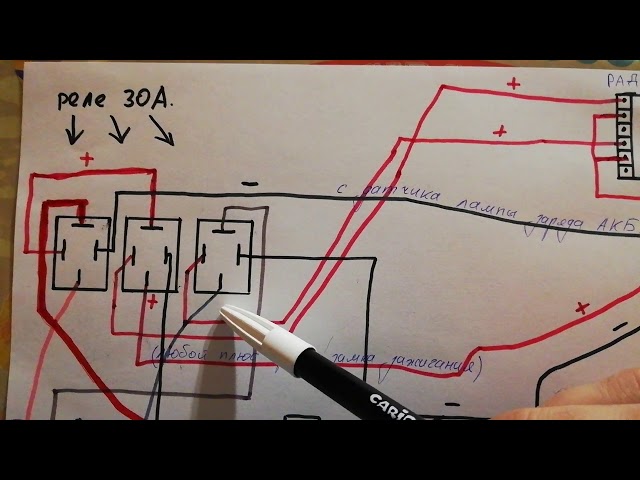
- Деталь под названием «катушка» изготовляют отдельно и закрепляют ее на кожухе замка, когда проводится установка (монтаж) системы;
- Сам кожух замка демонтируют, предварительно отключив электрический разъем, а шнур наматывают прямо на кожух.
В первом случае можно использовать стеклянный стакан, покрытый изоляционной лентой. Обмотку на последнем этапе скрепляют, для чего используется смола «эпокси».
Катушка отдельно от замка
Результат всех стараний будет выглядеть, как показано на фото.
Если говорить о «случае 2», результат может выглядеть еще лучше.
Две катушки — «наша» и «штатная»
Закрутив в черный пластик разогретые саморезы, их шляпки используют затем как клеммы. Тонкий провод припаивают к поверхности клемм, предварительно зачистив его. Желаем успеха.
Самодельный обходчик – вопросы и ответы
Распространенный вопрос звучит так: если был установлен самодельный обходчик иммобилайзера, можно ли его со временем заменить фабричным? Грубо говоря, спрашивают, допустимо ли подключать самодельную антенну к серийному оборудованию.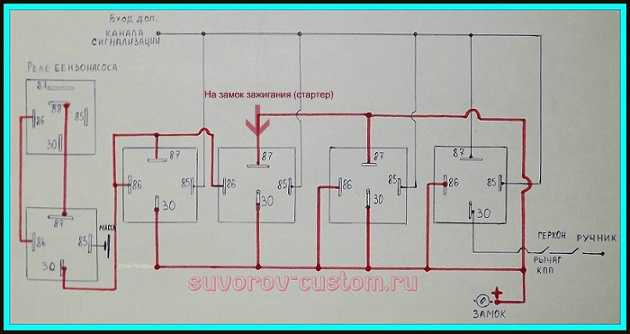
Допустим, в схеме серийного обходчика контур антенны содержит только реле. Тогда ответ будет положительным. В остальных случаях надо смотреть схему. И если есть хоть малейшие сомнения, не подключайте.
Модуль обхода штатного иммобилайзера может содержать большой набор элементов, но они часто относятся не к контуру антенны, а к схеме питания. К примеру, так сделано в устройствах BP-05 (фирма Starline):
Возможно, электроника ключа не будет работать, если ее отсоединить от питания. Именно для таких брелоков предусмотрено наличие стабилизатора, включаемого в момент срабатывания обходчика.
Остается вопрос, возможно ли использование ключа при отсутствии элемента питания вообще. Найти ответ будет легко: попробуйте завести двигатель, изъяв из брелока батарейку.
Обзор был бы неполным, если бы здесь не было сказано о следующем. Обход штатного иммобилайзера можно выполнять, просто посылая коды по CAN-шине. Эти коды позволяют деактивировать защиту на время. Установка обходчиков, использующих данный принцип, подразумевает подключение к двум проводам – проводникам шины CAN.
Наличие ключа, как вы понимаете, в таких случаях не требуется. А не рекомендуют установку «бесключевых» обходчиков по следующей причине: устройство может выдавать коды ошибок, которые прописываются в ЭБУ двигателя, и потом их приходится удалять.
Доработка схемы серийного обходчика
Как сделать слайд-шоу PowerPoint, которое запускается автоматически
Функция автозапуска PowerPoint — это замечательный инструмент для создания каруселей слайдов, которые перемещаются автоматически. Самостоятельные презентации PowerPoint отлично подходят для размещения в киосках или рекламных киосках. И вы даже можете отправить их с записями или озвучкой, чтобы ваша аудитория получила от этого максимум удовольствия. Забудьте о необходимости переходить от слайда к слайду, узнав, как сделать PowerPoint, который запускается автоматически.
Зачем использовать автоматическое слайд-шоу PowerPoint?
Доставка является ключевым моментом при просмотре презентации PowerPoint. Однако необходимость щелкать мышью, чтобы переходить слайд за слайдом, иногда может сильно отвлекать и даже нарушать ваш ритм. Чтобы не прерывать себя, создание слайд-шоу PowerPoint, которое автоматически продвигается вперед слайд за слайдом, может быть отличным инструментом. Вы сможете сосредоточиться на том, что говорите, не беспокоясь о том, показываете ли вы правильный слайд или нет! Например, презентация «Печа Куча» отлично работает с самозапускающимся слайд-шоу PowerPoint.
Изучение того, как заставить слайд-шоу PowerPoint запускаться автоматически, также может быть полезным для рекламы. Если у вас есть киоск или киоск, самостоятельно работающее слайд-шоу PowerPoint может помочь вам охватить больше людей без необходимости говорить один на один с продавцом. PowerPoint — это естественно визуально привлекательный инструмент, и он может быть очень полезен в качестве своего рода «фона».
Вы даже можете использовать самозапускающуюся презентацию PowerPoint, когда не можете присутствовать физически. Вы можете добавить озвучку, записи и даже жесты лазерной указки, чтобы ваша аудитория получила максимальную отдачу от вашей презентации. Вы можете использовать самозапускающиеся слайд-шоу PowerPoint, чтобы отправить их или даже оставить их работать самостоятельно для аудитории.
К счастью, функция автозапуска PowerPoint позволяет очень легко создавать самозапускающиеся слайд-шоу. Он также включает в себя несколько различных опций и нюансов, поэтому вы можете настроить собственное слайд-шоу так, чтобы оно идеально соответствовало вашим потребностям.
Примите во внимание, какие вопросы вам необходимо осветить. Вам нужны слайды, которые работают только как фон? Или вам нужно, чтобы слайды соответствовали вашей речи и соответствовали определенному времени? Хотите, чтобы они были просто дополнением к вашей презентации? Или у них должно быть повествование на случай, если вы не будете присутствовать во время показа слайдов? В зависимости от этого вы можете использовать различные настройки автозапуска, чтобы сделать их максимально подходящими для вас.
Автоматическое воспроизведение PowerPoint и зацикливание слайд-шоу
Самостоятельные слайд-шоу PowerPoint иногда можно спутать с зацикленными презентациями. Но они не исключают друг друга. На самом деле, они отлично работают вместе! Автоматическое слайд-шоу PowerPoint — это презентация, в которой вам не нужно щелкать, чтобы перейти к следующему слайду. Зацикленная презентация PowerPoint — это презентация, которая, дойдя до последнего слайда, начинает все сначала.
Например, презентация, в которой вы хотите сосредоточиться на выступлении, а не на перемещении слайдов. В этом случае вы можете создать самозапускающуюся PowerPoint, но вам не нужно, чтобы презентация зацикливалась, когда вы закончите. Но для PowerPoint, который вы собираетесь оставить работать в киоске или киоске в качестве рекламы, вам, вероятно, следует зациклиться! Ознакомьтесь с пошаговым руководством ниже, чтобы узнать, как сделать слайд-шоу PowerPoint, которое запускается автоматически и , которые также зацикливаются.
ВАРИАНТ 1: Как настроить автоматическое воспроизведение PowerPoint
Использовать функцию автоматического воспроизведения PowerPoint очень просто. Он также предлагает широкий спектр опций для самостоятельного слайд-шоу. Вы можете добавить персонализированное время, добавить повествование и записи и, короче говоря, позволить вам полностью забыть о ручном продвижении слайдов.
1. Вкладка «Показ слайдов» > параметр «Настроить показ слайдов»
Эта вкладка станет вашим лучшим другом для настройки автоматического перехода слайдов PowerPoint. В группе «Настройка» вы найдете Настройка показа слайдов , чтобы начать настройку самостоятельной презентации.
2. Выберите автономный вариант PowerPoint
После того, как вы нажмете параметр «Настроить слайд-шоу», вы получите новое окно, в котором вы сможете выбрать различные параметры для автоматического запуска PowerPoint.
- Представлено говорящим — это режим по умолчанию, с которого обычно запускается PowerPoint. Скорее всего, все ваши презентации уже находятся в этой настройке, где вы нажимаете или используете клавиши для перемещения слайдов.
- Просматривается отдельным пользователем — это один из вариантов создания самостоятельно работающей PowerPoint. Это позволит вам создавать презентации слайдов в окне (а не в полноэкранном режиме, как это обычно бывает). Ваши зрители не смогут переходить от слайда к слайду. Убедитесь, что выбран параметр « Использовать тайминги, если присутствует », чтобы этот параметр работал правильно.
 Скорее всего, все ваши презентации уже находятся в этой настройке, где вы нажимаете или используете клавиши для перемещения слайдов.
- Наконец, опция Просмотр в киоске позволяет создавать полноэкранное непрерывное слайд-шоу, которое запускается автоматически. Эта опция блокирует оба цикл и тайминги вариант . Это означает, что ваше слайд-шоу будет продолжаться до тех пор, пока вы не нажмете ESC!
Если вы не уверены, какой вариант подходит вам лучше всего, помните, что вы всегда можете вручную выбрать параметр цикла и времени. Попробуйте разные варианты с ними и попробуйте, как ваша презентация будет выглядеть с разными настройками.
3. Установите тайминги
Теперь, когда основные настройки сделаны, пришло время настроить тайминги. Это означает определение того, сколько времени вы хотите, чтобы ваше слайд-шоу PowerPoint тратило на каждый слайд, прежде чем автоматически переходить к следующему.
Время репетиций позволит вам просмотреть презентацию слайд за слайдом и будет записывать, сколько времени вы тратите на каждый из них. Помните, что практика делает совершенным! Если вы хотите, чтобы ваши слайды идеально подходили к вашей речи, стоит потратить некоторое время и усилия, чтобы убедиться, что ваши тайминги точны.
После того, как вы закончите просматривать все свои слайды, появится всплывающее сообщение, чтобы сохранить ваше время. Вы можете сохранить его и продолжать репетировать с помощью самостоятельной программы PowerPoint.
4. При необходимости добавьте записи
Вы также можете использовать автоматическое слайд-шоу PowerPoint для киоска, где вы не будете постоянно присутствовать. Если вы хотите добавить голос за кадром с комментариями или пояснениями к своим слайдам, вы можете записать себя, и ваша презентация автоматически включит их.
Выберите параметр Запись слайд-шоу для работы над этим. Вы также можете настроить, хотите ли вы добавить запись себя с помощью камеры или только своего голоса. Вы даже можете добавить комментарий пером и выделить определенные элементы. Это будет так же, как если бы вы были прямо там со своими зрителями!
Наконец, не забудьте опробовать свою презентацию перед отправкой окончательной версии. Создать автоматически запускающееся слайд-шоу PowerPoint несложно, но привыкание ко всем его функциям может занять минуту. Убедитесь, что ваша презентация выглядит именно так, как вы хотите.
ВАРИАНТ 2. Как настроить автоматическое воспроизведение PowerPoint
Функция автозапуска PowerPoint имеет множество замечательных возможностей для создания настраиваемого слайд-шоу с автоматическим запуском в пух и прах.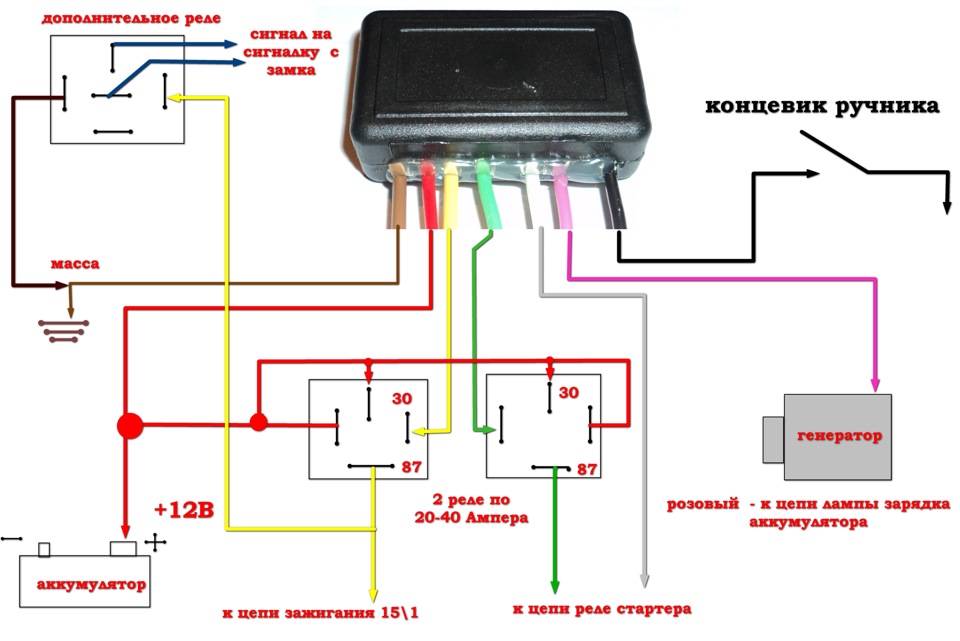 Но если вам нужно что-то более простое, мы вас тоже прикроем!
Этот вариант отлично подходит, если вы просто хотите, чтобы слайды автоматически менялись через равные промежутки времени. Если вам действительно не нужны сложные озвучки, жесты лазерной указки и индивидуальное время для каждого слайда, то этот вариант может вам подойти. Он создает простую карусель слайдов, которая движется слайд за слайдом.
1. Вкладка «Переходы»
На вкладке «Переходы» найдите группу «Время». Вот над чем вы будете работать!
2. Добавьте время слайда
Вручную добавьте, сколько времени вы хотите потратить на каждый из ваших слайдов в опции После .
3. Применить ко всем
Убедитесь, что выбран параметр Применить ко всем , чтобы все ваши слайды имели одинаковое время. Это то, что создаст регулярные интервалы для вашего самозапускающегося слайд-шоу PowerPoint.
Вы также можете снять флажок «По щелчку мыши», в зависимости от того, хотите ли вы иметь возможность перемещать слайды в обычном режиме или нет.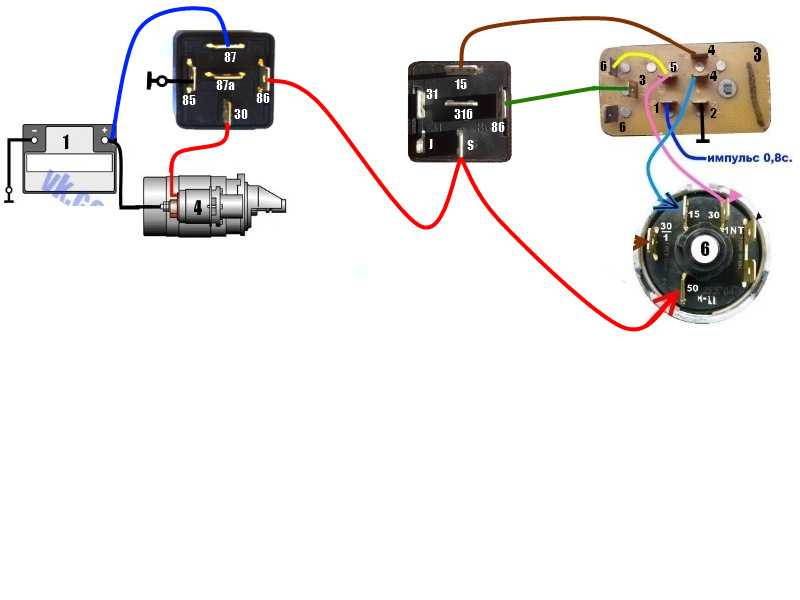 Не забывайте, что если вы хотите, чтобы ваша презентация зацикливалась, вы также можете добавить это вручную на вкладке «Слайд-шоу»!
Получите свои собственные профессиональные настроенные слайды PowerPoint
Эти шаги помогут вам создать идеальное слайд-шоу PowerPoint, которое запускается автоматически. Но репетиция также является ключом к успешной презентации! Чтобы ваш самозапускающийся PowerPoint идеально подходил к вашей речи, не существует ярлыков. Практика необходима для создания действительно выдающейся презентации.
Если вы хотите создать презентацию, которая по-настоящему поразит вашу аудиторию, возможно, вам стоит потратить некоторое время и усилия на дизайн презентации тоже! Ваши слайды могут помочь вам передать профессионализм, креативность, а также то, насколько вы дотошны и внимательны к деталям. Или, с другой стороны, плохой дизайн презентации может заставить вас выглядеть ленивым, импровизированным и небрежным. То, как выглядит ваша презентация, — это визитная карточка вашей бизнес-презентации, и это может сильно повлиять на то впечатление, которое произведет о вас аудитория.
24Slides создает индивидуальные дизайны PowerPoint для крупнейших компаний по всему миру. Вы можете доверить нашим дизайнерам работу над дизайном слайдов, который не только идеально передаст всю вашу информацию, но и произведет большое впечатление на вашу аудиторию. Отправьте нам свои слайды, и через 24 часа вы получите индивидуальный дизайн PowerPoint, который обязательно останется в памяти вашей аудитории еще долго после того, как ваша презентация закончится!
компакт-диск — Как сделать автозапуск CD/DVD?
Как записать файлы .exe на CD/DVD, чтобы он предлагал варианты установки, когда компакт-диск вставлен в CD-ROM, и автоматически запускал приложения на диске?
- DVD
- компакт-диск
- автозапуск
1
Вы ищете записей Autorun.inf , вы просто создаете новый файл в корневом каталоге CD/DVD/USB и называете его «Autorun.inf». Вы можете отредактировать его в любом текстовом редакторе и дополнить нужными вам параметрами (см. ссылки на MSDN).
Из MSDN: Создание приложения CD-ROM с поддержкой автозапуска
Автозапуск — это функция операционной системы Windows. Он автоматизирует процедуры установки и настройки продуктов, разработанных для платформ Windows и распространяемых на компакт-дисках. Когда пользователи вставляют компакт-диск с поддержкой AutoRun в дисковод компакт-дисков, AutoRun автоматически запускает приложение на компакт-диске, которое устанавливает, настраивает или запускает выбранный продукт.
Скорее всего, вам понадобится ссылка Autorun.info Entries внизу этой страницы.
Пример Autorun.inf файл:
 [autorun]
label=Добро пожаловать в мой EXE
открыть = myexe.exe / молчать
icon=MyExeIcon.ico
Примечание : Если у вас есть расширения файлов, скрытые по умолчанию в проводнике Windows, он, вероятно, сохранит ваш файл как Autorun.